E0J3-03C
Conectar um dispositivo móvel a est máquina sem usar um roteador de LAN sem fio
Esta seção descreve como fazer uma conexão sem fio diretamente de um dispositivo móvel para esta máquina (Modo ponto de acesso/direto do Wi-Fi).
Siga o procedimento abaixo para conectar no modo ponto de acesso.
Siga o procedimento abaixo para conectar usando o modo direto do Wi-Fi.
Configurar o modo de conexão para o modo ponto de acesso
O modo ponto de acesso tem três modos de conexão. Selecione o mais adequado para o que deseja.
Modo fixo
Este modo usa um SSID fixo e chave de rede todas as vezes. Como o SSID e a chave de rede são fixos, depois que a conexão inicial é configurada não é preciso fazer nenhuma outra configuração nas futuras conexões. É possível conectar até cinco dispositivos móveis ao mesmo tempo. Contudo, como os dispositivos móveis conectados anteriormente podem ser reconectados de maneira automática, pode-se atingir o número de dispositivos e evitar que novos dispositivos móveis sejam conectados.
Para definir a máquina no modo fixo
1
Inicie sessão como administrador no painel de controle deste equipamento. Conectando-se como administrador
2
Na tela <Main Menu>, pressione  (Settings/Registration).
(Settings/Registration).3
Pressione <Preferences>  <Network> <Direct Connection Settings> <Use Direct Connection>.
<Network> <Direct Connection Settings> <Use Direct Connection>.4
Pressione <On> <OK>.
<OK>.5
Pressione <Access Point Mode Settings>.
6
Especifique cada uma das configurações e pressione <OK>.
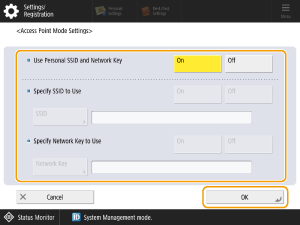
Em <Use Personal SSID and Network Key>, selecione <Off>.
Em <Specify SSID to Use>, selecione <On> e digite o SSID.
Em <Specify Network Key to Use>, selecione <On>e digite a chave da rede.
NOTA
Você pode especificar um SSID de até 32 caracteres.
Especifique uma chave de rede de 10 caracteres.
7
Pressione <Close>.
Modo único
Neste modo, você cria um SSID e uma chave de rede diferentes toda vez que se conecta. Por isso, será necessário selecionar um SSID e chave de rede diferentes para cada conexão. Os dispositivos móveis conectados anteriormente não se reconectam de maneira automática, então, você se assegura de que poderá conectar outro dispositivo móvel.
Para definir a máquina no modo único
1
Inicie sessão como administrador no painel de controle deste equipamento. Conectando-se como administrador
2
Na tela <Main Menu>, pressione (Settings/Registration).
(Settings/Registration).3
Pressione <Preferences> <Network> <Direct Connection Settings> <Use Direct Connection>.
<Network> <Direct Connection Settings> <Use Direct Connection>.4
Pressione <On> <OK>.
<OK>.5
Pressione <Access Point Mode Settings>.
6
Especifique cada uma das configurações e pressione <OK>.
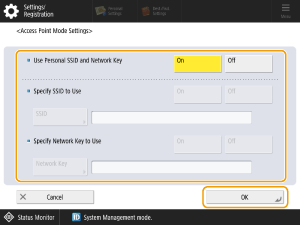
Em <Use Personal SSID and Network Key>, selecione <Off>.
Em <Specify SSID to Use>, selecione <Off>.
Em <Specify Network Key to Use>, selecione <Off>.
7
Pressione <Close>.
Modo personalizado
Neste modo, cada usuário conectado tem seu próprio SSID e chave de rede. Como o SSID e a chave de rede são fixos para cada usuário, depois de configurar a conexão inicial, não é preciso fazer nenhuma outra configuração para futuras conexões. Os dispositivos móveis diferentes do dispositivo personalizado não serão reconectados automaticamente, então, você pode ter certeza de que poderá conectar o próximo dispositivo móvel.
Para definir a máquina no modo personalizado
IMPORTANTE
O modo personalizado só está habilitado quando estiver executando o gerenciamento de autenticação pessoal. Abra o gerenciamento de autenticação pessoal com antecedência.
Como o SSID e a chave de rede são específicos para cada usuário, os privilégios de usuário (definição de funções) devem estar configurados em <Administrator> ou <NetworkAdmin> durante o registro do usuário autenticado.
Esta máquina está conectado com um dispositivo móvel de maneira individual. Não é possível dois dispositivos móveis ao mesmo tempo.
1
Inicie sessão como administrador no painel de controle deste equipamento. Conectando-se como administrador
NOTA
Quando aparece a tela de Configuração/Registro, selecione <Personal Settings>. Se selecionar <Device Settings>, você não poderá digitar um SSID ou uma chave de rede personalizados.
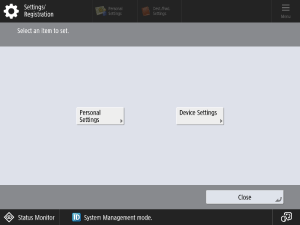
2
Na tela <Main Menu>, pressione (Settings/Registration).
(Settings/Registration).3
Pressione <Preferences> <Network> <Direct Connection Settings> <Use Direct Connection>.
<Network> <Direct Connection Settings> <Use Direct Connection>.4
Pressione <On> <OK>.
<OK>.5
Pressione <Access Point Mode Settings>.
6
Em <Use Personal SSID and Network Key>, pressione <On> <OK>.
<OK>.7
Pressione <Personal SSID and Network Key Settings>.
8
Digite o SSID e a chave de rede e, então, pressione <OK>.
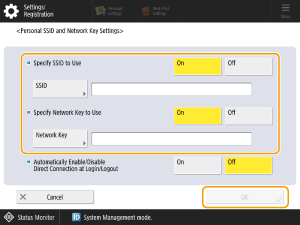
NOTA
Você pode especificar um SSID de até 32 caracteres.
Especifique uma chave de rede de 10 caracteres.
9
Pressione <Close>.
Preparar para conectar esta máquina a um dispositivo móvel
1
Verifique as configurações de rede desta máquina.
Configure (Settings/Registration) <Preferences> <Network> <TCP/IP Settings> <IPv4 Settings> <Use IPv4> em <On>.
(Settings/Registration) <Preferences> <Network> <TCP/IP Settings> <IPv4 Settings> <Use IPv4> em <On>.2
Prepare o dispositivo móvel.
Configure o dispositivo móvel para que possa se conectar por Wi-Fi.
3
Prepare para conectar esta máquina.
Configure (Settings/Registration) <Preferences> <Network> <Direct Connection Settings> <Use Direct Connection> em <On>.
(Settings/Registration) <Preferences> <Network> <Direct Connection Settings> <Use Direct Connection> em <On>.Em (Settings/Registration) <Preferences> <Network> <Direct Connection Settings> <Direct Connection Type>, selecione <Access Point Mode> ou <Wi-Fi Direct>.
(Settings/Registration) <Preferences> <Network> <Direct Connection Settings> <Direct Connection Type>, selecione <Access Point Mode> ou <Wi-Fi Direct>.Na tela <Main Menu> <Mobile Portal> <Direct Connection>, pressione <Connect>.
<Mobile Portal> <Direct Connection>, pressione <Connect>.NOTA
Se (Settings/Registration) <Preferences> <Network> <Select Interface> <Wireless LAN> ou <Wired LAN + Wireless LAN> estiver selecionado, <Wi-Fi Direct> não pode ser usado em <Direct Connection Type>.
(Settings/Registration) <Preferences> <Network> <Select Interface> <Wireless LAN> ou <Wired LAN + Wireless LAN> estiver selecionado, <Wi-Fi Direct> não pode ser usado em <Direct Connection Type>.Se (Settings/Registration) <Preferences> <Network> <Direct Connection Settings> <Personal SSID and Network Key Settings> <Automatically Enable/Disable Direct Connection at Login/Logout> está configurado em <On>, a conexão direta no login está habilitada agora, mesmo sem pressionar <Connect> de <Direct Connection> em <Mobile Portal>.
(Settings/Registration) <Preferences> <Network> <Direct Connection Settings> <Personal SSID and Network Key Settings> <Automatically Enable/Disable Direct Connection at Login/Logout> está configurado em <On>, a conexão direta no login está habilitada agora, mesmo sem pressionar <Connect> de <Direct Connection> em <Mobile Portal>.Conectando diretamente (Modo de ponto de acesso)
NOTA
Pode demorar um pouco para esta máquina terminar de se conectar ao dispositivo móvel.
Conectar manualmente
1
Use o SSID e a chave de rede que aparecem no painel de controle deste equipamento para configurar o destino a partir do dispositivo móvel nas configurações de conexão de LAN sem fio.
2
Depois de seguir o procedimento desejado, pressione <Disconnect>.
Conectando-se à Canon PRINT
O Canon IMPORTANTE é um aplicativo gratuito que permite que terminais iOS ou Android usem uma impressora multifuncional a laser da Canon ou uma impressora a laser para imprimir fotos ou documentos, importar arquivos digitalizados ou fazer upload de arquivos para um serviço de armazenamento em nuvem. Você pode usar esse aplicativo fazendo o download em seu dispositivo móvel a partir de uma loja de aplicativos. As funções disponíveis diferem dependendo de seu dispositivo móvel e das configurações desta máquina.
NOTA
Consulte o manual dedicado para obter mais informações sobre como usar o Canon PRINT (https://global.canon/gomp/).
Conectar usando com um código QR
NOTA
Habilitar a função de exibição do código QR nesta máquina.
Na tela <Main Menu> desta máquina, pressione <Mobile Portal> para exibir o código QR.
<Mobile Portal> para exibir o código QR.Na tela <Main Menu>, pressione <Mobile Portal> e abra <Direct Connection>.
<Mobile Portal> e abra <Direct Connection>.Verifique se a câmera traseira do dispositivo móvel está ligada.
1
Abra o Canon PRINT no dispositivo móvel.
NOTA
Para conectar um dispositivo com iOS (iOS11 ou posterior), abra o aplicativo padrão da câmera no dispositivo móvel.
2
Digitalize o código QR no painel de controle deste dispositivo.
3
Depois de seguir o procedimento desejado, pressione <Disconnect>.
NOTA
Se aparecer a tela “Configurações de Wi-Fi” (apenas iOS)
Siga as instruções na tela para conectar com a rede especificada nas configurações de Wi-Fi do iOS.
Conectar por Bluetooth
NOTA
Dependendo do momento da compra de sua máquina, talvez não seja possível usar a função Bluetooth.
Verifique se a opção "Connection Kit for Bluetooth LE" está instalada neste dispositivo.
Na tela <Main Menu>, pressione <Mobile Portal> e abra <Direct Connection>.
<Mobile Portal> e abra <Direct Connection>.Habilite o Bluetooth no dispositivo móvel.
Especifique as [Informações do usuário] no Canon PRINT. NOTA: [Log In (Guest)] deve estar desativado.
1
Na tela <Main Menu>, pressione (Settings/Registration).
(Settings/Registration).2
Configure <Preferences> <Network> <Bluetooth Settings> <Use Bluetooth> em <On>.
<Network> <Bluetooth Settings> <Use Bluetooth> em <On>.3
Abra o Canon PRINT no dispositivo móvel.
4
Habilite o Bluetooth no dispositivo móvel.
5
Aproxime o dispositivo móvel desta máquina.
Quando o nome do dispositivo e o número PIN aparecerem no painel de controle da máquina, use essa informação para configurar o emparelhamento do dispositivo móvel.
6
Depois de seguir o procedimento desejado, pressione <Disconnect>.
Conectar por NFC
NOTA
Dependendo do momento da compra de sua máquina, talvez não seja possível usar a função NFC.
Apenas compatível na versão Android.
Na tela <Main Menu>, pressione <Mobile Portal> e abra <Direct Connection>.
<Mobile Portal> e abra <Direct Connection>.Habilite o NFC no dispositivo móvel.
1
Na tela <Main Menu>, pressione (Settings/Registration).
(Settings/Registration).2
Configure <Management Settings> <Device Management> <Use NFC Card Emulation> em <On>.
<Device Management> <Use NFC Card Emulation> em <On>.3
Abra o Canon PRINT no dispositivo móvel.
4
Habilite o NFC no dispositivo móvel.
5
Aproxime o dispositivo móvel do ícone do NFC desta máquina.
6
Depois de seguir o procedimento desejado, pressione <Disconnect>.
Imprimir a partir de dispositivos móveis
Esta seção descreve o procedimento para imprimir arquivos salvos em um dispositivo móvel.
1
Na tela inicial do Canon PRINT, toque em [Documento].
2
Toque em [Local].
3
Toque no nome do arquivo e abra a tela de Pré-visualização do documento.
NOTA
Se selecionar um arquivo PDF e a mensagem [Este arquivo está protegido por senha] aparecer, digite a senha especificada para o arquivo PDF.
4
A janela [Pré-visualização] aparece na tela Pré-visualização do documento.
5
Toque em [Imprimir].
IMPORTANTE
Dependendo do seu dispositivo móvel, pode não ser possível conectar com a Internet enquanto você estiver diretamente conectado com esta máquina.
Se não houver uma conexão sem fio a partir do dispositivo móvel em até cinco minutos enquanto a SSID e a chave de rede forem exibidas, o status de espera pela conexão encerrará.
Se houver um período contínuo sem troca de dados entre este dispositivo e o dispositivo móvel durante a comunicação por conexão direta, a conexão pode encerrar.
Se esta máquina for usada com uma LAN sem fio, é necessário manter o dispositivo conectado à LAN sem fio ao usar conexão direta. Não é possível iniciar uma conexão direta quando esta máquina não estiver conectada a uma LAN sem fio ou não ainda não tiver terminado de se conectar com a LAN. Se a conexão entre esta máquina e a LAN sem fio for perdida durante a comunicação usando conexão direta, a comunicação poderá ser encerrada.
Depois de concluir o procedimento desejado, assegure-se de encerrar a conexão entre esta máquina e o dispositivo móvel. Deixá-los conectados afetará a economia de energia no modo de suspensão.
A economia de energia no modo de Suspensão é reduzida durante a conexão direta. Depois de concluir o procedimento desejado, assegure-se de encerrar a conexão entre este equipamento e o dispositivo móvel.
Conexão direta (Wi-Fi Direto)
Conectar a partir de um dispositivo móvel com esta máquina
1
Abra a conexão direta no dispositivo móvel.
Na tela de configurações de Wi-Fi no dispositivo móvel, abra a tela Wi-Fi Direct e toque nesta máquina entre os dispositivos Wi-Fi Direct detectados.
Aparece uma mensagem no painel de controle desta máquina indicando que foi recebida uma solicitação de conexão do dispositivo móvel.
2
Pressione <Yes> no painel de controle desta máquina.
Uma conexão entre esta máquina e o dispositivo móvel será iniciada.
3
Depois de seguir o procedimento desejado, pressione <Disconnect>.
Conectar desta máquina a um dispositivo móvel
1
Selecione o nome do dispositivo para conectar diretamente a partir dos nomes de dispositivos que aparecem no painel de controle desta máquina e pressione <Connect>.
Aparece uma tela na qual pode escolher se permite conexões com o dispositivo móvel.
2
Toque em [Sim] na tela do dispositivo móvel.
Uma conexão entre esta máquina e o dispositivo móvel será iniciada.
3
Depois de seguir o procedimento desejado, pressione <Disconnect>.
NOTA
Para detalhes sobre como vincular com dispositivos móveis, veja o guia do administrador Configuração para vincular com dispositivos móveis.
Para conferir os dispositivos móveis conectados, pressione <Mobile Dev. Info> na tela <Direct Connection>.
IMPORTANTE
Dependendo do seu dispositivo móvel, pode não ser possível conectar com a Internet enquanto você estiver diretamente conectado com esta máquina.
Se não houver uma conexão sem fio a partir do dispositivo móvel em cinco minutos, o status de espera pela conexão encerrará.
Se houver um período contínuo sem troca de dados entre esta máquina e o dispositivo móvel durante a comunicação por conexão direta, a conexão pode encerrar.
Depois de concluir o procedimento desejado, assegure-se de encerrar a conexão entre esta máquina e o dispositivo móvel. Deixá-los conectados afetará a economia de energia no modo de suspensão.
A economia de energia no modo de Suspensão é reduzida durante a conexão direta. Depois de concluir o procedimento desejado, assegure-se de encerrar a conexão entre este equipamento e o dispositivo móvel.