E0J3-03E
Conectar o driver da impressora e esta máquina a uma rede
Especifique a porta do driver da impressora para o endereço IP deste equipamento.
Siga as etapas de 1 e 2 em ordem.
Se seguir o procedimento corretamente, mas mesmo assim não puder se conectar, verifique a conexão com o dispositivo.Se tiver problemas para se conectar com a máquina
NOTA
As telas podem variar dependendo do modelo e das opções instaladas.
As telas podem variar dependendo do sistema operacional do computador e do tipo/versão do driver.
Etapa 1 Verificar o endereço IP desta máquina
Quando você conecta esta máquina a uma rede, ela exige seu próprio endereço IP dentro da rede. Duas versões de endereço IP são suportadas: IPv4 e IPv6. O dispositivo pode usar tanto o IPv4 quanto o IPv6, ou ambos concomitantemente.
Verificar o endereço IPv4
1
Inicie sessão como administrador no painel de controle deste equipamento. Conectando-se como administrador
2
Na tela <Main Menu>, pressione  (Settings/Registration).
(Settings/Registration).3
Pressione <Preferences>  <Network> <TCP/IP Settings> <IPv4 Settings>.
<Network> <TCP/IP Settings> <IPv4 Settings>.4
Pressione <IP Address Settings> e verifique o endereço IP.
5
Pressione <OK> <Close>.
<Close>.Verificar o endereço IPv6
1
Inicie sessão como administrador no painel de controle deste equipamento. Conectando-se como administrador
2
Na tela <Main Menu>, pressione (Settings/Registration).
(Settings/Registration).3
Pressione <Preferences> <Network> <TCP/IP Settings> <IPv6 Settings>.
<Network> <TCP/IP Settings> <IPv6 Settings>.4
Verifique o endereço IPv6 conforme as exigências do seu sistema ou propósito.
Verifique o endereço sem estado
1
Pressione <Stateless Address Settings>.
2
Verifique as configurações e pressione <OK>.
Verifique o endereço manual
1
Pressione <Manual Address Settings>.
2
Verifique as configurações e pressione <OK>.
Verifique o endereço dinâmico
1
Pressione <Use DHCPv6>.
2
Verifique as configurações e pressione <OK>.
5
Pressione <Close>.
Etapa 2 Configurar a porta do driver
Configurar a porta do driver (Windows 10)
IMPORTANTE
Ao iniciar seu computador, sempre faça o log in como administrador.
NOTA
O LPR é o protocolo que se usa geralmente por TCP/IP. Para especificar o uso do LPR na impressora como condição, tal como suspensão forçada, especifique LPR no driver aqui também.
O RAW é um protocolo que pode ser usado no Windows, que permite transferência de dados mais rápida do que o LPR.
1
Selecione [ Iniciar] [
 Configurações] no computador.
Iniciar] [ Configurações] no computador.2
Clique em [Dispositivos] [Impressoras e scanners].
[Impressoras e scanners].3
Clique no ícone para seu dispositivo e, em seguida, clique em [Gerenciar].
4
Clique em [Propriedades da Impressora].
5
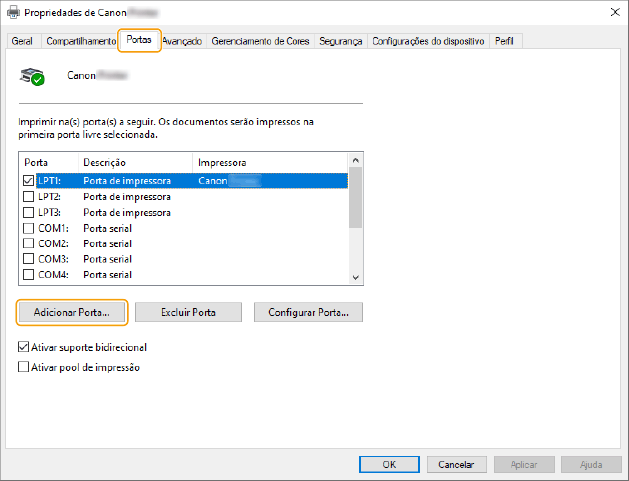
Na guia [Portas], clique em [Adicionar Porta].
6
Em [Tipos de porta disponíveis], selecione [Standard TCP/IP Port] e clique em [Nova Porta].
7
Clique em [Avançar].
8
Digite [Printer Name or IP Address] e clique em [Avançar]
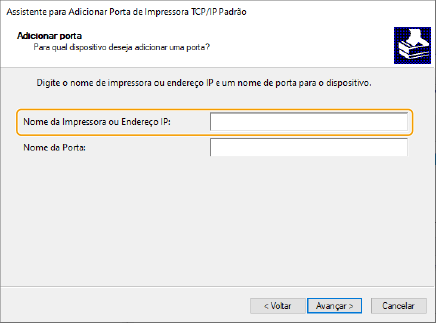
Em [Printer Name or IP Address], digite o endereço IP para este equipamento. Etapa 1 Verificar o endereço IP desta máquina
O [Nome da Porta] é preenchido automaticamente. Altere o nome da porta, conforme o caso.
NOTA
Se aparecer a tela [São necessárias mais informações sobre a porta], siga um destes passos:
Retorne à página anterior no assistente e digite novamente [Printer Name or IP Address]. Depois, clique em [Avançar].
Em [Tipo de dispositivo], selecione [Normal] e depois [Canon Network Printing Device with P9100] no menu suspenso. Em seguida, clique em [Avançar].
Dependendo do seu modelo, o nome selecionado em [Tipo de dispositivo] [Normal] pode não ser [Canon Network Printing Device with P9100].
Dependendo do seu modelo, o nome selecionado em [Tipo de dispositivo]
[Normal] pode não ser [Canon Network Printing Device with P9100].9
Clique em [Concluir].
10
Na caixa de diálogo [Portas de Impressora], clique em [Fechar].
Para usar LPR, prossiga com a etapa 11.
Para usar RAW, prossiga com a etapa 13.
11
Clique em [Configurar Porta].
12
Em [Protocolo], selecione [LPR] e digite [Nome da Fila] em [Configurações LPR].
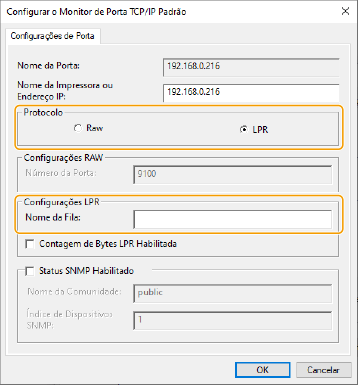
Em [Nome da Fila] você pode especificar um dos seguintes nomes de fila de impressão:
“LP”: saída de acordo com as configurações de spool da máquina. Estes ajustes deveriam ser usados geralmente.
“SPOOL”: saída sempre depois que os dados são enviados ao spool no disco rígido, independentemente das configurações do dispositivo.
“DIRETO”: saída sempre sem dados enviados ao spool no disco rígido, independentemente das configurações da máquina.
13
Clique em [Fechar].
Configurar a porta do driver (macOS)
Se o endereço Endereço IP da máquina e do Mac não coincidem, exclua brevemente a máquina e digite novamente o endereço IP correto antes de registrar o dispositivo uma vez mais.
Verificar o endereço IP do Mac
1
Clique em [ ] [Sobre Este Mac].
] [Sobre Este Mac].2
Na guia [Visão Geral], clique em [Relatório do Sistema...].
3
Em [Hardware], clique em [Impressoras].
4
Em [Nome da Fila], selecione sua máquina.
5
Verifique se o endereço IP que aparece em [URI] é o mesmo que o endereço IP deste equipamento. Etapa 1 Verificar o endereço IP desta máquina
Excluir a máquina
1
Abra [System Preferences] e clique em [Printers & Scanners].
2
Selecione seu dispositivo e clique em [-].

Registrar a máquina novamente
1
Abra [System Preferences] e clique em [Printers & Scanners].
2
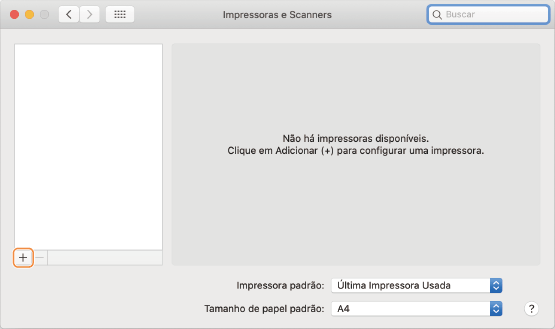
Clique em [+] na parte inferior da caixa de diálogo que aparece.
Se aparece um botão de menu suspenso quando você clica em [+], selecione [Add Printer or Scanner].
3
Registre este equipamento
Conexão de rede TCP/IP
1
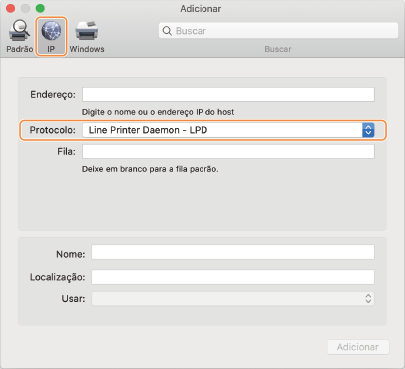
Clique em [IP] na barra de ferramenta e selecione [Line Printer Daemon – LPD] em [Protocol].
2
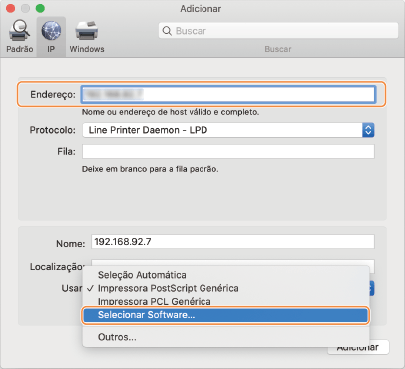
Digite o endereço IP deste equipamento [Address] e selecione [Select Software] em [Use].
Se um driver compatível com a impressora aparecem em [Use], prossiga com a etapa 6.
NOTA
Mesmo se você digitar o endereço IP correto, pode aparecer uma mensagem de “Endereço incorreto”.
Conexão com Bonjour
1
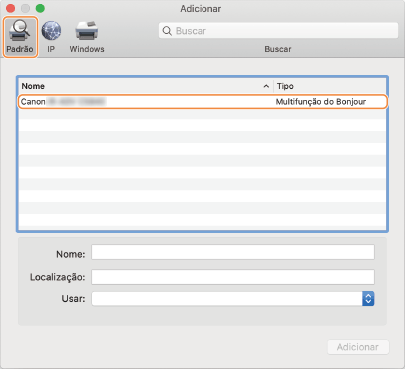
Clique em [Default] na barra de ferramenta e selecione este equipamento na lista.
Selecione uma impressora com "Bonjour" exibida em [Kind].
2
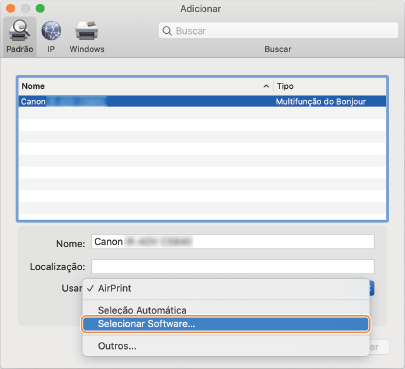
Selecione [Select Software] em [Use].
Se um driver compatível com a impressora aparecem em [Use], prossiga com a etapa 7.
4
Verifique se existe um driver de impressora compatível com este equipamento.
Se você não sabe o nome do driver para este equipamento, consulte o arquivo Readme.
5
Selecione este equipamento na lista da caixa de diálogo [Printer Software] e clique em [OK].
6
Se for necessário, altere o [Name] deste equipamento e clique em [Add].
7
Verifique se este equipamento e seu tipo respectivo aparecem na caixa de diálogo.
Se tiver algum equipamento opcional instalado na máquina, verifique as opções em [Options & Supplies] [Utility] [Open Printer Utility] [Printer Information] [OK].
[Utility] [Open Printer Utility] [Printer Information] [OK].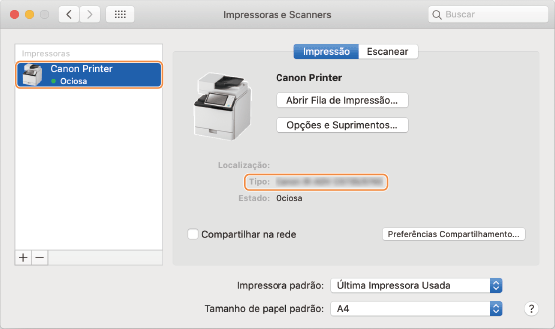
Se tiver problemas para se conectar com a máquina
Se tiver problemas para se conectar com a máquina, faça as seguintes verificações:
Verifique a comunicação do computador com a máquina.
Envie um comando ping do computador para conferir a comunicação com a máquina.
Windows 10
Abra [ Iniciar] [Sistema do Windows] [Prompt de Comando], digite "PING endereço IP da impressora" e pressione "Enter".
Iniciar] [Sistema do Windows] [Prompt de Comando], digite "PING endereço IP da impressora" e pressione "Enter".Se seu computador não puder se comunicar com o dispositivo, aparece a mensagem de quatro linhas "Resposta do endereço IP da da impressora: contagem de bytes = xx (tempo) < xms TTL=xx".
Mac OS X
Clique em seu disco rígido [Applications] [Utility] [Terminal], digite o "PING endereço IP da impressora" e pressione "Enter".
[Applications] [Utility] [Terminal], digite o "PING endereço IP da impressora" e pressione "Enter".Se o seu computador puder se comunicar com a máquina, aparece a mensagem "xx bytes do endereço IP da máquina:icmp_seq=xx ttl=xx time=x ms".
Se não puder se comunicar com a máquina
Se seu computador não puder se comunicar com a máquina, aparece uma mensagem diferente de, xx bytes do endereço IP da impressora. Essas mensagens incluem “Tempo limite da solicitação atingido”, “Host de destino não alcançável” e “Erro na transferência de dados”. Neste caso, tente enviar um ping para outro dispositivo de rede.
Se não puder estabelecer comunicação com outros dispositivos de rede, verifique os itens na “Lista de verificação de dispositivos” abaixo.
Se não puder estabelecer comunicação com outros dispositivos de rede, verifique as conexões físicas na rede e as configurações de rede dos dispositivos.
Lista de verificação de dispositivos
Se não puder estabelecer comunicação apenas com esta máquina, confira o seguinte:
Conexões físicas da máquina e da rede
Verifique se esta máquina está devidamente conectada com a rede por meio de um cabo de rede.
Desligue a máquina da fonte de alimentação e ligue-a novamente.
Desligar a máquina da fonte de alimentação e ligá-la novamente irá validar eventuais alterações nas configurações do TCP/IP na máquina.
Configurações do filtro do endereço MAC
As configurações de TCP/IP da máquina incluem o ajuste de filtro do endereço MAC. Para bloquear a transferência de dados entre este produto e o dispositivo com o endereço MAC especificado, defina o endereço MAC (que será bloqueado) com “Permitir” definido como política padrão para o filtro de enviar ou de receber. Isso significa que os dados não podem ser transferidos entre esta máquina e o dispositivo com o endereço MAC especificado. Para habilitar a transferência de dados com o dispositivo apenas com o endereço MAC determinado, especifique o endereço MAC (o que será permitido) com “Bloquear” como política padrão para o filtro de enviar ou o filtro de receber. Isso significa que esta máquina só poderá trocar dados com o dispositivo com o endereço MAC especificado.
Se <Use Filter> estiver em <On> em (Settings/Registration) <Preferences> <Network> <Firewall Settings> <MAC Address Filter> <Outbound Filter> ou <Inbound Filter>, verifique o seguinte:
(Settings/Registration) <Preferences> <Network> <Firewall Settings> <MAC Address Filter> <Outbound Filter> ou <Inbound Filter>, verifique o seguinte:Se <Default Policy> for <Allow>, a transferência de dados está bloqueada se o endereço MAC do seu computador estiver registrado.
Se <Default Policy> for <Reject>, a transferência de dados está permitida se o endereço MAC do seu computador estiver registrado.