E0J4-006
将来电传真文档转发到共享文件夹
本节介绍如何将来电传真文档转发到地址簿中注册的共享文件夹。
依序执行步骤1至2。
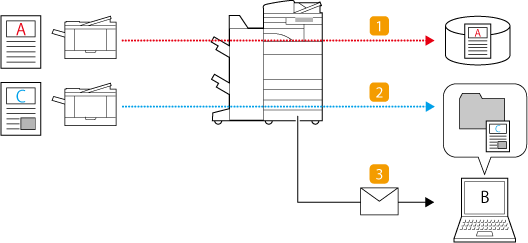
本节介绍在以下场景中“将来电传真文档转发到共享文件夹的步骤”:
 将公司A(传真号码0011111111)的传真文档转发到销售团队的服务器
 将公司A以外的公司传真文档转发到销售办公室用户B的计算机(共享文件夹)
 在转发来电传真文档时通知用户B
配置转发设置后来电传真文档的移动
注释
首先检查是否已完成以下设置:
可以使用传真
发送功能已启用
网络设置已配置
根据型号和安装的可选配件,屏幕可能不同。
步骤1:在地址簿中注册转发接收方
在地址簿中注册“销售团队服务器”
1
在<主菜单>屏幕上按<接收方/转发设置>。
2
按<注册接收方>  <注册新接收方>。
<注册新接收方>。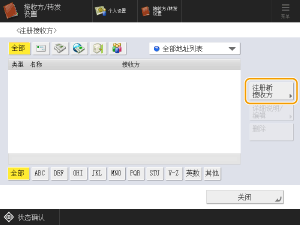
3
按<文件>。
4
输入“销售团队服务器”的信息。
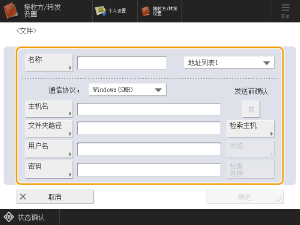
<名称>
输入要在地址簿中查看的接收方名称。此处输入“销售团队服务器”。
按<名称> 输入接收方名称,然后按<确定>。
输入接收方名称,然后按<确定>。注册接收方的位置
从<个人地址列表>、用户群组地址列表、<地址列表1>至<地址列表10>或<管理员的地址列表>中选择接收方。
注册您自己使用的接收方时,请选择<个人地址列表>。
注册仅管理员可以编辑的接收方时,请选择<管理员的地址列表>。
要与已注册的用户群组共享接收方,请选择已注册的用户群组地址列表。
注释
<地址列表1>至<地址列表10>可以比作10个地址簿。在地址列表中为每个部门或商业合作伙伴注册接收方后,可以在指定它们的时候轻松找到接收方。通过重命名部门或商业合作伙伴,还可以轻松地管理地址列表。
<通信协议>
此处选择<Windows(SMB)>。
注释
选择<Windows(SMB)>时,会显示<检索主机>和<浏览>按钮。这样在浏览或搜索网络时便可以轻松地指定服务器。
如果在<指定SMB客户端版本>中将<1.0>设置为<打开>,只能使用<浏览>。
最多可以注册五个用于<浏览>的Directory服务器。
<主机名>
输入文件服务器的路径。
例如:\\文件服务器计算机名称\Sales_Department
例如:\\文件服务器计算机名称\Sales_Department
<文件夹路径>
要创建一个用于在文件服务器上进行分类的文件夹,请输入文件夹名称。也可以发送文件而不输入文件夹名称。
例如:\FAX_from_A
例如:\FAX_from_A
注释
如果将<通信协议>设置为<Windows(SMB)>,并且在<文件夹路径>中指定了不存在的文件夹,则会自动创建一个文件夹并在创建的文件夹中保存文件。但如果在多个级别指定了不存在的文件夹,则会发生发送错误。
<用户名>
输入登录文件服务器时使用的用户名。
<密码>
输入用户名的密码。
<发送前确认>
如果将<发送前确认>设置为“打开”,即使已经在<密码>中输入了密码,屏幕也会在发送文件之前显示输入密码的要求。
注释
如果在启用<发送前确认>时指定一个接收方作为转发接收方,则不会显示密码输入屏幕。将使用已注册的密码转发文件。
5
按<检查连接>检查连接。
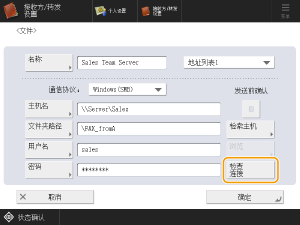
6
按<确定> <关闭>。
<关闭>。在地址簿中注册“用户B的计算机上的共享文件夹”
1
在<主菜单>屏幕上按<接收方/转发设置>。
2
按<注册接收方> <注册新接收方>。
<注册新接收方>。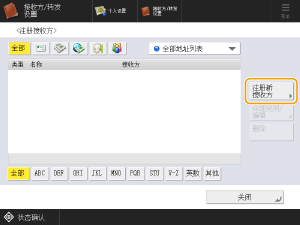
3
按<文件>。
4
输入“用户B的计算机上的共享文件夹”的信息。
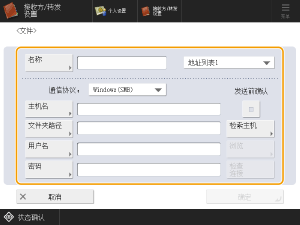
<名称>
输入要在地址簿中查看的接收方名称。此处输入“B的文件夹”。
按<名称> 输入接收方名称,然后按<确定>。
输入接收方名称,然后按<确定>。注册接收方的位置
从<个人地址列表>、用户群组地址列表、<地址列表1>至<地址列表10>或<管理员的地址列表>中选择接收方。
注册您自己使用的接收方时,请选择<个人地址列表>。
注册仅管理员可以编辑的接收方时,请选择<管理员的地址列表>。
要与已注册的用户群组共享接收方,请选择已注册的用户群组地址列表。
注释
<地址列表1>至<地址列表10>可以比作10个地址簿。在地址列表中为每个部门或商业合作伙伴注册接收方后,可以在指定它们的时候轻松找到接收方。通过重命名部门或商业合作伙伴,还可以轻松地管理地址列表。
<通信协议>
此处选择<Windows(SMB)>。
注释
选择<Windows(SMB)>时,会显示<检索主机>和<浏览>按钮。这样在浏览或搜索网络时便可以轻松地指定服务器。
如果在<指定SMB客户端版本>中将<1.0>设置为<打开>,只能使用<浏览>。
最多可以注册五个用于<浏览>的Directory服务器。
<主机名>
输入用户B的计算机上的共享文件夹路径。
例如:\\计算机名称\Scan
例如:\\计算机名称\Scan
<文件夹路径>
要创建一个用于在共享文件夹中进行分类的文件夹,请输入文件夹名称。也可以发送文件而不输入文件夹名称。
例如:\FAX
例如:\FAX
注释
如果将<通信协议>设置为<Windows(SMB)>,并且在<文件夹路径>中指定了不存在的文件夹,则会自动创建一个文件夹并在创建的文件夹中保存文件。但如果在多个级别指定了不存在的文件夹,则会发生发送错误。
<用户名>
输入登录用户B的计算机时使用的用户名。
<密码>
输入用户名的密码。
<发送前确认>
如果将<发送前确认>设置为“打开”,即使已经在<密码>中输入了密码,屏幕也会在发送文件之前显示输入密码的要求。
注释
如果在启用<发送前确认>时指定一个接收方作为转发接收方,则不会显示密码输入屏幕。将使用已注册的密码转发文件。
5
按<检查连接>检查连接。
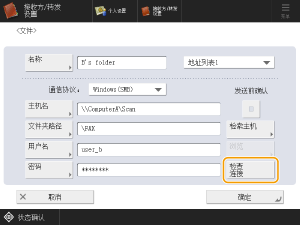
6
按<确定> <关闭>。
<关闭>。在地址簿中注册用户B的电子邮件地址
1
在<主菜单>屏幕上按<接收方/转发设置>。
2
按<注册接收方> <注册新接收方>。
<注册新接收方>。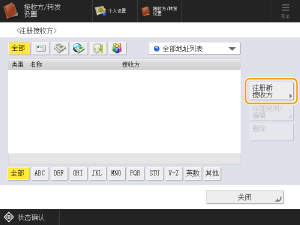
3
按<电子邮件>。
4
输入“用户B的电子邮件地址”信息。
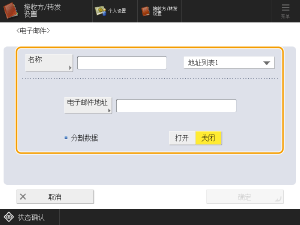
<名称>
输入要在地址簿中查看的接收方名称。此处输入“B的电子邮件”。
按<名称> 输入接收方名称,然后按<确定>。
输入接收方名称,然后按<确定>。注册接收方的位置
从<个人地址列表>、用户群组地址列表、<地址列表1>至<地址列表10>或<管理员的地址列表>中选择接收方。
注册您自己使用的接收方时,请选择<个人地址列表>。
注册仅管理员可以编辑的接收方时,请选择<管理员的地址列表>。
要与已注册的用户群组共享接收方,请选择已注册的用户群组地址列表。
注释
<地址列表1>至<地址列表10>可以比作10个地址簿。在地址列表中为每个部门或商业合作伙伴注册接收方后,可以在指定它们的时候轻松找到接收方。通过重命名部门或商业合作伙伴,还可以轻松地管理地址列表。
<电子邮件地址>
输入用户B的电子邮件地址。
<分割数据>
如果文件大小超过电子邮件传输的限值,则可以选择根据大小或页面来拆分文件。
如果将此项设为<打开>,将拆分文件使其不再超过限值并作为多个文件发送。收件人的电子邮件软件必须支持重新合并接收文件的功能。
如果将此项设为<关闭>,将减少每次发送的页数并通过多封电子邮件发送页面。例如,一个10页文件将拆分为两个5页文件,因此收件人将收到两封电子邮件。但如果文件不含任何页面(如JPEG图像),则会出现发送错误。
5
按<确定> <关闭>。
<关闭>。注释
配置转发设置之前,请使用<扫描后发送>功能检查文件是否确实到达注册的接收方。
步骤2:配置来电传真文档的转发设置
1
在本机的操作面板上登录为管理员。以管理员身份登录
2
在<主菜单>屏幕上按  (设置/注册)。
(设置/注册)。3
按<功能设置> <接收/转发> <接收/转发> <转发设置>。
<接收/转发> <接收/转发> <转发设置>。4
按<注册>。
5
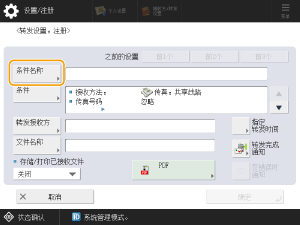
按<条件名称>,输入“Faxes from Company A”,然后按<确定>。
6
按<转发条件>,设置转发接收方的条件,然后按<确定>。
在<接收方法:>中,选择<传真:共享线路>。
在<传真号码>中,从下拉菜单中选择<等于输入值>,然后使用数字键输入“Faxes from Company A”的传真号码(0011111111)。
注释
接收方传真的基本注册编号可使用零前缀、空格或国家代码。根据字符的使用,转发条件有所不同。如果不清楚是否使用这些字符,请选择<包含输入值>,而不要选择<等于输入值>。
7
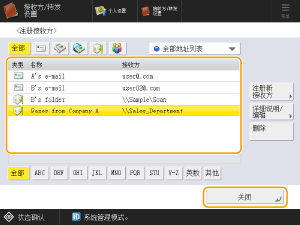
按<转发收件人> <地址簿>。
<地址簿>。8
选择已注册的“销售团队服务器”作为转发接收方,然后按<确定>。
9
按<文件名称>,输入“Faxes from Company A”,然后按<确定>。
注释
对于文件名,输入用于在转发接收方文件服务器上存储文件的文件名。可以使用任意名称。
文件扫描日期/时间戳记会附加到文件名的末尾。如未指定名称,则仅附加文件扫描日期/时间戳记,并且无法删除。
10
按<转发完成通知>。
11
选择用户B的电子邮件地址,然后按<确定> <确定>。
<确定>。这样可以确保当来电传真文档转发到“销售团队服务器”时,会向“用户B的电子邮件地址”发送转发电子邮件通知。根据需要检查来电传真文档。
12
选择“Faxes from Company A”,然后按<有效/无效>并将其设置为<打开>。
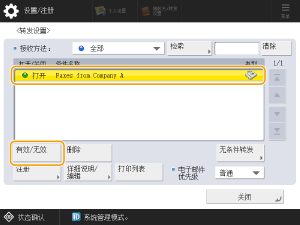
“公司A的传真文档”将转发到“销售团队服务器”。
接着为“公司A以外的公司传真文档”配置转发设置。
注释
如果此项设置为<关闭>,将打印文档而不转发到文件服务器。
13
按<无条件转发>。
注释
要转发所有不符合转发条件的其他来电传真文档,请选择<无条件转发>。
如果没有指定<无条件转发>设置,会将从公司A以外的公司收到的传真文档进行打印或保留在存储器中,而不会转发。
14
按<转发收件人> <地址簿>。
<地址簿>。15
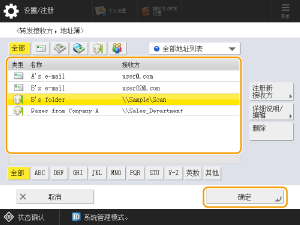
选择已注册的“’B的文件夹”作为转发接收方,然后按<确定>。
16
按<转发完成通知>。
17
选择用户B的电子邮件地址,然后按<确定> <确定>。
<确定>。这样可以确保当来电传真文档转发到“B的文件夹”时,会向“用户B的电子邮件地址”发送转发电子邮件通知。根据需要检查来电传真文档。
18
选择“无条件转发”,按下<有效/无效>,然后将转发条件设置为<打开>。
“公司A以外的公司传真文档”将转发到“B的文件夹”。
注释
如果此项设置为<关闭>,将打印文档而不转发到文件服务器。
19
按<关闭>。