 (启动)。全部原稿扫描完成后,按<开始发送>发送互联网传真。
E0J4-00K
使用互联网传真(互联网传真)
本节介绍如何通过互联网发送和接收传真。
注释
首先检查是否已完成以下设置:
可以使用发送功能。
已设置好网络。
接收方机器可以接收互联网/内联网传真。
根据型号和安装的可选配件,显示的屏幕可能不同。
发送互联网传真
1
将原稿放入输稿器或放在稿台玻璃上。
2
在<主菜单>屏幕上按<扫描后发送>。
3
在“基本扫描功能”屏幕上按<地址簿>。
虽然有多种指定接收方的方式,但此处描述介绍如何从地址簿指定接收方。
4
选择接收方,然后按<确定>。
如果注册接收方时设置了存取号,按<存取号>,然后使用数字键输入存取号。相应接收方会显示在“地址簿”中。
要使用远程地址簿,请按<到远程地址簿>。显示<更改地址簿>时,按<更改地址簿>  <远程>。
<远程>。
<远程>。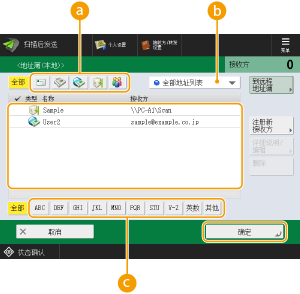
 接收方类型按钮
按  和
和  可分别显示互联网传真和群组接收方。
和 可分别显示互联网传真和群组接收方。 用于选择地址簿类型的下拉列表
可以显示特定的接收方组。使用个人认证管理登录到本机时,选择<个人地址列表>可以显示个人的“地址簿”。
 按首字母搜索按钮
使您可以通过接收方名称的首字母缩小检索范围。
注释
要使用远程地址簿,请配置服务器机器设置。设置对外共享服务器机器上的远程地址簿。
5
根据需要从<选项>中指定扫描设置。
6
按 (启动)。
(启动)。原稿已扫描并开始发送。
要取消扫描,按<取消>或  (停止) <是>。
(停止) <是>。显示<按[启动]键扫描下一份原稿。>时
放置下一份要扫描的原稿,然后按 (启动)。全部原稿扫描完成后,按<开始发送>发送互联网传真。
(启动)。全部原稿扫描完成后,按<开始发送>发送互联网传真。要取消发送,按<至状态确认> 选择文档 <取消> <是>。
选择文档 <取消> <是>。接收互联网传真时
接收互联网传真时
操作面板上的处理/数据指示灯闪烁绿色。接收完成后,会自动打印文档,并且指示灯熄灭。
注释
要取消接收,按  (状态确认/取消) <接收> <作业状态> 选择文档 <取消>。
(状态确认/取消) <接收> <作业状态> 选择文档 <取消>。要手动接收互联网传真,按 (状态确认/取消) <接收> <作业状态> <检查互联网传真接收>。
(状态确认/取消) <接收> <作业状态> <检查互联网传真接收>。要检查以多个部分接收的互联网传真的接收状态和大小,请在<主菜单>屏幕上按<传真/互联网传真收件箱> <存储接收收件箱> <已分割的数据接收收件箱>。
<存储接收收件箱> <已分割的数据接收收件箱>。输出纸张
来电传真打印在尺寸与已接收文档尺寸相同的纸张上。没有与已接收文档尺寸匹配的纸张时,将按照<选择纸盒>设置打印文档。