E0J4-00F
注册多条传真线路的单位名称和传真号码
本节介绍如何注册多条传真线路的单位名称和传真号码。
此处描述的内容适用于在以下情况注册多条传真线路的单位名称和传真号码:
销售和总务部门使用一个imageRUNNER ADVANCE设备。
销售部门使用传真线路1 (0123000001)。
总务部门使用传真线路2 (0123000002)。
注释
预先使用下面的步骤设置发送端识别码。
 (设置/注册)
  <功能设置> <发送> <常规设置> <发送端识别码>
需要可选的G3线路附加套件才能连接多条传真线路。
根据型号和安装的可选配件,屏幕可能不同。
注册传真线路1的单位名称和传真号码
1
在本机的操作面板上登录为管理员。以管理员身份登录
2
在<主菜单>屏幕上按 (设置/注册)。
(设置/注册)。3
按 <功能设置> <发送> <传真设置> <设置线路>。
<发送> <传真设置> <设置线路>。4
按<线路1> <注册单位电话号码>。
<注册单位电话号码>。5
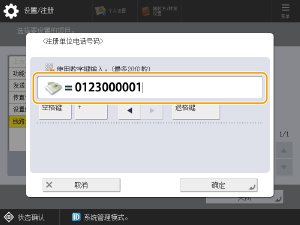
使用数字键输入传真号码。
在此示例中,输入“0123000001”。
6
按<确定>。
将立即注册线路1的传真号码。接着注册单位名称。
7
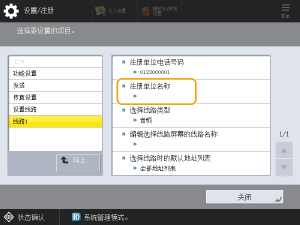
按<注册单位名称>。
8
输入线路1的单位名称。
在此示例中,输入“销售部门”。
9
按<确定>。
将立即注册线路1的单位名称。
注释
通过将 (设置/注册) <功能设置> <发送> <常规设置> <发送端识别码>设置为<打印>,可在发送传真时于接收方显示发送端识别码。
(设置/注册) <功能设置> <发送> <常规设置> <发送端识别码>设置为<打印>,可在发送传真时于接收方显示发送端识别码。注册传真线路2的单位名称和传真号码
1
在本机的操作面板上登录为管理员。以管理员身份登录
2
在<主菜单>屏幕上按 (设置/注册)。
(设置/注册)。3
按 <功能设置> <发送> <传真设置> <设置线路>。
<发送> <传真设置> <设置线路>。4
按<线路2> <注册单位电话号码>。
<注册单位电话号码>。5
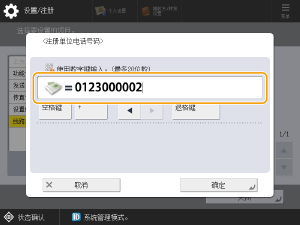
使用数字键输入传真号码。
在此示例中,输入“0123000002”。
6
按<确定>。
将立即注册线路2的传真号码。接着注册单位名称。
7
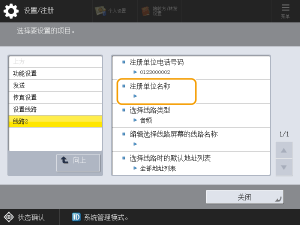
按<注册单位名称>。
8
输入线路2的单位名称。
在此示例中,输入“总务部门”。
9
按<确定>。
将立即注册线路2的单位名称。
注释
通过将 (设置/注册) <功能设置> <发送> <常规设置> <发送端识别码>设置为<打印>,可在发送传真时于接收方显示发送端识别码。
(设置/注册) <功能设置> <发送> <常规设置> <发送端识别码>设置为<打印>,可在发送传真时于接收方显示发送端识别码。