E0J4-03K
关联用户认证与部门识别码设置
本节介绍如何将部门识别码设置关联到在“用户认证”中使用本地设备认证认证的用户。
依序执行步骤1至2。
须知
部门识别码的管理是针对已注册的用户名。请检查部门识别码是否指定给已注册到本机的用户。
部门识别码的管理仅针对已注册到本地设备(本机)的用户。
用于管理部门识别码的用户信息和密码必须与注册用于在“用户认证”中进行本地设备认证的信息相符。如果注册的部门识别码或PIN因为机器信息分发等原因发生更改,则还要更改用于本地设备认证的用户信息。
注释
用户认证
主要使用称作“用户认证”的认证应用程序(登录服务)来管理本机上的用户。“用户认证”使用为各个用户注册的用户名和密码来对用户进行个人认证。
部门识别码管理
通过使用部门识别码将用户指定给群组的方式来管理用户,可以检查每个部门识别码的总打印或总扫描页数。
步骤1:配置部门识别码管理
1
在本机的操作面板上登录为管理员。以管理员身份登录
2
在<主菜单>屏幕上按  (设置/注册)。
(设置/注册)。3
按<管理设置>  <用户管理> <部门识别码管理>。
<用户管理> <部门识别码管理>。4
按<打开> <注册PIN>。
<注册PIN>。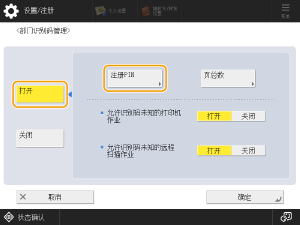
5
按<注册>。
6
输入部门识别码和PIN,然后按<确定>。
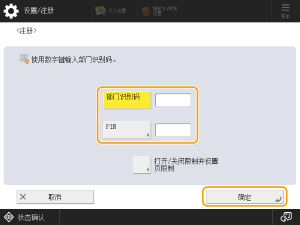
<部门识别码>
输入最多七位数的部门识别码。
<PIN>
输入最多七位数的PIN,然后按<确认>。再次输入PIN进行确认,然后按<确定>。若要继续操作而不设置PIN,请将此字段留空。
注释
无法注册仅包含0的部门识别码或PIN,如“00”或“0000000”。
如果输入不到七位数的数字,则会在开头添加0以补足七位。
7
按<确定>。
步骤2:关联用户和部门识别码
 使用本机的操作面板
1
在本机的操作面板上登录为管理员。以管理员身份登录
2
在<主菜单>屏幕上按 (设置/注册)。
(设置/注册)。3
按<管理设置> <用户管理> <认证管理>。
<用户管理> <认证管理>。4
按<注册/编辑认证用户>。
5
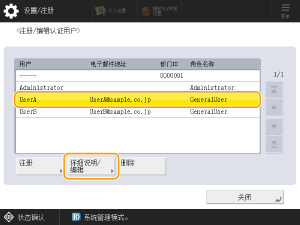
从列表中选择用户,然后按<详细说明/编辑>。
6
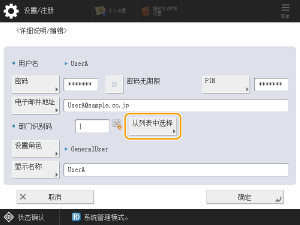
按<从列表中选择>。
7
从列表中选择已注册的部门识别码,然后按<确定>。
使用远程用户界面
1
打开远程用户界面并以管理员身份登录。启动远程用户界面
2
在门户页面上,单击[设置/注册]。
3
单击 [用户管理] [认证管理]。
[认证管理]。4
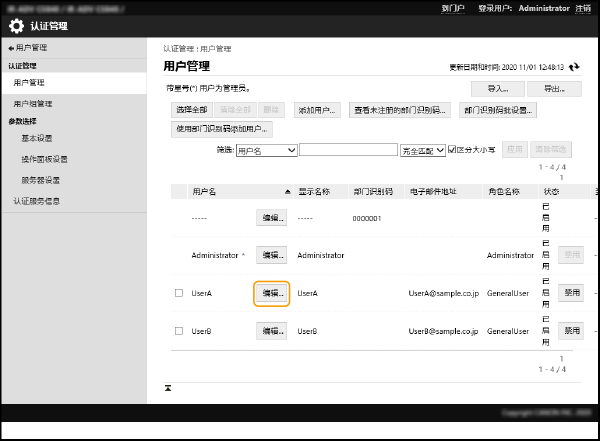
从列表中选择用户,然后单击[编辑]。
5
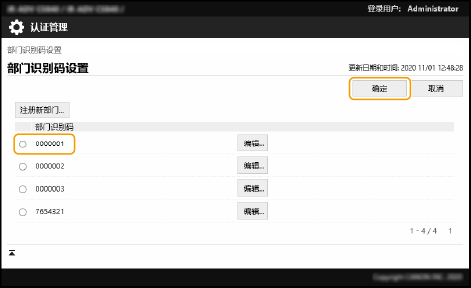
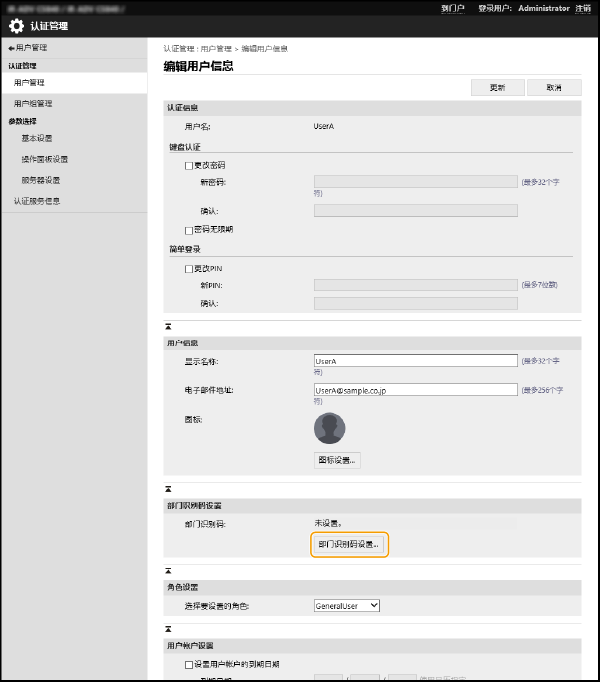
单击[部门识别码设置...]。
6
从列表中选择部门识别码,然后单击[确定]。