E0J4-036
从计算机管理本机的地址列表(远程用户界面)
本节介绍如何从远程用户界面检查或编辑地址簿,以及如何在地址列表中注册接收方。
1
打开远程用户界面并登录。启动远程用户界面
2
在门户页面上,单击[地址簿]。
3
检查要注册地址的位置([个人地址列表]、用户组地址列表、[地址列表01]至[地址列表10],或[管理员的地址列表])。
[个人地址列表]是特定于当前登录用户的地址列表,只能在个人认证管理期间使用。
[管理员的地址列表]是只能由具有管理员或设备管理员权限的管理员用户使用的地址列表。
如果显示PIN输入页面,请输入PIN并单击[确定]。
要与已注册的用户群组共享接收方,请选择已注册的用户群组地址列表。
4
管理地址簿
注册新接收方
1
单击[注册新接收方]。
2
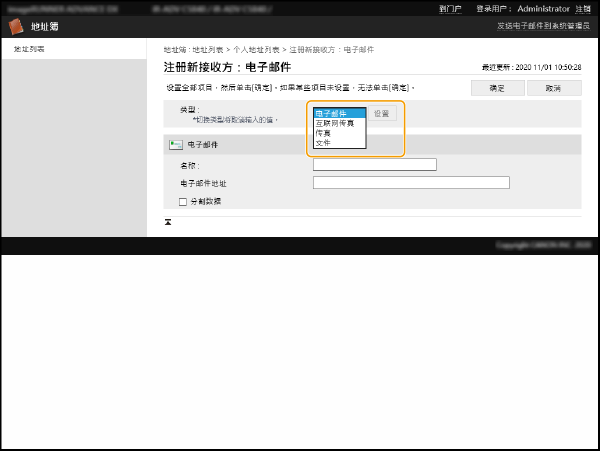
在[类型]中选择接收方类型,然后单击[设置]。
3
注册所需的信息并单击[确定]。
电子邮件
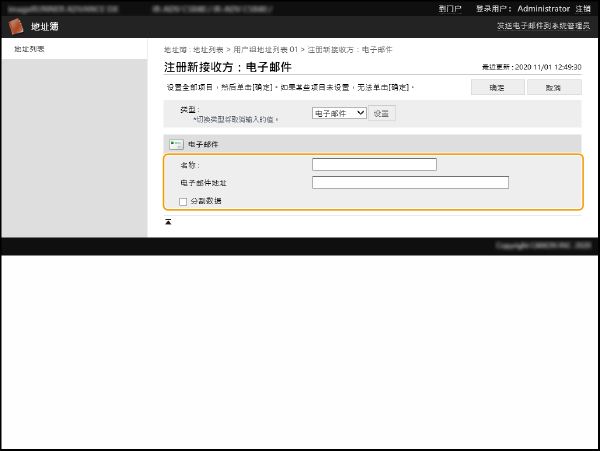
[名称]
输入显示在地址簿中的接收方名称。
[注释]
输入电子邮件地址。
[分割数据]
如果选中此复选框,将拆分文件使其不再超过限值并作为多个文件发送。收件人的电子邮件软件必须支持重新合并接收文件的功能。
互联网传真
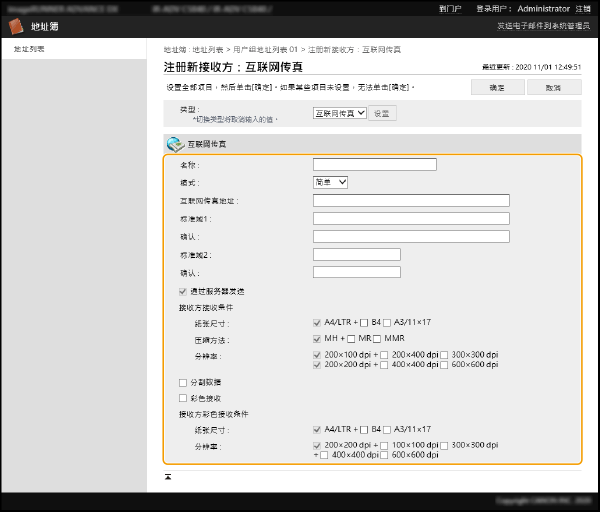
[名称]
输入显示在地址簿中的接收方名称。
[模式]
为按下  (状态确认/取消)时显示的发送报告配置设置。如果要检查是否已将互联网传真发送到收件人的设备,请选择[完整];或者如果要检查是否已将互联网传真发送到邮件服务器,请选择[简单]。请注意,如果收件人的设备不支持[模式]功能,则无法查看发送报告。
(状态确认/取消)时显示的发送报告配置设置。如果要检查是否已将互联网传真发送到收件人的设备,请选择[完整];或者如果要检查是否已将互联网传真发送到邮件服务器,请选择[简单]。请注意,如果收件人的设备不支持[模式]功能,则无法查看发送报告。[模式]
输入互联网传真地址。以“adv01@example.com”格式输入接收方。
当发送给同一网络上的设备时,使用以下格式:“adv01@[192.168.11.100]”(收件人的设备名称@[IP地址])。
[标准域1]/[标准域2]/[确认]
使用互联网传真服务时注册标准域。如果不使用此类服务,则可忽略此设置。有关详细信息,请联系互联网服务提供商。
[通过服务器发送]
指定是否通过邮件服务器向接收方发送互联网传真。选择此复选框通过邮件服务器发送互联网传真,或者取消选中此复选框向同一局域网(LAN)上的设备直接发送数据。通过直接发送给设备,可以发送大量数据而不会给邮件服务器造成过度负担。
注释
要以“用户名@[接收方IP地址]”以外的IP地址格式发送互联网传真而不使用邮件服务器,需要在DNS服务器上配置MX (Mail eXchange)记录等设置。请咨询网络管理员了解此设置是否可用。
即使取消选中[通过服务器发送]复选框,仍可以通过服务器检查使用完整模式发送的互联网传真发送报告。
[纸张尺寸]
指定可在接收方接收的纸张尺寸。在指定此设置之前,请检查要发送的文件的纸张尺寸是否与接收方设备的规格匹配。
[压缩方法]
选择文件压缩方法。MMR的压缩率最高,之后是MR,然后是MH。压缩率越高,发送时间越短。
[分辨率]
选择更高的值以增加分辨率,提高图像质量。请注意,分辨率越高,发送时间越长。
[分割数据]
如果文件大小超过互联网传真发送的限值,则可以选择根据大小或页面来拆分文件。
选中此复选框将拆分文件,使其不再超过限值并作为多个文件发送。收件人的设备必须支持重新合并接收文件的功能。
如果将取消选中[通过服务器发送]复选框,即使数据超过大小上限,发送数据时也不会拆分。
[彩色接收]
选中此复选框可以在接收方设备支持彩色接收的情况下进行彩色发送。在[接收方彩色接收条件]中指定[纸张尺寸]和[分辨率]。
注释
根据型号的不同,可能无法使用此设置。
传真
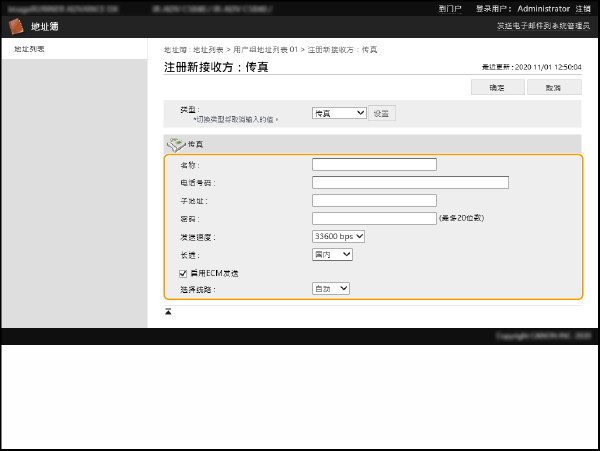
[名称]
输入显示在地址簿中的接收方名称。
[电话号码]
使用数字键输入传真号码。
[子地址]/[密码]
使用子地址为机密通信指定此设置。
[发送速度]
线路和接收方机器的状况可能会影响发送速度和导致发送错误。如果频繁发生此类错误,请尝试降低此设置中的速度。
[长途]
如果在发送到海外接收方时频繁发生通信错误,请选择[长途(1)]。如果错误仍然存在,请指定[长途(2)]后再指定[长途(3)]。
[启用ECM发送]
选中此复选框可纠正图像损坏错误。如果接收方的传真机器不支持ECM发送,则取消选中此复选框。
注释
要使用ECM发送,必须将  (设置/注册)
  <功能设置> <发送> <传真设置> <ECM发送>设置为<打开>。
(设置/注册) <功能设置> <发送> <传真设置> <ECM发送>设置为<打开>。[选择线路]
如有多条线路,请选择用于发送的线路。
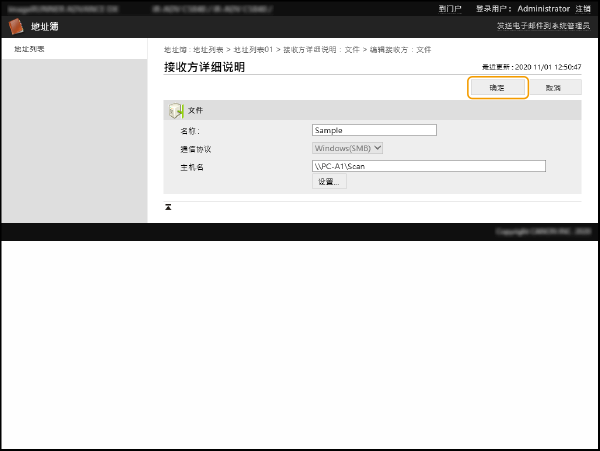
文件
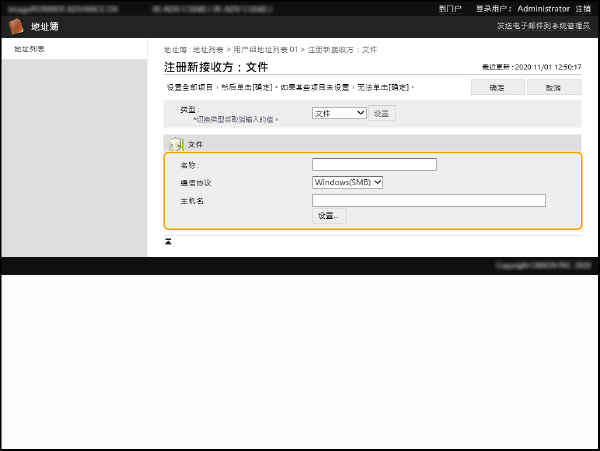
[名称]
输入显示在地址簿中的接收方名称。
[通信协议]
选择[Windows(SMB)]、[FTP]或[WebDAV]作为文件服务器协议。发送到高级存储箱时,请选择[Windows(SMB)]或[WebDAV]。
[主机名]
输入文件服务器或高级存储箱的主机名。
如果选择[FTP]作为协议,请按如下方式输入[主机名]。
TLS已禁用
例如:
保存到共享空间时:ftp://主机名/share
保存到个人空间时:ftp://主机名/users
例如:
保存到共享空间时:ftp://主机名/share
保存到个人空间时:ftp://主机名/users
TLS已启用
例如:
保存到共享空间时:ftps://主机名/share
保存到个人空间时:ftps://主机名/users
例如:
保存到共享空间时:ftps://主机名/share
保存到个人空间时:ftps://主机名/users
当发送到高级存储箱时,请按如下方式输入[主机名]。
如果选择[Windows(SMB)]作为协议
例如:
保存到共享空间时:\\192.168.100.50\share
保存到个人空间时:\\192.168.100.50\users
例如:
保存到共享空间时:\\192.168.100.50\share
保存到个人空间时:\\192.168.100.50\users
如果选择[WebDAV]作为协议
TLS已禁用
例如:
保存到共享空间时:http://IP地址或主机名
保存到个人空间时:http://IP地址或主机名
TLS已启用
例如:
保存到共享空间时:https://IP地址或主机名
保存到个人空间时:https://IP地址或主机名
TLS已禁用
例如:
保存到共享空间时:http://IP地址或主机名
保存到个人空间时:http://IP地址或主机名
TLS已启用
例如:
保存到共享空间时:https://IP地址或主机名
保存到个人空间时:https://IP地址或主机名
[设置]
单击[设置]配置以下设置:
[文件夹路径]
要创建一个用于在文件服务器上进行分类的文件夹,请输入文件夹名称。也可以发送文件而不输入文件夹名称。
[用户名]
输入登录文件服务器时使用的用户名。
[密码]
输入用户名的密码。
[确认]
输入相同的密码。
注释
即使选中[发送前确认]复选框,转发文件时也不会显示密码输入屏幕。将使用已注册的密码转发文件。
选择 [通过创建分类文件夹分类文件] 复选框时,每次发送文件时,都会在 [文件夹路径] 中指定的文件夹中创建一个新文件夹,并将文件存储在该文件夹中。发送文件时,可以同时创建新文件夹并将文件存储在该文件夹中。
* 只有在 [通信协议] 中选择 [Windows(SMB)] 或 [FTP] 时,才会显示此项。
* 只有在 [通信协议] 中选择 [Windows(SMB)] 或 [FTP] 时,才会显示此项。
注册群组接收方
1
单击[注册新群组...]。
2
输入[组名称],然后单击[成员列表]中的[选择接收方]。

3
对于要在群组中注册的接收方,选中复选框然后单击[确定]。
4
单击[确定]。
注册地址列表名称
单击[注册地址列表名称...]或[注册/更改地址列表名称],输入名称,然后单击[确定]。
注释
可以配置设置,以便当重命名用户群组时,链接的用户组地址列表也会随之重命名。从远程用户界面登录为具有管理员权限的用户,然后在[设置/注册] [设置接收方] [个人地址列表/用户组地址列表设置]中选中[将用户组名称更改应用至用户组地址列表名称]复选框。仅当使用个人认证管理时启用[将用户组名称更改应用至用户组地址列表名称]选项。
[设置接收方] [个人地址列表/用户组地址列表设置]中选中[将用户组名称更改应用至用户组地址列表名称]复选框。仅当使用个人认证管理时启用[将用户组名称更改应用至用户组地址列表名称]选项。检查和编辑接收方详细说明
通过单击[类型]图标或接收方名称,可以检查详细的接收方信息。要编辑接收方,请单击[编辑],编辑注册的信息,然后单击[确定]。