E0J4-030
将打印机驱动程序和本机连接到网络
为本机的IP地址指定打印机驱动程序端口。
依序执行步骤1至2。
如果在正确执行步骤后仍然无法连接,请检查设备的连接。如果在连接本机时遇到问题
注释
根据型号和安装的可选配件,屏幕可能不同。
根据计算机系统和驱动程序类型/版本,屏幕可能有所不同。
步骤1:检查本机的IP地址
将本机连接到网络时,需要在该网络中有其自己的唯一IP地址。支持两种IP地址版本:IPv4和IPv6。本机可以使用IPv4或IPv6,或者同时使用两者。
检查IPv4地址
1
在本机的操作面板上登录为管理员。以管理员身份登录
2
在<主菜单>屏幕上按  (设置/注册)。
(设置/注册)。3
按<参数选择>  <网络> <TCP/IP设置> <IPv4设置>。
<网络> <TCP/IP设置> <IPv4设置>。4
按<IP地址设置>并检查IP地址。
5
按<确定> <关闭>。
<关闭>。检查IPv6地址
1
在本机的操作面板上登录为管理员。以管理员身份登录
2
在<主菜单>屏幕上按 (设置/注册)。
(设置/注册)。3
按<参数选择> <网络> <TCP/IP设置> <IPv6设置>。
<网络> <TCP/IP设置> <IPv6设置>。4
检查使用环境或用途所需的IPv6地址。
检查无状态地址
1
按<无状态地址设置>。
2
检查设置,然后按<确定>。
检查手动地址
1
按<手动地址设置>。
2
检查设置,然后按<确定>。
检查状态地址
1
按<使用DHCPv6>。
2
检查设置,然后按<确定>。
5
按<关闭>。
步骤2:设置驱动程序端口
设置驱动程序端口(Windows 10)
须知
启动计算机时,始终以管理员的身份登录。
注释
LPR是通常使用的TCP/IP协议。若要指定在打印机上使用LPR作为强制保留等条件,则这里还要在驱动程序中指定LPR。
Raw是可在Windows中使用的协议。其提供比LPR更快的数据传输速度。
1
在计算机上选择[ 开始] [
开始] [ 设置]。
设置]。
开始] [ 设置]。2
单击[设备] [打印机和扫描仪]。
[打印机和扫描仪]。3
单击设备的图标,然后单击[管理]。
4
单击[打印机属性]。
5
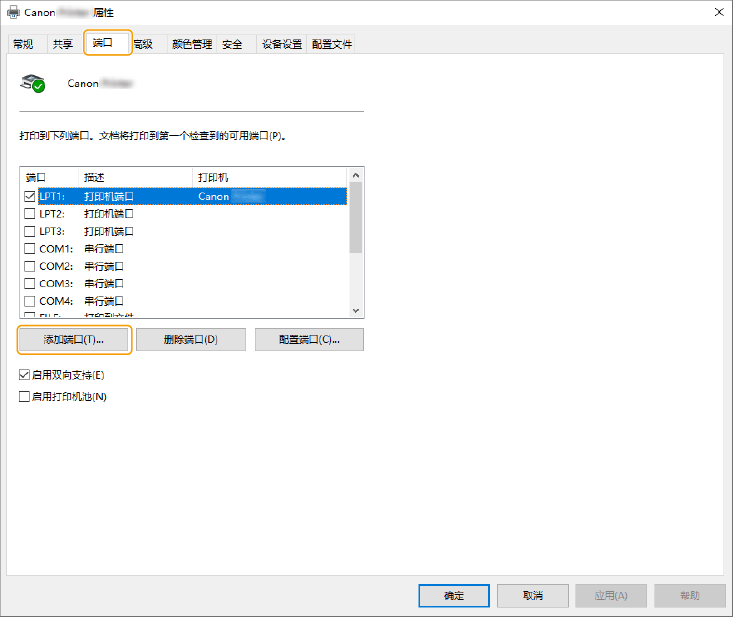
在[端口]选项卡上单击[添加端口]。
6
在[可用的端口类型]中,选择[Standard TCP/IP Port]并单击[新端口]。
7
单击[下一步]。
8
输入[打印机名称或 IP 地址],然后单击[下一步]
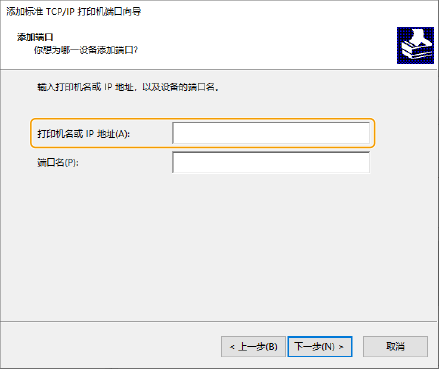
在[打印机名称或 IP 地址]中,输入本机的IP地址。步骤1:检查本机的IP地址
会自动输入[端口名]。根据需要更改端口名称。
注释
如果显示[需要额外端口信息]屏幕,请执行以下步骤之一:
在向导中返回上一页面,然后重新输入[打印机名称或 IP 地址]。再单击[下一步]。
在[设备类型]中,选择[常规],再从下拉菜单中选择[Canon Network Printing Device with P9100]。然后单击[下一步]。
根据型号的不同,在[设备类型] [常规]中选择的名称可能不是[Canon Network Printing Device with P9100]。
根据型号的不同,在[设备类型]
[常规]中选择的名称可能不是[Canon Network Printing Device with P9100]。9
单击[完成]。
10
在[打印机端口]对话框中单击[关闭]。
要使用LPR,请继续执行步骤11。
要使用Raw,请继续执行步骤13。
11
单击[配置端口]。
12
在[协议]中选择[LPR],然后在[LPR 设置]中输入[队列名称]。
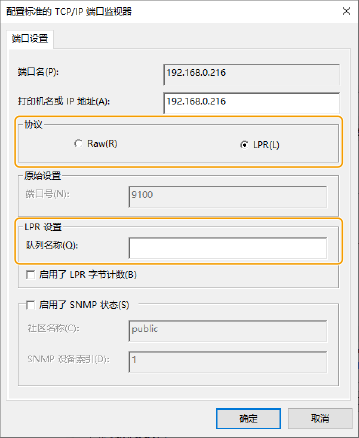
在[队列名称] 中,可以执行以下任一打印队列名称:
“LP”:根据本机的后台打印设置输出。正常情况下应使用此设置。
“SPOOL”:无论设备设置如何,始终在硬盘上对数据进行后台打印后输出。
“DIRECT”:无论本机设置如何,输出时始终不在硬盘上对数据进行后台打印。
13
单击[关闭]。
设置驱动程序端口(macOS)
如果本机的IP地址和Mac的不符,只需删除本机然后重新输入正确的IP地址,再重新注册本机。
检查Mac的IP地址
1
单击 [ ] [关于本机]。
] [关于本机]。2
在[概览]选项卡中单击[系统报告...]。
3
在[硬件]中单击[打印机]。
4
在[队列名称]中,选择您的机器。
5
检查[URI]中显示的IP地址是否与本机的IP地址相同。步骤1:检查本机的IP地址
删除本机
1
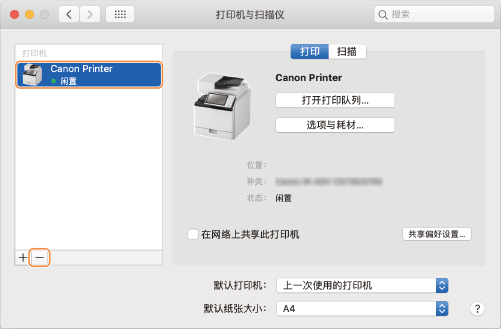
打开[系统偏好设置],然后单击[打印机与扫描仪]。
2
选择设备,然后单击[-]。
注册本机
1
打开[系统偏好设置],然后单击[打印机与扫描仪]。
2
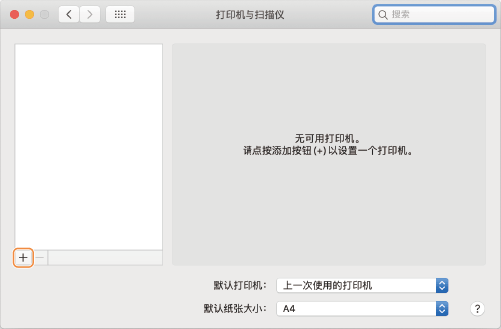
在显示的对话框底部单击[+]。
如果在单击[+]后显示下拉按钮,请选择[添加打印机或扫描仪]。
3
注册本机
TCP/IP连接
1
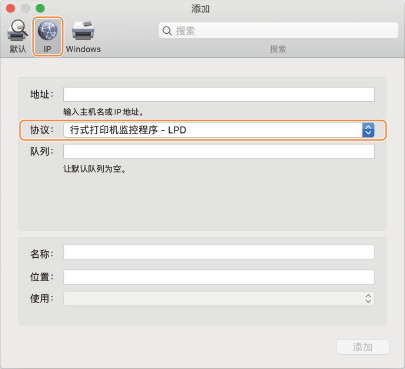
单击工具栏中的[IP],然后在[协议]中选择[行式打印机监控程序 - LPD]。
2
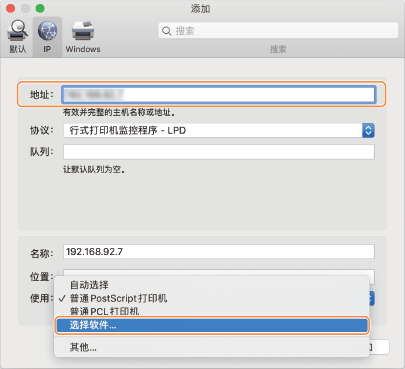
在[地址]中输入本机的IP地址,然后在[使用]中选择[选择软件]。
如果在[使用]中显示支持打印机的驱动程序,继续执行步骤6。
注释
即使输入了正确的IP地址,也可能会显示“不正确的地址”信息。
Bonjour连接
1
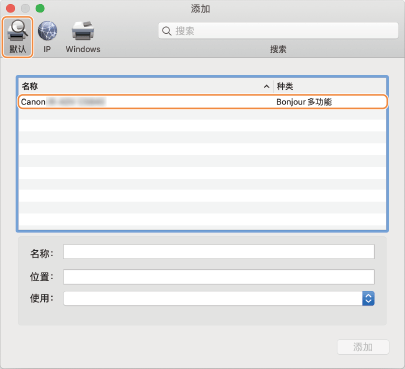
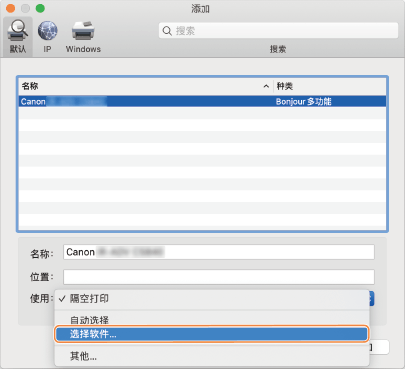
单击工具栏中的[默认],然后从列表中选择本机。
选择[种类]显示为“Bonjour”的打印机。
2
在[使用]中选择[选择软件]。
如果在[使用]中显示支持打印机的驱动程序,继续执行步骤7。
4
检查支持本机的打印机驱动程序。
如果不知道本机的驱动程序名称,请参阅Readme文件。
5
在[打印机软件]对话框中,从列表中选择本机,然后单击[好]。
6
根据需要更改本机的[名称],然后单击[添加]。
7
检查本机及其类型是否显示在对话框中。
如果在本机上安装了任何可选设备,请在[选项与耗材] [实用工具] [打开打印机实用工具] [打印机信息] [好]中检查可选设备。
[实用工具] [打开打印机实用工具] [打印机信息] [好]中检查可选设备。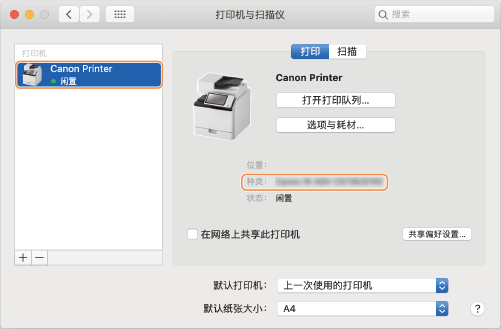
如果在连接本机时遇到问题
如果在连接本机时遇到问题,请执行以下检查:
检查计算机到本机的通信。
从计算机发送ping命令,检查与本机的通信。
Windows 10
打开[ 开始] [Windows 系统] [命令提示符],键入“PING 打印机IP地址”,然后按下“Enter”。
开始] [Windows 系统] [命令提示符],键入“PING 打印机IP地址”,然后按下“Enter”。如果计算机可以和本机通信,则会显示一条4行的信息“Reply from printer IP address: Byte count = xx (time) < xms TTL=xx”。
Mac OS X
单击硬盘 [应用程序] [实用工具] [终端],键入“PING 打印机IP地址”,然后按下“Enter”。
[应用程序] [实用工具] [终端],键入“PING 打印机IP地址”,然后按下“Enter”。如果计算机可以和本机通信,则会显示信息“xx bytes from printer IP address:icmp_seq=xx ttl=xx time=x ms”。
如果无法与本机通信
如果计算机无法与本机通信,则会显示“xx bytes from printer IP address”以外的信息。此类信息包括“Request timed out”、“Destination host unreachable”和“Data transfer failed”。如果出现这种情况,请尝试ping其他的网络设备。
如果可以和其他设备通信,请检查下方“设备检查列表”中的项目。
如果无法与其他设备通信,请检查网络的物理连接和设备的网络设置。
设备检查列表
如果只是无法与本机通信,请检查以下项目:
本机和网络的物理连接
检查本机是否通过网络电缆正确连接到网络。
关闭本机的主电源然后重新打开。
关闭本机的主电源然后重新打开,将在设备上确认任何TCP/IP设置的更改。
MAC地址筛选器设置
本机的TCP/IP设置包括MAC地址筛选器设置。要阻止本产品和具有指定MAC地址的设备之间的数据传输,请指定MAC地址(要阻止的MAC地址),并将“允许”设置为发送筛选器或接收筛选器的默认政策。这意味着无法在本机和具有指定MAC地址的设备之间传输数据。要仅允许与具有指定MAC地址的设备进行数据传输,请指定MAC地址(要允许的MAC地址),并将“阻止”设置为发送筛选器或接收筛选器的默认政策。这意味着本机只能与具有指定MAC地址的设备交换数据。
如果在 (设置/注册) <参数选择> <网络> <防火墙设置> <MAC地址筛选器> <出站筛选器>或<入站筛选器>中将<使用筛选器>设置为<打开>,请检查以下项目:
(设置/注册) <参数选择> <网络> <防火墙设置> <MAC地址筛选器> <出站筛选器>或<入站筛选器>中将<使用筛选器>设置为<打开>,请检查以下项目:如果<默认策略>为<允许>,将在注册了计算机MAC地址的情况下阻止数据传输。
如果<默认策略>为<拒绝>,将在注册了计算机MAC地址的情况下允许数据传输。