E0J2-006
수신 팩스 문서를 공유 폴더로 전송
이 단원에서는 수신 팩스 문서를 주소록에 등록된 공유 폴더로 전송하는 방법을 설명합니다.
1-2단계를 순서대로 수행합니다.
이 단원에서는 다음 시나리오에서 "수신 팩스 문서를 공유 폴더로 전송하는 절차"를 설명합니다.
 A 회사(팩스 번호 0011111111)에서 온 팩스 문서를 영업팀의 서버로 전송
 A 회사 이외의 다른 회사에서 온 팩스 문서를 영업 사무소에 있는 사용자 B의 컴퓨터(공유 폴더)로 전송
 수신 팩스 문서가 전송될 때 이메일로 사용자 B에게 알림
전송 설정이 구성된 후 수신 팩스 문서 이동
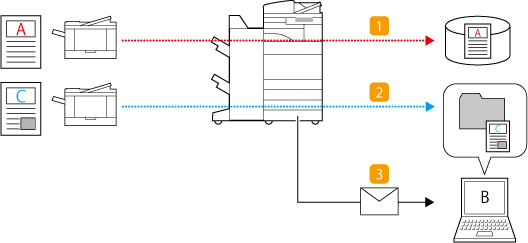
참고
먼저 다음 설정이 완료되었는지 확인하십시오.
팩스를 사용할 수 있음
송신 기능이 활성화됨
네트워크 설정이 구성됨
모델과 설치된 옵션에 따라 화면이 다를 수 있습니다.
1단계: 전송처를 주소록에 등록
"영업팀 서버"를 주소록에 등록
1
<메인 메뉴> 화면에서 <수신인/전송 설정>을 누릅니다.
2
<수신인 등록>  <신규 수신인 등록>을 누릅니다.
<신규 수신인 등록>을 누릅니다.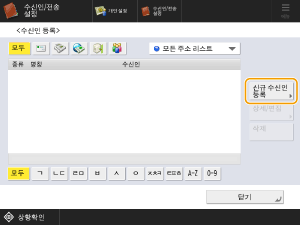
3
<파일>을 누릅니다.
4
"영업팀 서버" 정보를 입력합니다.
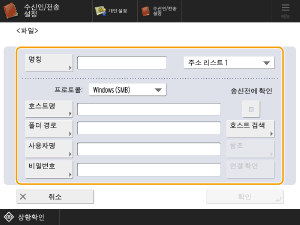
<명칭>
주소록에서 보려는 수신인 이름을 입력합니다. 여기서는 "영업팀 서버"를 입력합니다.
<명칭>을 누르고 수신인 이름을 입력한 다음 <확인>을 누릅니다.
수신인 이름을 입력한 다음 <확인>을 누릅니다.수신인을 등록할 위치
<개인 주소 리스트>, 사용자 그룹 주소 목록, <주소 리스트 1> ~ <주소 리스트 10> 또는 <관리자용 주소 리스트>에서 수신인을 선택합니다.
자신이 사용할 수신인을 등록할 경우 <개인 주소 리스트>를 선택합니다.
관리자만 편집할 수 있는 수신인을 등록할 경우 <관리자용 주소 리스트>을 선택합니다.
등록된 사용자 그룹과 수신인을 공유하려면 등록된 사용자 그룹 주소 목록을 선택합니다.
참고
<주소 리스트 1> ~ <주소 리스트 10>은 10개 주소록에 비유할 수 있습니다. 각 부서 또는 비즈니스 파트너의 주소 목록에 수신인을 등록하면 수신인을 지정할 때 수신인을 더 쉽게 찾을 수 있습니다. 또한 간단히 부서나 비즈니스 파트너의 이름을 변경하여 주소 목록을 쉽게 관리할 수 있습니다.
<프로토콜>
여기서는 <Windows (SMB)>를 선택합니다.
참고
<Windows (SMB)>를 선택하면 <호스트 검색> 및 <참조> 버튼이 나타납니다. 이렇게 하면 네트워크에서 찾아보거나 검색할 때 파일 서버를 쉽게 지정할 수 있습니다.
<SMB 클라이언트 버전 지정>의 <설정>에 <1.0>이 설정되어 있는 경우 <참조>만 사용 가능합니다.
<참조>에 사용할 디렉토리 서버를 최대 5개까지 등록할 수 있습니다.
<호스트명>
파일 서버의 경로를 입력합니다.
예: \\파일 서버 컴퓨터 이름\Sales_Department
예: \\파일 서버 컴퓨터 이름\Sales_Department
<폴더 경로>
파일 서버에서 정렬을 위해 폴더를 생성하려면 폴더 이름을 입력합니다. 폴더 이름을 입력하지 않고 파일을 송신할 수도 있습니다.
예: \FAX_from_A
예: \FAX_from_A
참고
<프로토콜>을 <Windows (SMB)>로 설정한 다음 <폴더 경로>에 존재하지 않는 폴더를 지정하면 폴더가 자동으로 생성되고 생성된 폴더에 파일이 저장됩니다. 하지만 여러 수준에서 존재하지 않는 폴더를 지정하면 송신 에러가 발생합니다.
<사용자명>
파일 서버에 로그인할 때 사용된 사용자 이름을 입력합니다.
<비밀번호>
사용자 이름에 대한 비밀번호를 입력합니다.
<송신전에 확인>
<송신전에 확인>를 ON으로 설정한 경우, <비밀번호>에 비밀번호를 이미 입력했더라도 파일을 송신하기 전에 비밀번호를 요청하는 화면이 나타납니다.
참고
<송신전에 확인>이 활성화된 수신인을 전송처로 지정할 경우, 비밀번호 입력 화면이 나타나지 않습니다. 등록된 비밀번호를 사용하여 파일이 전송됩니다.
5
<연결 확인>을 눌러 연결을 확인합니다.
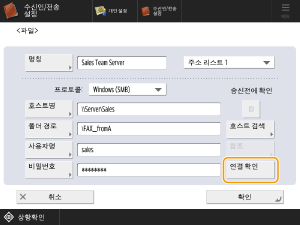
6
<확인> <닫기>을 누릅니다.
<닫기>을 누릅니다."사용자 B의 컴퓨터에 있는 공유 폴더"를 주소록에 등록
1
<메인 메뉴> 화면에서 <수신인/전송 설정>을 누릅니다.
2
<수신인 등록> <신규 수신인 등록>을 누릅니다.
<신규 수신인 등록>을 누릅니다.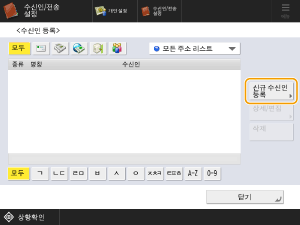
3
<파일>을 누릅니다.
4
"사용자 B의 컴퓨터에 있는 공유 폴더"에 대한 정보를 입력합니다.
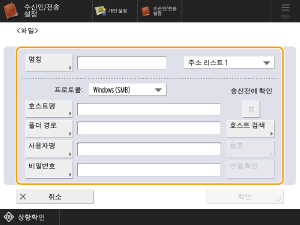
<명칭>
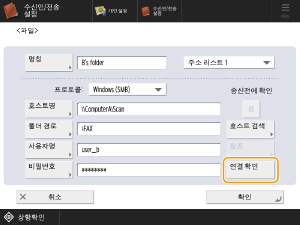
주소록에서 보려는 수신인 이름을 입력합니다. 여기서는 "B의 폴더"를 입력합니다.
<명칭>을 누르고 수신인 이름을 입력한 다음 <확인>을 누릅니다.
수신인 이름을 입력한 다음 <확인>을 누릅니다.수신인을 등록할 위치
<개인 주소 리스트>, 사용자 그룹 주소 목록, <주소 리스트 1> ~ <주소 리스트 10> 또는 <관리자용 주소 리스트>에서 수신인을 선택합니다.
자신이 사용할 수신인을 등록할 경우 <개인 주소 리스트>를 선택합니다.
관리자만 편집할 수 있는 수신인을 등록할 경우 <관리자용 주소 리스트>을 선택합니다.
등록된 사용자 그룹과 수신인을 공유하려면 등록된 사용자 그룹 주소 목록을 선택합니다.
참고
<주소 리스트 1> ~ <주소 리스트 10>은 10개 주소록에 비유할 수 있습니다. 각 부서 또는 비즈니스 파트너의 주소 목록에 수신인을 등록하면 수신인을 지정할 때 수신인을 더 쉽게 찾을 수 있습니다. 또한 간단히 부서나 비즈니스 파트너의 이름을 변경하여 주소 목록을 쉽게 관리할 수 있습니다.
<프로토콜>
여기서는 <Windows (SMB)>를 선택합니다.
참고
<Windows (SMB)>를 선택하면 <호스트 검색> 및 <참조> 버튼이 나타납니다. 이렇게 하면 네트워크에서 찾아보거나 검색할 때 파일 서버를 쉽게 지정할 수 있습니다.
<SMB 클라이언트 버전 지정>의 <설정>에 <1.0>이 설정되어 있는 경우 <참조>만 사용 가능합니다.
<참조>에 사용할 디렉토리 서버를 최대 5개까지 등록할 수 있습니다.
<호스트명>
사용자 B의 컴퓨터에 있는 공유 폴더의 경로를 입력합니다.
예: \\Computer name\Scan
예: \\Computer name\Scan
<폴더 경로>
공유 폴더 내에서 정렬을 위해 폴더를 생성하려면 폴더 이름을 입력합니다. 폴더 이름을 입력하지 않고 파일을 송신할 수도 있습니다.
예: \FAX
예: \FAX
참고
<프로토콜>을 <Windows (SMB)>로 설정한 다음 <폴더 경로>에 존재하지 않는 폴더를 지정하면 폴더가 자동으로 생성되고 생성된 폴더에 파일이 저장됩니다. 하지만 여러 수준에서 존재하지 않는 폴더를 지정하면 송신 에러가 발생합니다.
<사용자명>
사용자 B의 컴퓨터에 로그인할 때 사용한 사용자 이름을 입력합니다.
<비밀번호>
사용자 이름에 대한 비밀번호를 입력합니다.
<송신전에 확인>
<송신전에 확인>를 ON으로 설정한 경우, <비밀번호>에 비밀번호를 이미 입력했더라도 파일을 송신하기 전에 비밀번호를 요청하는 화면이 나타납니다.
참고
<송신전에 확인>이 활성화된 수신인을 전송처로 지정할 경우, 비밀번호 입력 화면이 나타나지 않습니다. 등록된 비밀번호를 사용하여 파일이 전송됩니다.
5
<연결 확인>을 눌러 연결을 확인합니다.
6
<확인> <닫기>을 누릅니다.
<닫기>을 누릅니다.사용자 B의 이메일 주소를 주소록에 등록
1
<메인 메뉴> 화면에서 <수신인/전송 설정>을 누릅니다.
2
<수신인 등록> <신규 수신인 등록>을 누릅니다.
<신규 수신인 등록>을 누릅니다.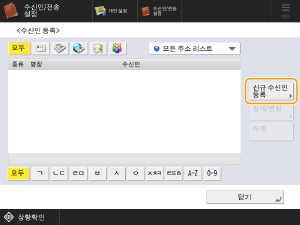
3
<이메일>을 누릅니다.
4
"사용자 B의 이메일 주소"에 대한 정보를 입력합니다.
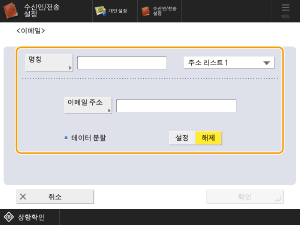
<명칭>
주소록에서 보려는 수신인 이름을 입력합니다. 여기서는 "B의 이메일"을 입력합니다.
<명칭>을 누르고 수신인 이름을 입력한 다음 <확인>을 누릅니다.
수신인 이름을 입력한 다음 <확인>을 누릅니다.수신인을 등록할 위치
<개인 주소 리스트>, 사용자 그룹 주소 목록, <주소 리스트 1> ~ <주소 리스트 10> 또는 <관리자용 주소 리스트>에서 수신인을 선택합니다.
자신이 사용할 수신인을 등록할 경우 <개인 주소 리스트>를 선택합니다.
관리자만 편집할 수 있는 수신인을 등록할 경우 <관리자용 주소 리스트>을 선택합니다.
등록된 사용자 그룹과 수신인을 공유하려면 등록된 사용자 그룹 주소 목록을 선택합니다.
참고
<주소 리스트 1> ~ <주소 리스트 10>은 10개 주소록에 비유할 수 있습니다. 각 부서 또는 비즈니스 파트너의 주소 목록에 수신인을 등록하면 수신인을 지정할 때 수신인을 더 쉽게 찾을 수 있습니다. 또한 간단히 부서나 비즈니스 파트너의 이름을 변경하여 주소 목록을 쉽게 관리할 수 있습니다.
<이메일 주소>
사용자 B의 이메일 주소를 입력합니다.
<데이터 분할>
파일 크기가 이메일 전송 제한을 초과하면 크기 또는 페이지 수를 기준으로 파일을 분할하도록 선택할 수 있습니다.
이 항목을 <설정>으로 설정하면 파일이 더 이상 제한을 초과하지 않도록 분할되고 여러 개의 전송으로 송신됩니다. 수신인의 이메일 소프트웨어가 수신 파일을 다시 결합하는 기능을 지원해야 합니다.
이 항목을 <해제>로 설정하면 매번 송신되는 페이지 수가 감소하고 여러 이메일로 페이지가 송신됩니다. 예를 들어 10페이지 파일이 두 개로 분할되어 5페이지 파일 두 개로 송신되면 수신인은 이메일 두 개를 수신합니다. 하지만 파일에 페이지가 포함되지 않은 경우(예: JPEG 이미지) 송신 에러가 발생합니다.
5
<확인> <닫기>을 누릅니다.
<닫기>을 누릅니다.참고
전송 설정을 구성하기 전에 <스캔하고 송신> 기능을 사용하여 파일이 등록된 수신인에게 확실히 도착했는지 확인하십시오.
2단계: 수신 팩스 문서에 대한 전송 설정 구성
1
본 기기의 조작 패널에서 관리자로 로그인합니다. 관리자로 로그인
2
<메인 메뉴> 화면에서  (설정/등록)을 누릅니다.
(설정/등록)을 누릅니다.3
<기능 설정> <수신/전송> <수신/전송> <전송설정>을 누릅니다.
<수신/전송> <수신/전송> <전송설정>을 누릅니다.4
<등록>을 누릅니다.
5
<전송조건명>을 누르고 "A 회사에서 온 팩스"를 입력한 다음 <확인>를 누릅니다.
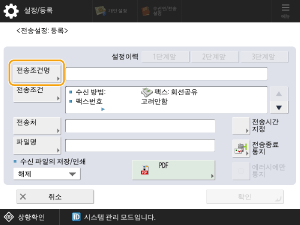
6
<전송조건>을 누르고 전송할 수신처에 대한 조건을 설정한 다음 <확인>을 누릅니다.
<수신 방법:>에서 <팩스: 회선공유>을 선택합니다.
<팩스번호>의 드롭다운 메뉴에서 <다음과 같음>을 선택한 다음 숫자 키를 사용하여 "A 회사에서 온 팩스"에 대한 팩스 번호(0011111111)를 입력합니다.
참고
수신인 팩스의 기본 등록 번호는 0 접두사, 공백 또는 국가 코드를 사용할 수 있습니다. 이러한 문자의 사용에 따라 전송 조건이 다릅니다. 이러한 문자가 사용되는지 여부가 확실하지 않은 경우 <다음과 같음>을 선택하지 않고 <다음을 포함>을 선택하십시오.
7
<전송처> <주소록>을 누릅니다.
<주소록>을 누릅니다.8
등록된 "영업팀 서버"를 전송처로 선택하고 <확인>를 누릅니다.
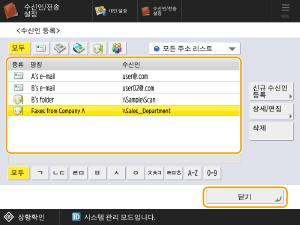
9
<파일명>을 누르고 "A 회사에서 온 팩스"를 입력한 다음 <확인>를 누릅니다.
참고
파일 이름으로, 전송처 파일 서버에서 파일을 저장하는 데 사용한 파일 이름을 입력하십시오. 어떤 이름이든 사용할 수 있습니다.
파일 스캔 날짜/시간 스탬프가 파일 이름 끝에 추가됩니다. 이름을 지정하지 않으면 파일 스캔 날짜/시간 스탬프만 추가되고 삭제할 수 없습니다.
10
<전송종료 통지>을 누릅니다.
11
사용자 B의 이메일 주소를 선택하고 <확인> <확인>을 누릅니다.
<확인>을 누릅니다.이렇게 하면 수신 팩스 문서가 "영업팀 서버"로 전송될 때 전송 이메일 알림이 "사용자 B의 이메일 주소"로 송신됩니다. 필요에 따라 수신 팩스 문서를 확인합니다.
12
"A 회사에서 온 팩스"를 선택하고 <조건의 설정/해제>를 눌러 <설정>으로 설정합니다.
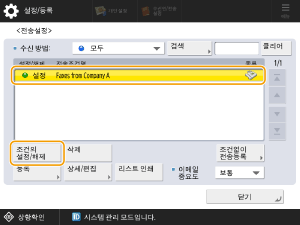
"A 회사에서 온 팩스 문서"가 "영업팀 서버"로 전송됩니다.
다음에는 "A 회사 이외의 다른 회사에서 온 팩스 문서"에 대한 전송 설정을 구성합니다.
참고
이 항목을 <해제>로 설정하면 문서가 파일 서버로 전송되지 않고 인쇄됩니다.
13
<조건없이 전송등록>을 누릅니다.
참고
전송 조건과 일치하지 않는 다른 모든 수신 팩스 문서를 전송하려면 <조건없이 전송등록>을 선택하십시오.
<조건없이 전송등록> 설정을 지정하지 않으면, A 회사 이외의 다른 회사로부터 수신되는 팩스 문서가 전송되지 않고 인쇄되거나 메모리에 저장됩니다.
14
<전송처> <주소록>을 누릅니다.
<주소록>을 누릅니다.15
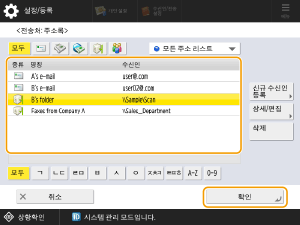
등록된 "B의 폴더"를 전송처로 선택하고 <확인>를 누릅니다.
16
<전송종료 통지>을 누릅니다.
17
사용자 B의 이메일 주소를 선택하고 <확인> <확인>을 누릅니다.
<확인>을 누릅니다.이렇게 하면 수신 팩스 문서가 "B의 폴더"로 전송될 때 전송 이메일 알림이 "사용자 B의 이메일 주소"로 송신됩니다. 필요에 따라 수신 팩스 문서를 확인합니다.
18
"조건없이 전송등록"을 선택하고, <조건의 설정/해제>를 누른 다음, 전송 조건을 <설정>으로 설정합니다.
"A 회사 이외의 다른 회사에서 온 팩스 문서"가 "B의 폴더"로 전송됩니다.
참고
이 항목을 <해제>로 설정하면 문서가 파일 서버로 전송되지 않고 인쇄됩니다.
19
<닫기>를 누릅니다.