E0J2-00J
컴퓨터에서 팩스(PC 팩스)를 송신할 때 이메일로 전송 완료 알림
이 단원에서는 컴퓨터에서 팩스(PC 팩스)를 송신할 때 송신결과 리포트의 이메일 알림이 전송되도록 하는 방법을 설명합니다.
팩스를 송신하기 전에 팩스 드라이버에서 [작업 완료 알림] 기능을 구성합니다.
참고
먼저 다음을 확인하십시오.
팩스 드라이버가 설치되어 있음
송신결과 리포트 알림을 위해 등록된 이메일 주소가 있음
모델과 설치된 옵션에 따라 화면이 다를 수 있습니다.
컴퓨터 시스템과 드라이버 유형 또는 버전에 따라 화면이 다를 수 있습니다.
디바이스와 수신인 팩스 사이에서 발생하는 오류 대한 알림만 수신됩니다. [오류만 알림]을 선택한 경우에도 컴퓨터와 디바이스 사이에 발생하는 오류에 대한 알림은 수신되지 않습니다.
팩스가 성공적으로 수신되었는지 여부를 확인하려면 디바이스의 팩스 전송 기록과 인쇄 대기열, 및 컴퓨터와 디바이스 간의 송신결과 리포트를 참조하십시오.
Windows
1
컴퓨터에서 [ 시작]
시작]  [
[ 설정]을 선택합니다.
시작] [ 설정]을 선택합니다.2
[장치] [프린터 및 스캐너]를 클릭합니다.
[프린터 및 스캐너]를 클릭합니다.3
디바이스의 아이콘을 클릭한 다음 [관리]를 클릭합니다.
4
[프린터 속성]을 클릭합니다.
5
[디바이스 설정] 탭에서 [[작업 완료 알림] 설정]을 선택하고 [확인]을 클릭합니다.
여기서 활성화한 설정을 9단계에서 선택할 수 있습니다.
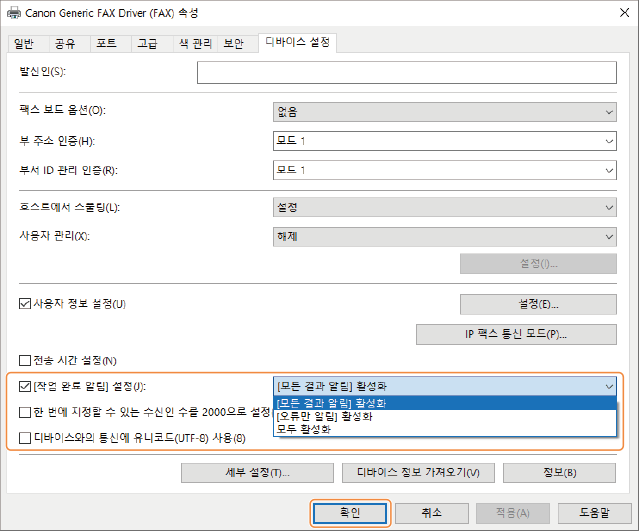
[[모든 결과 알림] 활성화]
[모든 결과 알림]만 나타납니다.
[[오류만 알림] 활성화]
[오류만 알림]만 나타납니다.
[##Enable All]
[모든 결과 알림]과 [오류만 알림]이 모두 나타납니다.
6
애플리케이션 메뉴에서 [인쇄]를 선택합니다.
7
인쇄 화면에서 이 기기를 선택하고 [세부 설정]을 클릭합니다.
8
[수신인 선택] 탭에서 [세부 설정]을 클릭합니다.
9
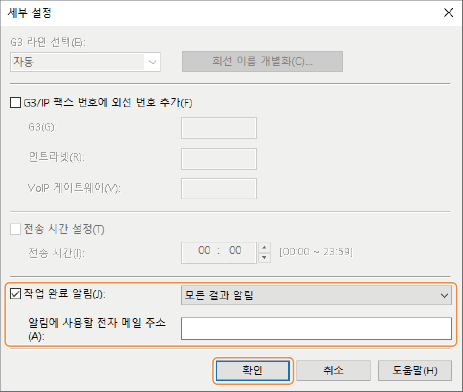
[작업 완료 알림]을 선택하고 [알림에 사용할 전자 메일 주소]에 이메일 주소를 입력한 다음 [확인]을 클릭합니다.
5단계에서 선택한 설정이 [작업 완료 알림]에 나타납니다.
10
[인쇄]를 클릭합니다.
팩스 전송이 시작됩니다.
macOS
이 설명은 macOS 10.15용입니다.
1
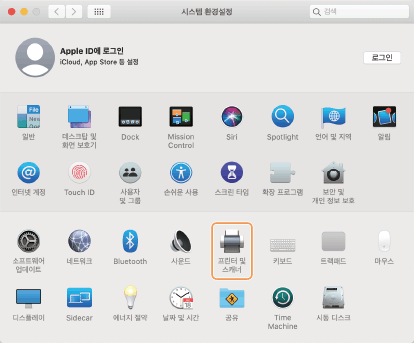
[시스템 환경설정]을 열고 [프린터 및 스캐너]를 클릭합니다.
2
디바이스를 선택한 다음 [옵션 및 소모품]을 클릭합니다.
3
[옵션] 탭에서 [작업 완료 알림] 설정을 선택하고 [승인]을 클릭합니다.
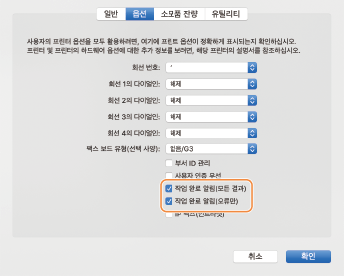
[작업 완료 알림 (모든 결과)]
이제 8단계에서 [모든 결과]를 선택할 수 있습니다.
[작업 완료 알림 (오류만)]
이제 8단계에서 [오류만]를 선택할 수 있습니다.
4
[파일] 메뉴에서 [프린트]를 선택합니다.
5
[프린터]에서 사용할 디바이스를 선택합니다.
6
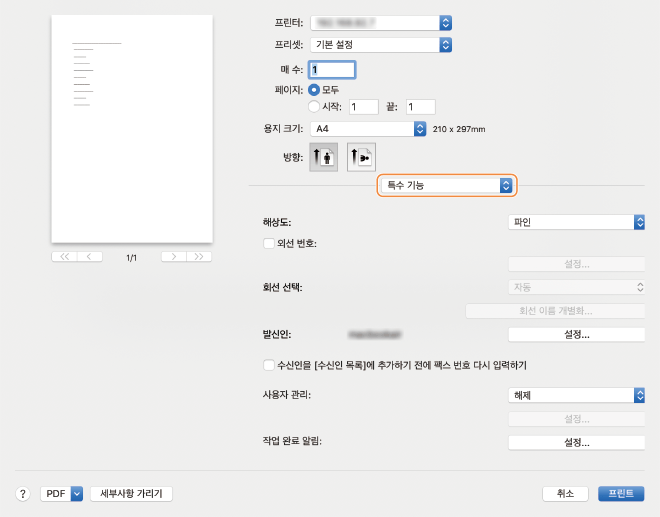
프린트 대화 상자 팝업 메뉴에서 [특수 기능]을 선택합니다.
7
[작업 완료 알림]에서 [설정]을 클릭합니다.
8
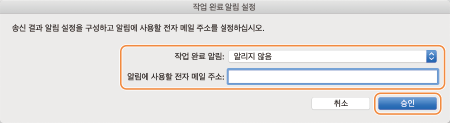
[작업 완료 알림 설정] 대화 상자에서 [작업 완료 알림]을 선택하고 [알림에 사용할 전자 메일 주소]에 이메일 주소를 입력합니다. 그런 다음 [승인]을 클릭합니다.
3단계에서 선택한 설정이 [작업 완료 알림]에 나타납니다.
9
[프린트]를 클릭합니다.
팩스 전송이 시작됩니다.