E0J2-03U
인쇄 및 복사/인쇄/스캔 매수에 대한 리포트 인쇄
이 단원에서는 복사, 인쇄, 스캔 매수(페이지 수)에 대한 리포트를 인쇄하는 방법을 설명합니다.
또한 <부서 ID별 리포트 인쇄/저장>을 누르면 각 부서 ID별로 복사, 인쇄, 스캔 매수(페이지 수)에 대한 리포트를 인쇄하거나 저장할 수 있습니다.
참고
"페이지 수"는 용지의 앞면과 뒷면을 각각 한 '페이지"로 계산한 경우 복사 또는 인쇄 매수를 말합니다. 예를 들어, 용지 한 장의 단면에만 인쇄한 경우 페이지 수는 "1"입니다. 용지 한 장의 양면에 인쇄한 경우 페이지 수는 "2"입니다.
리포트 인쇄
1
<메인 메뉴> 화면에서  (카운터/기기정보)을 누릅니다.
(카운터/기기정보)을 누릅니다.2
<카운트 인쇄>을 누릅니다.
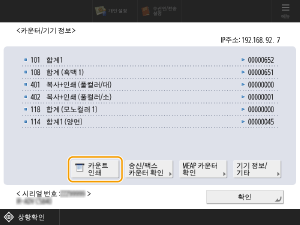
3
<예>을 누릅니다.
리포트가 인쇄됩니다.
부서 ID별 리포트 인쇄/저장
부서 ID 관리에서 각 사용자 ID(부서 ID)에 대한 리포트를 인쇄하거나 저장할 수 있습니다.
리포트 인쇄
이 절차에 따라 본 기기의 조작 패널에서 각 부서 ID에 대한 리포트를 인쇄합니다.
1
본 기기의 조작 패널에서 관리자로 로그인합니다. 관리자로 로그인
2
<메인 메뉴> 화면에서  (설정/등록)을 누릅니다.
(설정/등록)을 누릅니다.3
<관리설정>  <사용자 관리> <부문별 ID관리>를 누릅니다.
<사용자 관리> <부문별 ID관리>를 누릅니다.4
<설정> <카운트 관리>을 누릅니다.
<카운트 관리>을 누릅니다.5
<카운트 인쇄>을 누릅니다.
6
리포트 종류를 선택하고 <인쇄 시작>을 누릅니다.
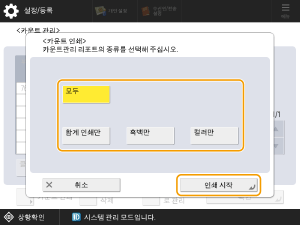
선택한 리포트가 인쇄됩니다.
리포트 저장
리포트를 CSV 형식의 파일로 저장할 수 있습니다. 리모트 UI에서 리포트를 저장합니다.
1
리모트 UI를 열고 관리자로 로그인합니다. 리모트 UI 열기
2
포털 페이지에서 [설정/등록]을 클릭합니다.
3
[사용자 관리] [부문별 ID 관리]을 클릭합니다.
[부문별 ID 관리]을 클릭합니다.4
[CSV 형식으로 저장]를 누릅니다.
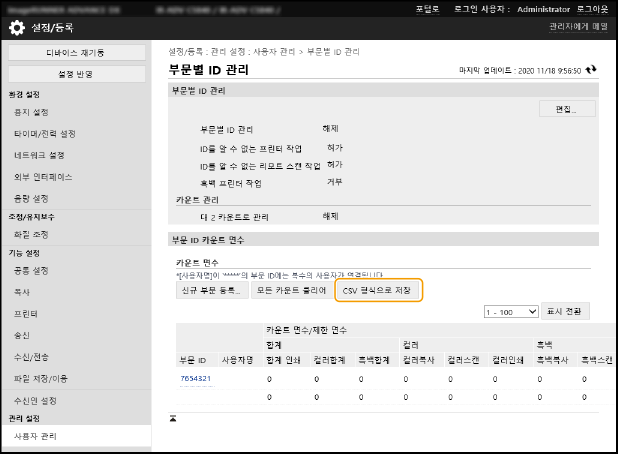
부문별 ID 관리 카운트 면수가 CSV 형식으로 저장됩니다.
참고
리포트에는 부서 ID와 연결된 각 사용자 이름에 대해 복사, 인쇄, 스캔 매수(페이지 수)가 표시됩니다. 하지만 한 부서에 할당된 여러 명의 사용자가 있거나 부서 ID 인증을 로그인 서비스로 사용하는 경우 사용자 이름이 표시되지 않습니다.