E0J2-03J
본 기기의 설정 데이터 가져오기/내보내기(리모트 UI)
이 단원에서는 리모트 UI를 사용하여 주소록 수신인 및 설정과 같은 데이터를 컴퓨터에 저장(내보내기)하는 방법과 리모트 UI를 사용하여 내보낸 데이터를 본 기기로 가져오는 방법을 설명합니다.
중요
작업을 관리할 관리자를 지정하십시오.
관리자 권한이 있는 관리자가 데이터를 가져오고 내보내야 합니다. 데이터를 가져오면 주소록, 사용자 설정 및 네트워크 설정과 같은 정보를 덮어씁니다. 사용되는 기능에 따라 가져오기가 올바르게 수행되지 않을 수 있으며 작동 오류가 발생할 수 있으므로 주의해야 합니다.
가져오기 또는 내보내기가 완료될 때까지 본 기기를 끄지 마십시오.
처리가 완료되려면 몇 분 정도 걸릴 수 있습니다. 처리 중에 기기를 끄면 데이터 손실 또는 손상 및 오작동이 발생할 위험이 있습니다.
다른 표시 언어로 가져오거나 내보내지 마십시오.
내보내기 소스와 가져오기 대상의 표시 언어가 일치하지 않으면 설정의 일부 문자가 손상될 수 있으며 기기가 제대로 작동하지 않을 수 있습니다.
참고
본 기기 이외의 다른 Canon 복합기로 가져오기
일부 설정은 가져올 수 없습니다.
보안 폴리시 설정이 암호로 보호되는 경우
보안 정책 설정의 비밀번호가 내보내기 소스와 가져오기 대상에서 모두 동일하거나 가져오기 대상에 비밀번호가 설정되지 않은 경우에만 보안 정책 설정을 가져올 수 있습니다. 가져오기 대상에 비밀번호가 설정되지 않은 경우 내보내기 소스에 설정된 비밀번호가 가져오기 대상에도 설정됩니다.
일괄 가져오기/내보내기 설정
컴퓨터로 설정 데이터 일괄 내보내기를 사용하면 예를 들어 기존 기기의 설정을 새로 설치한 기기로 가져올 수 있습니다. 여러 대의 Canon 복합기를 사용하고 있는 경우* 이 기능을 사용하여 한 기기에서 다른 기기로 설정을 복사할 수 있으므로, 동일한 설정을 여러 번 구성하는 시간과 번거로움을 줄일 수 있습니다. 이 작업을 수행하려면 관리자 권한으로 리모트 UI에 로그인하십시오.
* imageRUNNER ADVANCE 시리즈 복합기 또는 일괄 가져오기/내보내기를 지원하는 모델에만 적용됩니다.
중요
다음 조건이 충족될 경우 개인 설정 정보와 사용자 그룹 주소 리스트를 내보낼 수 있습니다.
사용자 지정 설정을 동기화하여 사용자 데이터를 내보낼 준비를 완료했으며(서버), 사용자 데이터를 내보낼 준비가 된 이후 15분이 경과했습니다.
서버 기기와 클라이언트 기기의 연결 대상이 모두 localhost:8443입니다.
개인 설정 정보와 사용자 그룹 주소 리스트는 가져올 수 없습니다.
일괄 내보내기 설정
1
리모트 UI를 열고 관리자로 로그인합니다.리모트 UI 열기
2
포털 페이지에서 [설정/등록]을 클릭합니다.
3
[데이터 관리]  [내보내기]을 클릭합니다.
[내보내기]을 클릭합니다.4
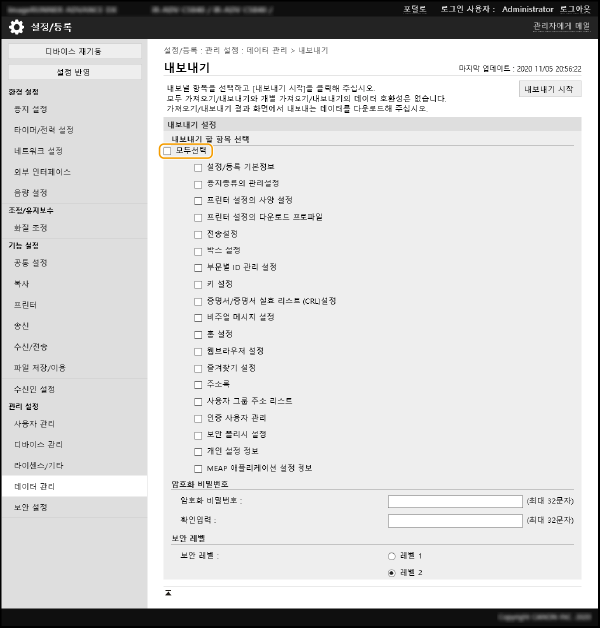
[모두선택] 확인란을 선택합니다.
참고
특정 설정을 개별적으로 내보낼 수 있습니다.
5
[암호화 비밀번호]를 입력하고 [보안 레벨]을 선택한 다음 [내보내기 시작] [확인]을 클릭합니다.
[내보내기 시작] [확인]을 클릭합니다.내보낸 설정 데이터를 가져올 때 암호화 비밀번호가 필요합니다. 싱글 바이트 영숫자를 사용하여 비밀번호를 입력합니다.
확인을 위해 [확인입력]에 동일한 비밀번호를 다시 입력합니다.
모든 설정 데이터를 암호화하려면 [보안 레벨]에서 [레벨 2]를 지정합니다.
중요
화면이 변경할 때까지 약간 시간이 걸릴 수 있습니다. [내보내기 시작]을 한 번만 클릭하십시오.
[보안 레벨]을 지원하지 않는 다른 모델로 설정 데이터를 가져오는 경우 [레벨 1]을 지정합니다.
6
[상황확인]을 클릭합니다.
[내보내는 중이기 때문에 사용할 수 없습니다.] 메시지가 표시되는 동안에는 리모트 UI를 사용하지 마십시오.
7
[다운로드 시작]을 클릭합니다.
8
화면 지침에 따라 데이터를 저장할 위치를 지정합니다.
일괄 가져오기 설정
컴퓨터로 일괄로 내보낸 설정 데이터를 가져오려면 이 절차를 사용합니다. 이 절차를 수행하면 이전 설정 데이터를 덮어씁니다. 하지만 모델에 따라 일부 설정을 가져오지 못할 수 있습니다.
중요
먼저 관리자 정보를 확인하십시오.
부서별 ID 관리를 사용하여 한 기기에서 복합기로 부문별 ID 관리 설정을 가져온 경우 관리자 설정도 덮어쓰기 되므로, 더 이상 이전의 관리자 ID와 PIN을 사용하여 로그인하지 못할 수 있습니다. 이 절차를 시작하기 전에 관리자 정보가 다른 기기에 저장되어 있는지 확인하십시오.
참고
보안 정책 설정 적용
보안 정책 설정의 비밀번호가 내보내기 소스와 가져오기 대상에서 모두 동일하거나 가져오기 대상에 비밀번호가 설정되지 않은 경우에만 보안 정책 설정을 가져올 수 있습니다. 가져오기 대상에 비밀번호가 설정되지 않은 경우 내보내기 소스에 설정된 비밀번호가 가져오기 대상에도 설정됩니다.
1
리모트 UI를 열고 관리자로 로그인합니다.리모트 UI 열기
2
포털 페이지에서 [설정/등록]을 클릭합니다.
3
[데이터 관리] [가져오기]을 클릭합니다.
[가져오기]을 클릭합니다.4
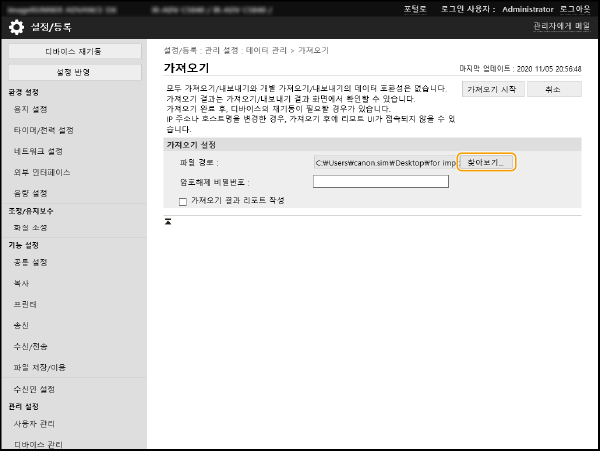
[찾아보기...]를 클릭하고 가져올 파일을 선택합니다.
5
[암호해제 비밀번호]를 입력하고 [가져오기 시작] [확인]를 클릭합니다.
[확인]를 클릭합니다.[암호해제 비밀번호]에 설정 데이터를 내보낼 때 입력한 암호화 비밀번호를 입력합니다.
[가져오기 결과 리포트 작성] 확인란을 선택한 경우, [설정/등록] [데이터 관리] [가져오기/내보내기 결과] [리포트 작성]에서 가져오기 결과를 출력할 수 있습니다.
[데이터 관리] [가져오기/내보내기 결과] [리포트 작성]에서 가져오기 결과를 출력할 수 있습니다.가져오기 결과를 CSV 형식으로 출력하고 파일을 확인하려면 [가져오기 결과 리포트 작성] 확인란을 선택합니다.
선택한 파일의 데이터를 본 기기로 가져옵니다.
6
[확인] [상황확인]을 클릭합니다.
[상황확인]을 클릭합니다.가져온 데이터에 따라 기기를 다시 시작해야 할 수 있습니다. [재기동 실행]을 클릭합니다.
개별 설정 가져오기/내보내기
주소록 주소 리스트 또는 프린터 설정과 같이 필요한 설정만 선택하여 가져오거나 내보낼 수 있습니다. 이 작업을 수행하려면 관리자 권한으로 리모트 UI에 로그인하십시오.
중요
다음 조건이 충족될 경우 개인 설정 정보(모두)와 사용자 그룹 주소 리스트(모두)를 내보낼 수 있습니다.
사용자 지정 설정을 동기화하여 사용자 데이터를 내보낼 준비를 완료했으며(서버), 사용자 데이터를 내보낼 준비가 된 이후 15분이 경과했습니다.
서버 기기와 클라이언트 기기의 연결 대상이 모두 localhost:8443입니다.
사용자 그룹 주소 리스트 01 ~ 20은 내보낼 수 없습니다. (개별 주소 리스트에 대한 내보내기 기능이 없습니다.)
다음 조건이 충족될 경우 개인 설정 정보(모두), 사용자 그룹 주소 리스트(모두) 및 사용자 그룹 주소 리스트 01 ~ 20을 가져올 수 없습니다.
서버 기기와 클라이언트 기기의 연결 대상이 모두 localhost:8443입니다.
참고
가져올 주소 리스트를 CSV 파일로 편집할 수 있습니다.주소록 항목
개별 설정 내보내기
1
리모트 UI를 열고 관리자로 로그인합니다.리모트 UI 열기
2
포털 페이지에서 [설정/등록]을 클릭합니다.
3
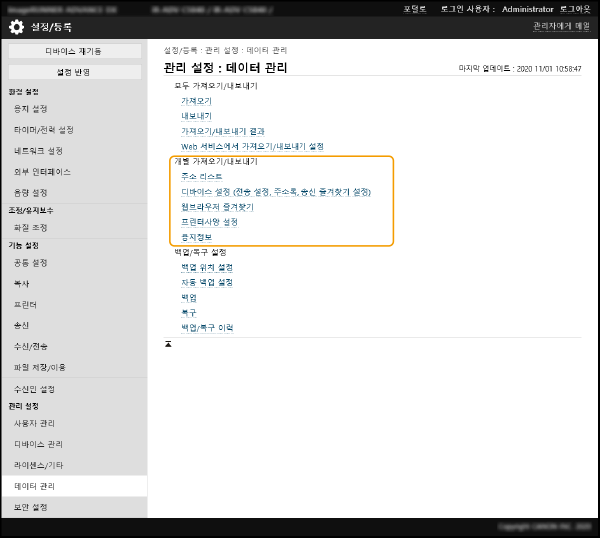
[데이터 관리]를 클릭하고 내보낼 설정을 선택합니다.
주소 리스트 내보내기
1
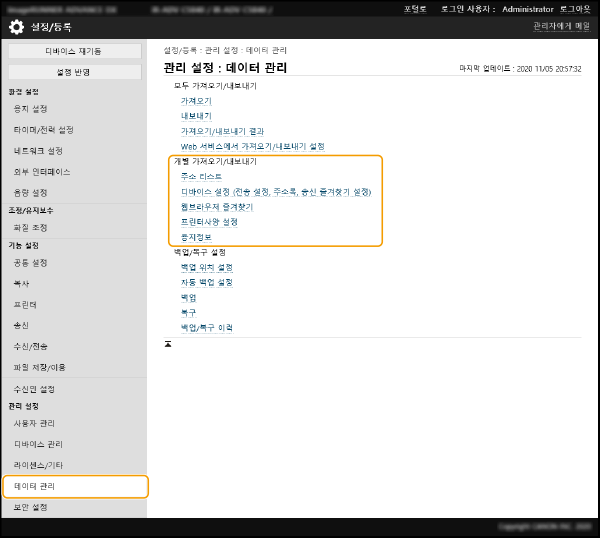
[개별 가져오기/내보내기]에서 [주소 리스트]을 클릭합니다.
2
[내보내기]을 클릭합니다.
PIN 입력 페이지가 나타나면 PIN을 입력하고 [확인]를 클릭합니다.
3
필요한 설정을 지정합니다.
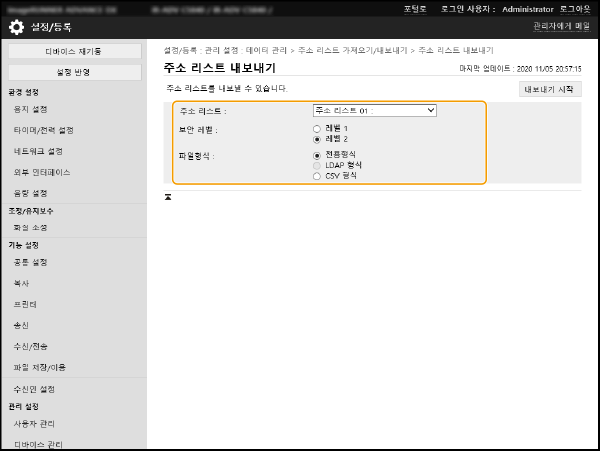
[주소 리스트]
내보낼 주소 리스트를 선택합니다. 저장할 때 주소 리스트 이름이 기본 이름으로 돌아갑니다.
[보안 레벨]
[파일형식]을 [전용형식]으로 설정한 경우 보안 수준을 설정할 수 있습니다. [레벨 1]을 선택하면 어떠한 Canon 복합기로든 데이터를 가져올 수 있습니다. [레벨 2]를 선택하면 주소 리스트 데이터의 비밀번호가 [레벨 1]보다 강력한 보안 방법으로 암호화됩니다. 하지만 이렇게 하면 [레벨 2] 설정을 지원하는 모델(이 설정에 [보안 레벨] 항목이 나타나는 모델)로만 데이터를 가져올 수 있습니다.
[파일형식]
내보낸 데이터의 파일 형식을 선택합니다. 주소에 등록된 모든 정보를 다른 Canon 복합기로 가져오려면 [전용형식]을 선택합니다. 컴퓨터 애플리케이션의 데이터를 사용하려면 [LDAP 형식] 또는 [CSV 형식]을 선택합니다. [LDAP 형식]에는 이메일 주소와 팩스 번호만 저장됩니다.
참고
내보낸 데이터에 비밀번호 설정
 (설정/등록) <수신인 설정> <주소록 내보내기 대상에 비밀번호를 포함>을 <설정>으로 설정합니다. 이 설정을 선택하면 [주소 리스트 내보내기] 화면에서 비밀번호를 묻는 메시지가 나타납니다.
CSV 형식으로 내보낸 데이터 편집
주소록에서 편집할 수 있는 열을 확인합니다. 주소록 항목
오래된 버전의 본 기기로 가져온 데이터는 올바르게 가져오기 되지 않을 수 있습니다.
디바이스 설정 내보내기(전송 설정, 주소록, 자주 사용하는 송신 설정)
1
[개별 가져오기/내보내기]에서 [디바이스 설정 (전송 설정, 주소록, 송신 즐겨찾기 설정)]을 클릭합니다.
2
[내보내기]을 클릭합니다.
3
[보안 레벨]을 선택합니다.
[레벨 1]을 선택하면 어떤 Canon 복합기로든 데이터를 가져올 수 있습니다. [레벨 2]를 선택하면 내보낸 데이터의 비밀번호가 [레벨 1]보다 강력한 보안 방법으로 암호화됩니다. 하지만 이렇게 하면 데이터를 가져올 수 있는 Canon 복합기가 제한됩니다*.
* [보안 레벨]을 지원하는 imageRUNNER ADVANCE 시리즈 복합기만으로 제한됨
웹 브라우저 즐겨찾기 정보 내보내기
1
[개별 가져오기/내보내기]에서 [웹브라우저 즐겨찾기]을 클릭합니다.
2
[내보내기]을 클릭합니다.
프린터 설정 내보내기
1
[개별 가져오기/내보내기]에서 [프린터사양 설정]을 클릭합니다.
2
[내보내기]을 클릭합니다.
용지 정보 내보내기
1
[개별 가져오기/내보내기]에서 [용지정보]을 클릭합니다.
2
[내보내기]을 클릭합니다.
3
[종별]에서 용지 설정 정보를 선택합니다.
4
[내보내기 시작]을 클릭합니다.
5
화면 지침에 따라 데이터를 저장할 위치를 지정합니다.
개별 설정 가져오기
1
리모트 UI를 열고 관리자로 로그인합니다.리모트 UI 열기
2
포털 페이지에서 [설정/등록]을 클릭합니다.
3
[데이터 관리]를 클릭하고 가져올 설정을 선택합니다.
주소 리스트 가져오기
1
[개별 가져오기/내보내기]에서 [주소 리스트]을 클릭합니다.
2
[가져오기]을 클릭합니다.
PIN 입력 페이지가 나타나면 PIN을 입력하고 [확인]를 클릭합니다.
3
필요한 설정을 지정합니다.
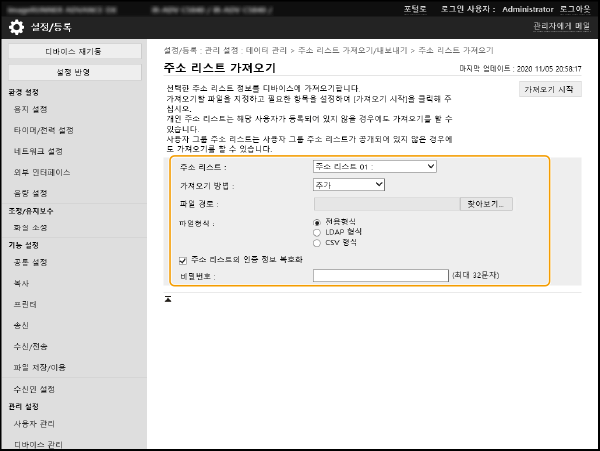
[주소 리스트]
가져오기 대상 주소 리스트를 선택합니다.
[가져오기 방법]
현재 주소 리스트를 삭제하지 않고 가져온 수신인을 추가하려면 [추가]를 선택하고, 현재 주소 리스트를 삭제하고 가져온 수신인으로 대체하려면 [삭제후 덮어쓰기]를 선택합니다.
[파일 경로]
[찾아보기...]를 클릭하고 가져올 파일을 지정합니다.
[파일형식]
가져올 데이터의 파일 형식을 선택합니다. Canon 복합기에만 사용할 파일(*.abk)에는 [전용형식]을 선택하고, LDAP 형식 파일(*.ldif)에는 [LDAP 형식]을 선택하고, CSV 형식 파일(*.csv)에는 [CSV 형식]을 선택합니다.
[주소 리스트의 인증 정보 복호화]
암호화된 파일을 가져오는 경우, 이 확인란을 선택하고 설정 데이터를 내보낼 때 입력한 비밀번호를 입력합니다.
디바이스 설정 가져오기(전송 설정, 주소록, 자주 사용하는 송신 설정)
1
[개별 가져오기/내보내기]에서 [디바이스 설정 (전송 설정, 주소록, 송신 즐겨찾기 설정)]을 클릭합니다.
2
[가져오기]을 클릭합니다.
3
필요한 설정을 지정합니다.
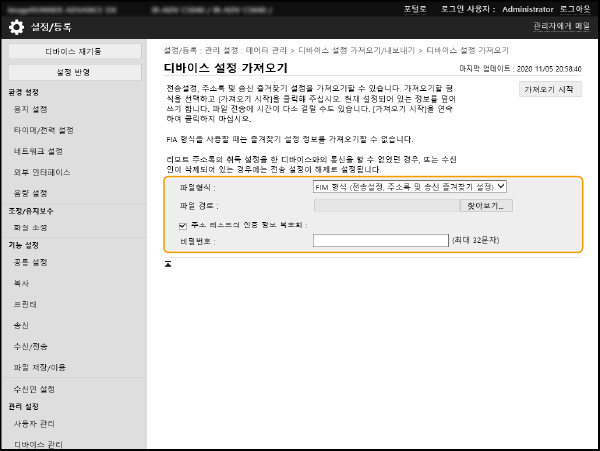
[파일형식]
가져올 설정 데이터의 파일 형식을 선택합니다. 파일 형식은 내보내는 복합기의 모델에 따라 다르므로 가져올 파일을 확인하십시오.
[파일 경로]
[찾아보기...]를 클릭하고 가져올 파일을 지정합니다.
[주소 리스트의 인증 정보 복호화]
암호화된 파일을 가져오는 경우, 이 확인란을 선택하고 설정 데이터를 내보낼 때 입력한 비밀번호를 입력합니다.
중요
이렇게 하면 현재 주소록이 삭제되고 가져온 주소록으로 대체됩니다.
가져오기를 시작한 후에는 본 기기를 다시 시작할 때까지 리모트 UI를 사용할 수 없습니다. 또한 다시 시작한 후에 설정이 적용됩니다.
웹 브라우저 즐겨찾기 정보 가져오기
1
[개별 가져오기/내보내기]에서 [웹브라우저 즐겨찾기]을 클릭합니다.
2
[가져오기]을 클릭합니다.
3
[찾아보기...]를 클릭하고 가져올 설정 데이터를 지정합니다.
등록한 순서대로 처음 20개 항목만 가져올 수 있습니다.
프린터 설정 가져오기
1
[개별 가져오기/내보내기]에서 [프린터사양 설정]을 클릭합니다.
2
[가져오기]을 클릭합니다.
3
[찾아보기...]를 클릭하고 가져올 설정 데이터를 지정합니다.
용지 정보 가져오기
1
[개별 가져오기/내보내기]에서 [용지정보]을 클릭합니다.
2
[가져오기]을 클릭합니다.
3
필요한 설정을 지정합니다.
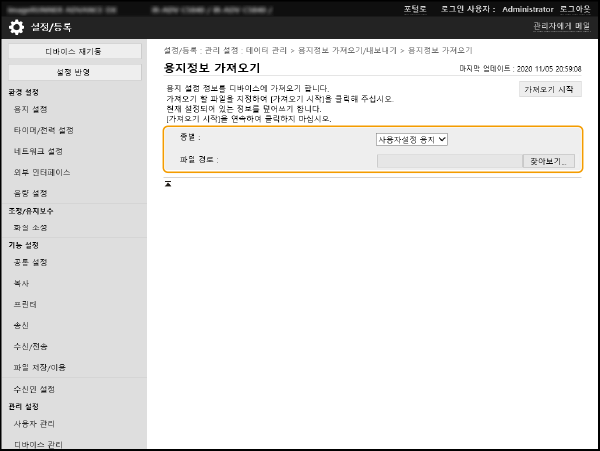
[종별]
용지 설정 정보를 선택합니다.
[파일 경로]
[찾아보기...]를 클릭하고 가져올 파일을 지정합니다.
4
[가져오기 시작] [확인]를 클릭합니다.
[확인]를 클릭합니다.가져온 항목에 따라 기기를 다시 시작해야 할 수 있습니다.
주소록 항목
이 단원에서는 주소록의 열에 대해 설명합니다. CSV 파일을 편집할 때 이 단원을 참조로 사용하십시오.
헤더
헤더 이름 | 필요 | 참고 |
# Canon AddressBook CSV 버전 : 0x0002 | 예 | 고정값 |
# CharSet: UTF-8 | 예 | 고정값 |
# dn: 고정 | 예 (원터치 버튼 주소록에 필요) | 수신인 이름을 원터치 버튼으로 취급함을 나타냅니다. 가져오기 대상이 원터치 버튼 주소록인 경우에만 입력이 필요합니다. 원터치 버튼 주소록에서 내보낼 때 추가되기 때문에 가져올 때 다시 추가할 필요가 없습니다. |
# SubAddressBookName: 주소록 이름 | 예 | 콜론(:) 뒤에 공백을 두고 주소록 이름을 입력합니다. 주소록의 이름이 없으면 콜론(:) 뒤의 공간을 공백으로 유지합니다. |
# DB 버전: 0x010a | 예 | 고정값 |
# Crypto 버전: 2 | 아니오 | 새 주소록 CSV 파일을 생성하는 경우 이 섹션을 공백으로 유지합니다. |
# Crypto 속성: pwd | 아니오 | 새 주소록 CSV 파일을 생성하는 경우 이 섹션을 공백으로 유지합니다. |
참고
Crypt와 관련된 헤더가 있으면 비밀번호 속성이 암호화됩니다. 하지만 새로 생성된 CSV 파일에 이 정보를 입력하거나 내보낸 CSV 파일의 pwd 속성을 편집할 때는 기기가 올바르게 디코딩할 수 있는 형식으로 데이터를 암호화할 수 없습니다. 이러한 경우 헤더에서 해당 부분을 삭제하십시오.
본체
속성 이름 | 설명 | 필요 | 참고 |
objectclass | 객체 클래스(대상 유형) | 예 | 대상의 유형을 나타냅니다. 필요한 속성은 이 값에 따라 달라집니다. 다음 중 하나를 입력합니다. 이메일: email G3 팩스: g3fax IP 팩스: ipfax 팩스: ifax 파일 서버(SMB, FTP, WebDAV): remotefilesystem 그룹: groupfids |
cn | 대상 이름 | 아니오 | UTF-8 문자 코드로 입력합니다. 그렇지 않으면 대상 이름이 공백으로 남게 됩니다. |
cnread | 표음식 알파벳 | 아니오 | 표시 언어가 "일본어"로 설정되어 있는 경우 "phonetic"(으)로 표시됩니다. |
cnshort | 원터치 버튼 이름 | 아니오 | UTF-8 문자 코드로 입력합니다. 그렇지 않으면 원터치 버튼 이름이 공백으로 남게 됩니다. |
subdbid | 주소록 번호 | 아니오 | 리모트 UI에서 가져올 주소록을 지정합니다. CSV 파일에 작성하는 경우에는 필요 없습니다. |
mailaddress | 이메일 주소 | 예 (특정 대상 유형에 필요합니다.) | 이 속성은 이메일 및 I-팩스 대상에 필요합니다. |
dialdata | 팩스 번호 | 예 (특정 대상 유형에 필요합니다.) | 이 속성은 팩스 대상에 필요합니다. 하지만 대상이 URI를 사용하는 IP 팩스인 경우 필요 없습니다. |
uri | IP 팩스로 사용한 URI | 예 (특정 대상 유형에 필요합니다.) | IP 팩스 대상에만 사용할 수 있습니다. IP 팩스의 팩스 번호를 지정하지 않는 경우에 필요한 속성입니다. URI를 사용하는 IP 팩스 대상의 경우에도 반드시 "URI 플래그"를 지정해야 합니다 (상기 참조). |
url | 파일 서버 대상 호스트 이름 | 예 (특정 대상 유형에 필요합니다.) | 파일 서버 대상에 필요한 속성입니다. 문자와 기호만 사용할 수 있습니다. |
path | 파일 서버 대상의 파일 경로 | 아니오 | 문자와 기호만 사용할 수 있습니다. |
protocol | 프로토콜 | 예 (특정 대상 유형에 필요합니다.) | 파일 서버 대상에 필요한 속성입니다. 다음 중 하나를 입력합니다. SMB: smb FTP: ftp WebDAV: addonprotocol0225 |
username | 파일 서버 대상에 로그인할 때 사용된 사용자 이름 | 예 (특정 대상 유형에 필요합니다.) | FTP 파일 서버 대상에 필요한 속성입니다. 파일 전송 대상에 로그인하려면 사용자 ID가 필요하기 때문에 SMB와 WebDAV 등 인증을 사용하는 파일 전송 대상에도 필요합니다. |
pwd | 파일 서버 대상에 로그인할 때 사용된 비밀번호 | 아니오 | 인증을 사용하는 파일 전송 대상에 필요한 속성입니다. |
member | 그룹 대상의 번호 | 예 (특정 대상 유형에 필요합니다.) | 그룹 대상에 필요한 속성입니다. |
indxid | 대상에 할당된 일련 번호 | 예 | 가져오기 대상이 원터치 버튼 주소록인 경우에 필요한 속성입니다. 이 번호는 원터치 버튼 번호가 됩니다. 다른 경우에는 201 ~ 1,800의 숫자를 입력합니다. |
enablepartial | 이메일 전송 시 데이터를 분리하는 설정 | 아니오 | “on” 또는 “off”를 입력합니다. |
sub | 파일 서버 대상의 하위 주소 | 아니오 | |
faxprotocol | 팩스 프로토콜 | 아니오 | 다음 중 하나를 입력합니다. g3 ecm |
ecm | ECM 사용을 나타냅니다. | 아니오 | “on” 또는 “off”를 입력합니다. |
txstartspeed | 팩스 전송의 전송 시작 속도 | 아니오 | 다음 중 하나를 입력합니다. 2400 4800 7200 9600 14400 33600 |
commode | 팩스 통신 모드 국제 전송 관련 설정 | 아니오 | 다음 중 하나를 입력합니다. PSTN 국내 라인: domestic PSTN 국제 라인 1: international1 PSTN 국제 라인 2: international2 PSTN 국제 라인 3: international3 |
lineselect | 선택된 팩스 라인 | 아니오 | 다음 중 하나를 입력합니다. 그렇지 않으면 "자동"이 사용됩니다. 파일 1 ~ 4: line1, line2, line3 또는 line4 자동 라인 사양: 자동 |
uricommode | IP 팩스 통신 모드 | 예 (특정 대상 유형에 필요합니다.) | IP 팩스에 선택된 통신 모드입니다. IP 팩스 전송을 사용하고 팩스 수신인에게 전송하는 경우 필요한 속성입니다. 다음 중 하나를 입력합니다. G3: ip_g3 인트라넷: ip_lsv VoIP 게이트웨이: ip_gw |
uriflag | IP 팩스로 사용한 URI의 플래그 | 예 (특정 대상 유형에 필요합니다.) | 대상이 IP 팩스이고 팩스 번호 대신에 URI를 사용하는 경우 필요한 속성입니다. "TRUE" 또는 "FALSE"를 입력합니다. URI를 사용하는 경우 "TRUE"를 입력합니다. |
pwdinputflag | 전송별 비밀번호 입력 요청 설정 | 아니오 | “on” 또는 “off”를 입력합니다. |
ifaxmode | I-팩스 모드(simple/full) | 아니오 | "simple" 또는 "full"을 입력합니다. |
transsvcstr1 | I-팩스 릴레이 서비스 텍스트 문자열 1 | 아니오 | 최대 40개의 영숫자와 기호를 입력합니다. |
transsvcstr2 | I-팩스 릴레이 서비스 텍스트 문자열 2 | 아니오 | 최대 16개의 영숫자와 기호를 입력합니다. |
ifaxdirectmode | I-팩스 직접 전송 | 아니오 | “on” 또는 “off”를 입력합니다. |
documenttype | I-팩스 문서 유형 | 아니오 | 다음 중 하나를 입력합니다. 컬러 전송: cl 흑백 전송: bw |
bwpapersize | I-팩스 전송 시 허용 용지 크기 | 아니오 | |
bwcompressiontype | I-팩스 전송 시 사용되는 압축 형식 | 아니오 | |
bwpixeltype | I-팩스 전송 시 허용 컬러 공간 | 아니오 | |
bwbitsperpixel | I-팩스 전송 시 허용 비트 수 | 아니오 | |
bwresolution | I-팩스 전송 시 허용 해상도 | 아니오 | |
clpapersize | 컬러 I-팩스 전송 시 허용 용지 크기 | 아니오 | |
clcompressiontype | 컬러 I-팩스 전송 시 사용되는 압축 형식 | 아니오 | "jpeg"로 고정되어 있습니다. |
clpixeltype | 컬러 I-팩스 전송 시 허용 컬러 공간 | 아니오 | "rgb"로 고정되어 있습니다. |
clbitsperpixel | 컬러 I-팩스 전송 시 허용 비트 수 | 아니오 | "8"로 고정되어 있습니다. |
clresolution | 컬러 I-팩스 전송 시 허용 해상도 | 아니오 | |
accesscode | 액세스 코드 | 아니오 | 최대 7개의 숫자를 입력합니다. |
uuid | 대상 식별용 UUID | 아니오 | 새로운 CSV 파일을 생성할 때 필요 없는 항목입니다. |
cnreadlang | 표음식 알파벳 문자 코드 | 아니오 | 표시 언어가 “일본어”인 경우 “phonetic”으로 표시됩니다. 사용할 언어 코드를 입력합니다. 일본어(SJIS)의 경우 “ja”를 입력합니다. |
enablesfp | 사용하지 않음 | 아니오 | 이 항목은 사용하지 않기 때문에 입력할 필요가 없습니다. |
memberobjectuuid | 개인 주소 목록/사용자 그룹 주소 목록에 사용됩니다 | 아니오 | |
loginusername | 개인 주소 목록/사용자 그룹 주소 목록에 사용됩니다 | 아니오 | |
logindomainname | 개인 주소 목록/사용자 그룹 주소 목록에 사용됩니다 | 아니오 | |
usergroupname | 개인 주소 목록/사용자 그룹 주소 목록에 사용됩니다 | 아니오 | |
personalid | 개인 주소 목록/사용자 그룹 주소 목록에 사용됩니다 | 아니오 |