E0J2-03F
컴퓨터에서 본 기기에 저장된 문서 관리(리모트 UI)
이 단원에서는 리모트 UI에서 본 기기에 저장된 파일과 팩스/I-팩스 문서를 인쇄, 송신 또는 삭제하는 방법을 설명합니다.
본 기기에서 메일 박스에 저장된 파일 관리
메일 박스에 저장된 문서를 인쇄 및/또는 송신할 수 있습니다. 저장된 문서의 특정 페이지 삭제와 같은 편집 작업도 수행할 수 있습니다.
1
리모트 UI를 열고 로그인합니다. 리모트 UI 열기
2
포털 페이지에서 [수신/저장 파일 이용]을 클릭합니다.
3
[박스] 페이지에서 메일 박스 번호를 클릭합니다.
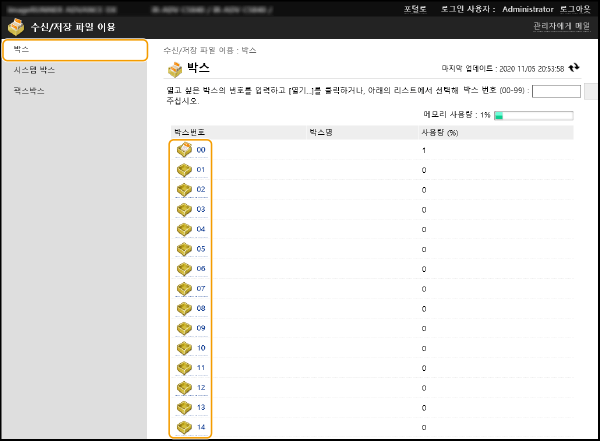
PIN 입력 페이지가 나타나면 PIN을 입력하고 [확인]를 클릭합니다.
또한 [박스 번호 (00-99)]에 메일 박스 번호를 입력하고 [열기...]를 클릭하여 박스를 지정할 수 있습니다.
4
대상 파일을 선택하고 필요한 작업을 수행합니다.
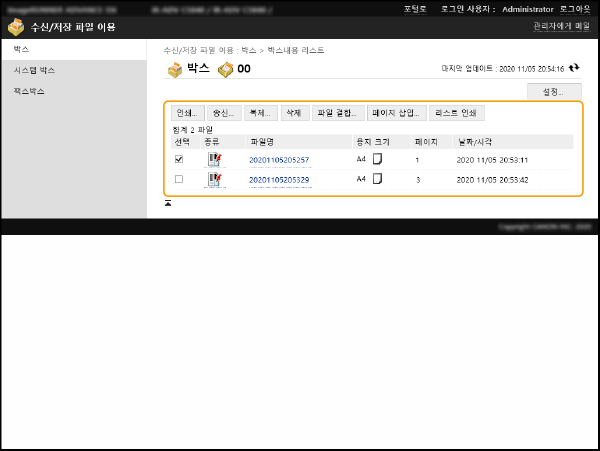
[종류] 아이콘 또는 파일 이름을 클릭하면 세부적인 파일 정보가 표시됩니다.
[리스트 인쇄]를 클릭하여 메일 박스에 있는 파일 목록을 인쇄할 수 있습니다.
[설정]을 클릭하여 메일 박스의 이름을 바꾸거나 PIN을 변경할 수 있습니다.
파일 인쇄
1
인쇄할 파일의 확인란을 선택하고 [인쇄...]를 클릭합니다.
여러 파일을 선택할 수 있습니다.
2
[인쇄 시작]을 클릭합니다.
[맨 위로 이동], [한단계 위로 이동], [한단계 아래로 이동] 및 [맨 아래로 이동]를 클릭하여 파일이 인쇄되는 순서를 변경할 수 있습니다.
인쇄 설정을 변경하려면 [인쇄 설정 변경]를 클릭합니다.
[인쇄후 파일 삭제] 확인란을 선택하면 파일이 인쇄된 후 삭제됩니다.
파일 전송
1
송신할 파일의 확인란을 선택하고 [송신...]을 클릭합니다.
여러 파일을 선택할 수 있습니다.
2
[수신인 선택]을 클릭하여 수신인을 선택하고 [확인]를 클릭합니다.
[맨 위로 이동], [한단계 위로 이동], [한단계 아래로 이동] 및 [맨 아래로 이동]를 클릭하여 파일이 송신되는 순서를 변경할 수 있습니다.
[상세설정]에서 [설정]을 클릭하여 송신 설정을 변경할 수 있습니다. 또한 [상세설정]에서 세부적인 파일 설정을 변경할 수 있습니다.
[송신후 삭제] 확인란을 선택하면 파일이 송신된 후 삭제됩니다.
3
[확인]를 클릭합니다.
여러 파일을 하나로 병합
1
병합할 파일의 확인란을 선택합니다.
2
[파일 결합...]을 클릭하고 [파일명]에 파일 이름을 입력합니다.
[맨 위로 이동], [한단계 위로 이동], [한단계 아래로 이동] 및 [맨 아래로 이동]를 클릭하여 파일이 함께 결합되는 순서를 변경할 수 있습니다.
3
[시작]을 클릭합니다.
파일에서 페이지 삽입
1
페이지를 삽입하려는 파일의 확인란을 선택하고 [페이지 삽입...]을 클릭합니다.
2
삽입할 파일을 선택하고 [다음화면]을 클릭합니다.
3
[삽입 후의 파일명]을 입력하고 [삽입할 곳 선택]에서 파일이 삽입될 위치(페이지)를 지정합니다.
[삽입할 곳 선택]에서 선택한 페이지 앞의 페이지에 파일이 삽입됩니다.
4
[삽입시작]을 클릭합니다.
다른 메일 박스에 파일 복제
1
복제할 파일의 확인란을 선택하고 [복제...]를 클릭합니다.
2
[대상 박스]에서 대상 박스 번호를 선택하고 [시작]를 클릭합니다.
파일 이름 바꾸기
1
[종류] 아이콘 또는 파일 이름을 클릭합니다.
2
[파일명 변경]을 클릭하고 [파일명]을 입력한 다음 [확인]를 클릭합니다.
페이지 삭제
1
[종류] 아이콘 또는 파일 이름을 클릭합니다.
2
삭제하려는 페이지의 확인란을 선택하고 [페이지 삭제]  [확인]를 클릭합니다.
[확인]를 클릭합니다.[연속페이지 삭제]를 클릭하면 지정된 범위의 페이지를 삭제할 수 있습니다.
파일 삭제
1
삭제할 파일의 확인란을 선택합니다.
2
[삭제] [확인]를 클릭합니다.
[확인]를 클릭합니다.본 기기의 메모리 수신박스에 일시적으로 저장된 문서 관리
메모리 수신을 사용하여 메모리 수신박스에 일시적으로 저장된 팩스 및 I-팩스를 인쇄하거나 전송할 수 있습니다.
1
리모트 UI를 열고 로그인합니다. 리모트 UI 열기
2
포털 페이지에서 [수신/저장 파일 이용]을 클릭합니다.
3
[시스템 박스]를 선택하고 [메모리 수신박스]을 클릭합니다.
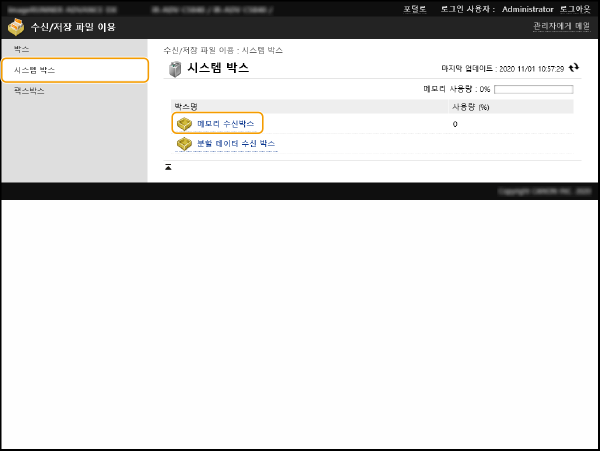
PIN 입력 페이지가 나타나면 PIN을 입력하고 [확인]를 클릭합니다.
[분할 데이터 수신 박스]를 클릭하면 분할된 I-팩스로 수신된 문서 파일 목록이 표시됩니다.
4
문서를 선택하고 필요한 작업을 수행합니다.
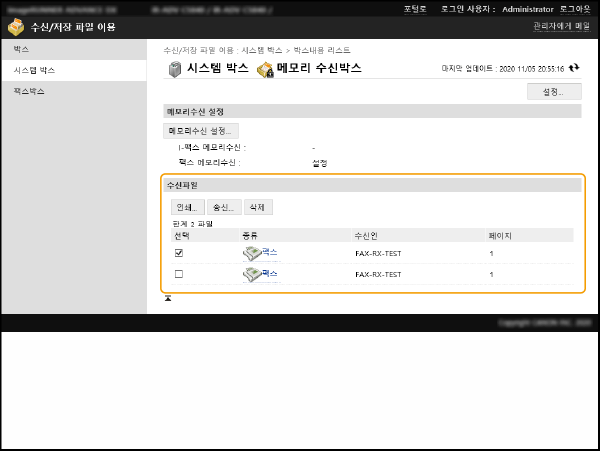
[종류] 아이콘을 클릭하면 세부적인 문서 정보가 표시됩니다.
[설정]을 클릭하고 [PIN 번호 설정] 확인란을 선택하여 메모리 수신박스의 PIN을 변경할 수 있습니다.
[메모리수신 설정]을 클릭하면 메모리 수신이 팩스 또는 I-팩스에 사용되는지 여부를 지정할 수 있습니다.
문서 인쇄
1
인쇄할 문서의 확인란을 선택하고 [인쇄...]를 클릭합니다.
여러 문서를 선택할 수 있습니다.
2
[인쇄 시작]을 클릭합니다.
문서가 인쇄된 후 자동으로 삭제됩니다.
문서 전송
1
전송할 문서의 확인란을 선택하고 [송신...]을 클릭합니다.
여러 문서를 선택할 수 있습니다.
2
[수신인 선택]을 클릭하여 수신인을 선택하고 [확인]를 클릭합니다.
[맨 위로 이동], [한단계 위로 이동], [한단계 아래로 이동] 및 [맨 아래로 이동]를 클릭하여 전송된 문서가 송신되는 순서를 변경할 수 있습니다.
[상세설정]에서 [설정]을 클릭하여 송신 설정을 변경할 수 있습니다. 또한 [파일 설정]에서 세부적인 파일 설정을 변경할 수 있습니다.
[송신후 삭제] 확인란을 선택하면 문서가 전송된 후 삭제됩니다.
3
[확인]를 클릭합니다.
파일 삭제
1
삭제할 파일의 확인란을 선택합니다.
2
[삭제] [확인]를 클릭합니다.
[확인]를 클릭합니다.본 기기의 팩스 박스에 저장된 문서 관리
팩스 박스에 일시적으로 저장된 팩스 및 I-팩스 문서를 인쇄 및/또는 삭제할 수 있습니다.
1
리모트 UI를 열고 로그인합니다. 리모트 UI 열기
2
포털 페이지에서 [수신/저장 파일 이용]을 클릭합니다.
3
[팩스박스] 페이지를 선택하고 팩스 박스 번호를 클릭합니다.
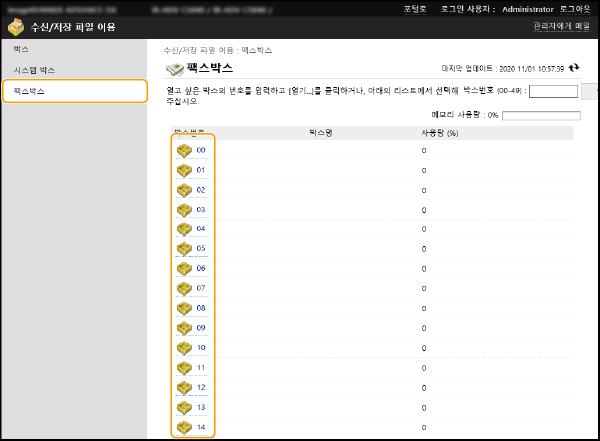
PIN 입력 페이지가 나타나면 PIN을 입력하고 [확인]를 클릭합니다.
또한 [박스번호 (00-49)]에 팩스 박스 번호를 입력하고 [열기...]를 클릭하여 박스를 지정할 수 있습니다.
4
문서를 선택하고 필요한 작업을 수행합니다.
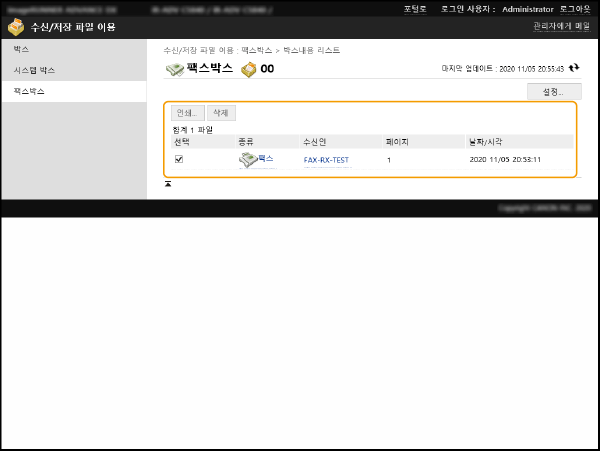
[종류] 아이콘을 클릭하면 세부적인 문서 정보가 표시됩니다.
[설정]을 클릭하여 팩스 박스의 이름을 바꾸거나 PIN을 변경할 수 있습니다.
문서 인쇄
1
인쇄할 문서의 확인란을 선택하고 [인쇄...]를 클릭합니다.
여러 문서를 선택할 수 있습니다.
2
[인쇄 시작]을 클릭합니다.
[인쇄후 파일 삭제] 확인란을 선택하면 문서가 인쇄된 후 삭제됩니다.
파일 삭제
1
삭제할 파일의 확인란을 선택합니다.
2
[삭제] [확인]를 클릭합니다.
[확인]를 클릭합니다.