 (狀態確認/取消) 後顯示列印歷史記錄畫面。 將狀態檢查的預設畫面變更為列印工作歷史記錄畫面
E0J5-02H
查看列印歷史記錄
本節說明如何在本機的控制台上檢視與檢查列印歷史記錄。
如果您經常查看列印歷史記錄,可以指定在按下 (狀態確認/取消) 後顯示列印歷史記錄畫面。 將狀態檢查的預設畫面變更為列印工作歷史記錄畫面
(狀態確認/取消) 後顯示列印歷史記錄畫面。 將狀態檢查的預設畫面變更為列印工作歷史記錄畫面註釋
端視您的機型和安裝的選購配件,畫面會有不同。(下方顯示的畫面是針對部門識別碼管理設定的組態。)
查看列印歷史記錄
1
在 <主功能表> 畫面上,按下 (狀態確認/取消)。
(狀態確認/取消)。2
按 <影印/列印>  <工作日誌>。
<工作日誌>。3
從下拉式清單中選擇工作歷史記錄的顯示項目。
在此選擇 <本機列印>。
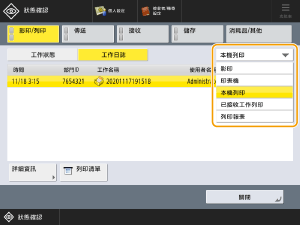
<影印>
顯示影印工作歷史記錄。
<印表機>
顯示列印工作歷史記錄。
<本機列印>
顯示本機列印工作歷史記錄,包括傳真收件匣和記憶接收收件匣的本機列印工作。
<已接收工作列印>
顯示傳入的列印工作歷史記錄,包括傳真列印工作。
<列印報表>
顯示報表列印工作歷史記錄。
4
選擇您要查看詳細資訊的列印工作,然後按 <詳細資訊>。
您可以按 <列印清單>來列印列印歷史記錄報表。
5
檢查詳細資訊後,按下 <確定>。
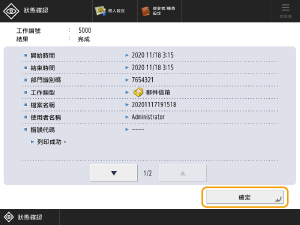
將狀態檢查的預設畫面變更為列印工作歷史記錄畫面
1
在 <主功能表> 畫面上,按下  (設定/註冊)。
(設定/註冊)。2
按下 <參數選擇> <顯示設定> <預設螢幕(狀態確認)>。
<顯示設定> <預設螢幕(狀態確認)>。3
在 <預設狀態類型> 中選擇 <影印/列印>,在 <狀態/日誌> 中選擇 <工作日誌>,以及在 <詳細資訊> 中選擇 <本機列印>。
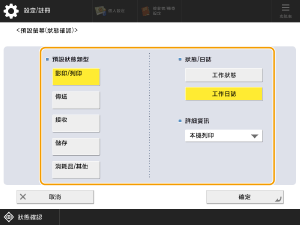
4
按 <確定>。
現在列印工作歷史記錄畫面會在您按下 (狀態確認/取消) 時顯示。
(狀態確認/取消) 時顯示。