E1AS-044
Vinculació de les opcions de l'autenticació de l'usuari i l'ID de department
En aquesta secció es descriu com vincular la configuració de l'ID de departament als usuaris autenticats utilitzant l'autenticació de dispositiu local a l'autenticació d'usuari.
Seguiu els passos 1 al 2 en ordre.
IMPORTANT
Els ID de departament es gestionen per als noms d'usuaris registrats. Comproveu que els ID de departament estan assignats als usuaris registrats en aquest equip.
Els ID de departament estan gestionats només per a usuaris registrats en un dispositiu local (aquest equip).
La informació i contrasenyes de l'usuari utilitzats per gestionar els ID de departament han de coincidir amb la informació registrada per a l'autenticació de dispositius locals a l'autenticació d'usuari. Si ha canviat un ID de departament registrat o un PIN, per exemple a causa de la distribució d'informació de l'equip, també heu de canviar la informació d'usuari utilitzada per a l'autenticació de dispositius locals.
NOTA
Autenticació d'usuari
Els usuaris d'aquest equip es gestionen principalment utilitzant una aplicació d'autenticació (servei d'inici de sessió) anomenada Autenticació d'usuari. L'Autenticació d'usuari utilitza el nom d'usuari i la contrasenya registrats per a cada usuari, per autenticar personalment els usuaris.
Gestió d'identificadors de departament
La gestió dels usuaris assignant-los a grups amb ID de departament (gestió d'ID de departament) us permet comprovar el nombre total de pàgines impreses o escanejades per a cada ID de departament.
Pas 1: Configuració de la gestió de l'ID del departament
1
Inicieu la sessió com a administrador al tauler de control de l'equip. Iniciar sessió com a administrador
2
A la pantalla <Inici>, premeu  (Configuració).
(Configuració).3
Premeu <Opcions de gestió>  <Gestió d'usuaris> <Gestió d'ID de departaments>.
<Gestió d'usuaris> <Gestió d'ID de departaments>.4
Premeu <On> <Desar PIN>.
<Desar PIN>.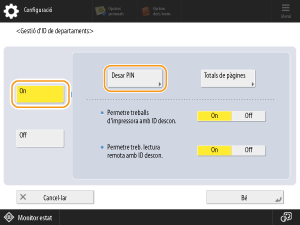
5
Premeu <Desar>.
6
Introduïu l'ID i el PIN del departament i després premeu <Bé>.
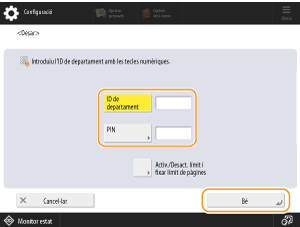
<ID de departament>
Introduïu una ID de departament de 7 dígits com a màxim.
<PIN>
Introduïu un PIN de fins a set dígits i premeu <Confirmar>. Torneu a introduir el mateix PIN per confirmar-lo i premeu <Bé>. Per continuar sense establir un PIN, deixeu el camp en blanc.
NOTA
No podeu registrar una ID o PIN de departament que només contingui zeros, com ara "00" o "0000000".
Si introduïu un número amb menys de set dígits, s'afegiran zeros a l'inici del número de manera que s'estableixi un número de set dígits.
7
Premeu <Bé>.
Pas 2: Vinculació dels ID dels usuaris i del departament
Utilització del tauler de control de l'equip
1
Inicieu la sessió com a administrador al tauler de control de l'equip. Iniciar sessió com a administrador
2
A la pantalla <Inici>, premeu (Configuració).
(Configuració).3
Premeu <Opcions de gestió> <Gestió d'usuaris> <Gestió d'autenticació>.
<Gestió d'usuaris> <Gestió d'autenticació>.4
Premeu <Desar/Editar usuari autenticat>.
5
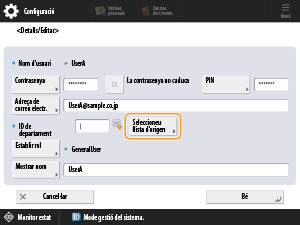
Seleccioneu un usuari de la llista i premeu <Detalls/Editar>.
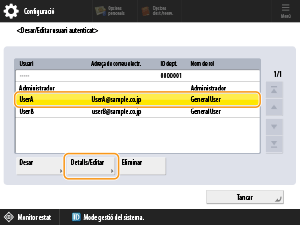
6
Premeu <Seleccioneu llista d'origen>.
7
Seleccioneu una ID de departament registrada de la llista i premeu <Bé>.
Ús de Remote UI (IU remota) UI
1
Obriu Remote UI (IU remota) i inicieu la sessió com a administrador.Obertura de Remote UI (IU remota)
2
A la pàgina del portal, feu clic a [Settings/Registration].
3
Feu clic a [User Management] [Authentication Management].
[Authentication Management].4
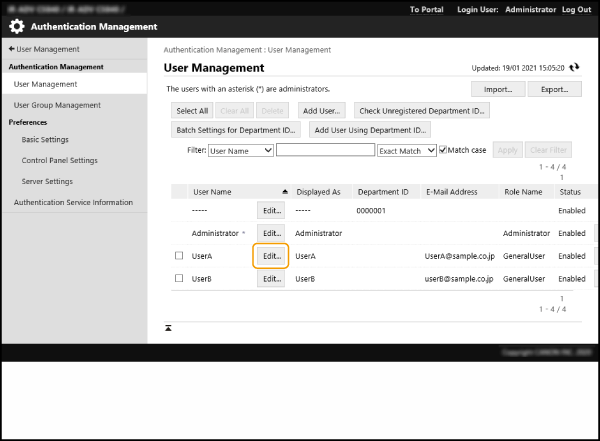
Seleccioneu un usuari de la llista i feu clic a [Edit].
5
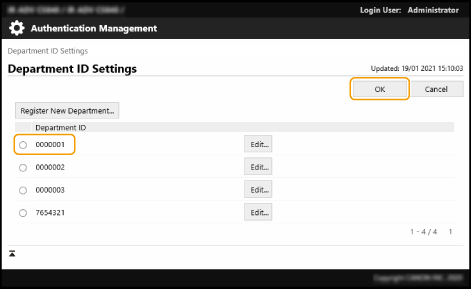
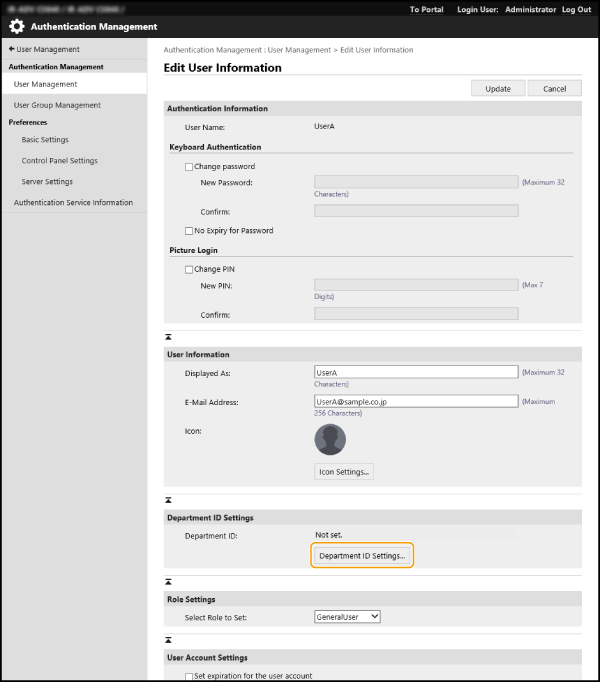
Feu clic a [Department ID Settings...].
6
Seleccioneu una ID de departament de la llista i feu clic a [OK].