E1AS-03R
Gestió de les llistes d'adreces de l'equip des d'un ordinador (Remote UI (IU remota))
En aquesta secció es descriu com comprovar o editar la llibreta d'adreces i com registrar les destinacions a les llistes d'adreces des de Remote UI (IU remota).
1
Obriu Remote UI (IU remota) i inicieu la sessió. Obertura de Remote UI (IU remota)
2
A la pàgina del portal, feu clic a [Address Book].
3
Feu clic a la ubicació on s'ha de registrar l'adreça ([Personal Address List], una llista d'adreces d'un grup d'usuaris, [Address List 01] a [Address List 10], o la [Address List for Administrators]).
La [Personal Address List] és una llista d'adreces específica per a l'usuari que ha iniciat la sessió i que només es pot utilitzar durant la gestió d'autenticació personal.
La [Address List for Administrators] és una llista d'adreces que només poden utilitzar els administradors amb privilegis d'administrador o d'administrador de dispositiu.
Si apareix una pàgina d'entrada del PIN, introduïu-lo i feu clic a [OK].
Per compartir una destinació amb un grup d'usuaris desat, seleccioneu la llista d'adreces de grups d'usuaris desada.
4
Gestió de la llibreta d'adreces
Per registrar una nova destinació
1
Feu clic a [Register New Destination].
2
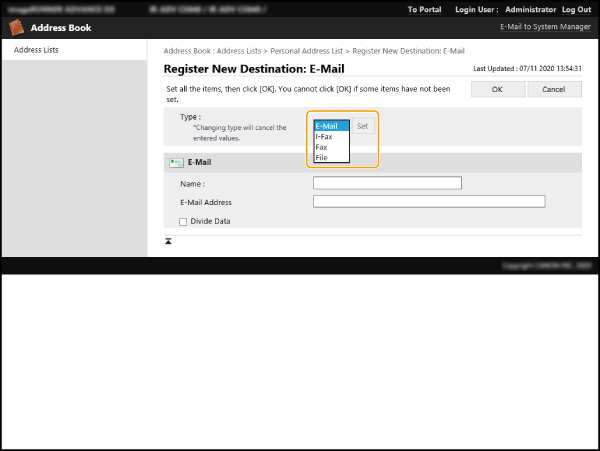
Seleccioneu el tipus de destinació a [Type] i feu clic a [Set].
3
Registreu la informació necessària i feu clic a [OK].
correu electrònic
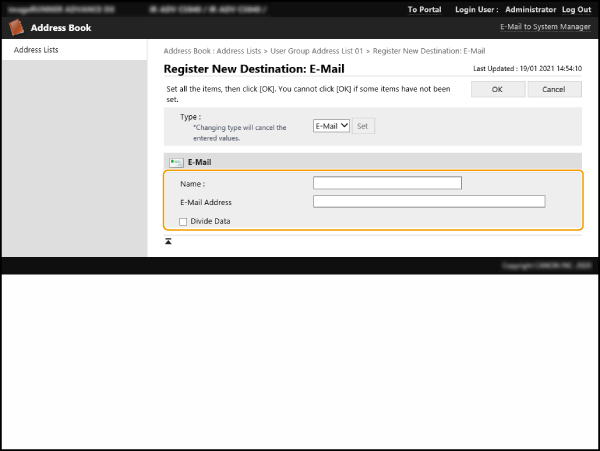
[Name]
Introduïu el nom de la destinació que voleu que aparegui a la llibreta d'adreces.
[Comments]
Introduïu l'adreça electrònica.
[Divide Data]
Quan marqueu aquesta casella, el fitxer es divideix de manera que ja no supera el límit i s'envia com a lliuraments múltiples. El programari de correu electrònic del destinatari ha de ser compatible amb una funció que pugui tornar a unir el fitxer rebut.
I-Fax
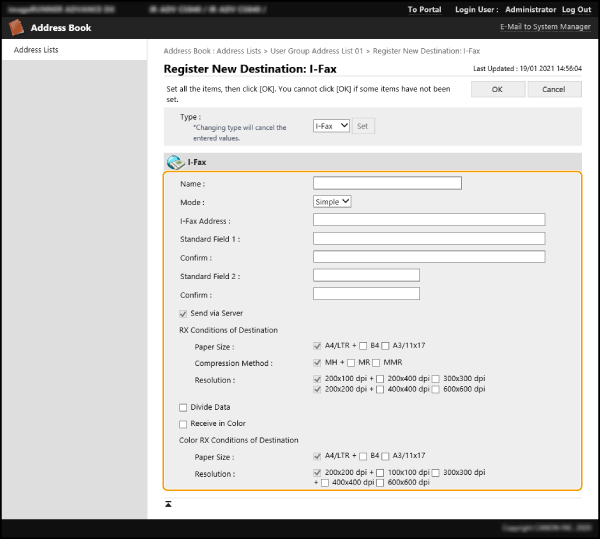
[Name]
Introduïu el nom de la destinació que voleu que aparegui a la llibreta d'adreces.
[Mode]
Configureu les opcions per a l'informe TX que es mostra quan pressioneu  (Monitor estat). Seleccioneu [Full] si voleu comprovar si un I-fax s'ha lliurat al dispositiu del destinatari o [Simple] si voleu comprovar si un I-fax s'ha lliurat a un servidor de correu. Tingueu en compte que no podeu confirmar l'informe TX si el dispositiu del destinatari no admet la funció [Mode].
(Monitor estat). Seleccioneu [Full] si voleu comprovar si un I-fax s'ha lliurat al dispositiu del destinatari o [Simple] si voleu comprovar si un I-fax s'ha lliurat a un servidor de correu. Tingueu en compte que no podeu confirmar l'informe TX si el dispositiu del destinatari no admet la funció [Mode].[Mode]
Introduïu l'adreça d'I-fax. Introduïu una destinació en el format "adv01@example.com".
Quan envieu a un dispositiu de la mateixa xarxa, utilitzeu el format següent: "adv01@[192.168.11.100]" (nom del dispositiu del destinatari@[adreça IP]).
[Standard Field 1]/[Standard Field 2]/[Confirm]
Deseu els camps estàndard quan utilitzeu un servei de fax per Internet. Si no utilitzeu aquests tipus de serveis, podeu ometre aquesta opció. Per obtenir-ne més informació, poseu-vos en contacte amb el vostre proveïdor de serveis d'Internet.
[Send via Server]
Especifiqueu si s'han d'enviar I-faxos a les destinacions mitjançant un servidor de correu. Marqueu aquesta casella per enviar I-faxos a través d'un servidor de correu o desmarqueu la casella de selecció per enviar dades directament a un dispositiu de la mateixa xarxa d'àrea local (LAN). L'enviament directe al dispositiu us permet enviar grans quantitats de dades sense sobrecarregar el servidor de correu.
NOTA
Per enviar un I-fax que no estigui en format d'adreça IP com ara "nom d'usuari@[adreça IP de la destinació]" sense utilitzar un servidor de correu, caldrà desar opcions com ara un MX (Mail eXchange) per configurar-les al servidor DNS. Consulteu amb el vostre administrador de la xarxa per veure si aquesta opció està disponible.
Fins i tot si desmarqueu la casella [Send via Server], els informes TX d'I-Fax enviats en mode complet seguiran marcats a través del servidor.
[Paper Size]
Especifiqueu la mida del paper que es pot rebre a la destinació. Comproveu que la mida del paper del fitxer que s'envia coincideixi amb les especificacions del dispositiu de destinació abans d'especificar aquesta opció.
[Compression Method]
Seleccioneu el mètode de compressió de fitxers. El factor de compressió més alt és el MMR, seguit de MR i després MH. Com més alt sigui el factor de compressió, més curt serà el temps de transmissió.
[Resolution]
Seleccioneu un valor més alt per augmentar la resolució i la qualitat d'imatge. Tingueu en compte que com més alta sigui la resolució, més llarg serà el temps de transmissió.
[Divide Data]
Quan la mida d'un fitxer supera el límit de transmissió d'I-fax, podeu dividir el fitxer en funció de la mida o de les pàgines.
Quan marqueu aquesta casella, el fitxer es divideix de manera que ja no supera el límit i s'envia com a lliuraments múltiples. El dispositiu del destinatari ha de ser compatible amb una funció que pugui tornar a unir el fitxer rebut.
Si desmarqueu la casella [Send via Server], les dades s'envien sense dividir-se, fins i tot si superen el límit màxim de mida.
[Receive in Color]
Si seleccioneu aquesta casella podeu enviar en color si el dispositiu de destinació admet la recepció de color. Especifiqueu la [Paper Size] i la [Resolution] a [Color RX Conditions of Destination].
NOTA
En funció del model, aquesta opció pot no estar disponible.
Faxos
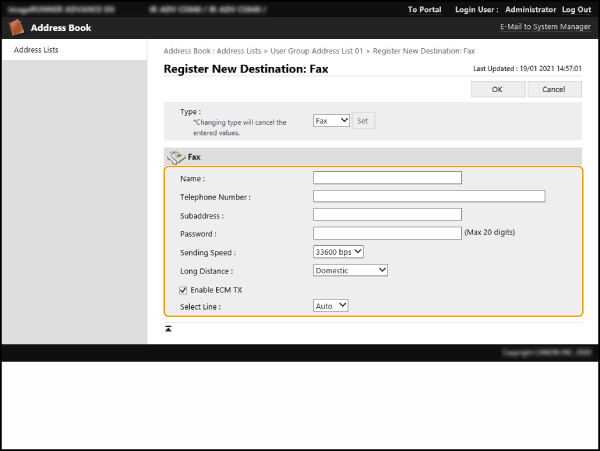
[Name]
Introduïu el nom de la destinació que voleu que aparegui a la llibreta d'adreces.
[Telephone Number]
Introduïu el número de fax amb les tecles numèriques.
[Subaddress]/[Password]
Especifiqueu aquesta opció de comunicació confidencial utilitzant subadreces.
[Sending Speed]
L'estat de la línia i de l'equip de destinació pot afectar la velocitat d'enviament i provocar errors de transmissió. Si aquests errors es produeixen amb freqüència, proveu de reduir la velocitat en aquesta opció.
[Long Distance]
Si els errors de comunicació són freqüents quan s'envia a destinacions a l'estranger, seleccioneu [Long Distance (1)]. Si els errors persisteixen, especifiqueu [Long Distance (2)] i a continuació [Long Distance (3)].
[Enable ECM TX]
Seleccioneu aquesta casella per corregir la imatge danyada. Si l'equip del fax de destinació no admet transmissions ECM, desmarqueu aquesta casella.
NOTA
Per utilitzar la transmissió ECM, heu de configurar  (Configuració)
  <Opcions de funcions> <Enviar> <Opcions de fax> <TX amb ECM> a <On>.
(Configuració) <Opcions de funcions> <Enviar> <Opcions de fax> <TX amb ECM> a <On>.[Select Line]
Si hi ha diverses línies, seleccioneu la línia que voleu utilitzar per a la transmissió.
Fitxers
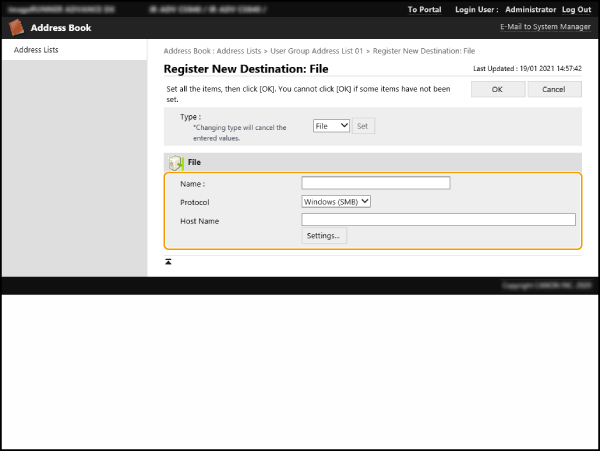
[Name]
Introduïu el nom de la destinació que voleu que aparegui a la llibreta d'adreces.
[Protocol]
Seleccioneu [Windows (SMB)], [FTP] o [WebDAV] com a protocol de servidor de fitxer. Quan envieu un document a Espai avançat, seleccioneu [Windows (SMB)] o [WebDAV].
[Host Name]
Introduïu el nom de l'amfitrió del servidor de fitxers o Espai avançat.
Si seleccioneu [FTP] com a protocol, introduïu el [Host Name] com s'indica a continuació.
Amb TLS desactivat
p. ex.:
En desar a l'espai compartit: ftp://nom amfitrió/compartir
En desar a l'espai personal: ftp://nom amfitrió/usuaris
p. ex.:
En desar a l'espai compartit: ftp://nom amfitrió/compartir
En desar a l'espai personal: ftp://nom amfitrió/usuaris
Amb TLS activat
p. ex.:
En desar a l'espai compartit: ftp://nom amfitrió/compartir
En desar a l'espai personal: ftps://nom amfitrió/usuaris
p. ex.:
En desar a l'espai compartit: ftp://nom amfitrió/compartir
En desar a l'espai personal: ftps://nom amfitrió/usuaris
Quan envieu an Espai avançat, introduïu el [Host Name] com es mostra a continuació.
Si heu seleccionat [Windows (SMB)] com a protocol
p. ex.:
En desar a l'espai compartit: \\192.168.100.50\compartir
En desar a l'espai personal: \\192.168.100.50\users
p. ex.:
En desar a l'espai compartit: \\192.168.100.50\compartir
En desar a l'espai personal: \\192.168.100.50\users
Si heu seleccionat [WebDAV] com a protocol
Amb TLS desactivat
p. ex.:
En desar a l'espai compartit: http://adreça IP o nom de l'amfitrió
En desar a l'espai personal: http://adreça IP o nom de l'amfitrió
Amb TLS activat
p. ex.:
En desar a l'espai compartit: http://adreça IP o nom de l'amfitrió
En desar a l'espai personal: http://adreça IP o nom de l'amfitrió
Amb TLS desactivat
p. ex.:
En desar a l'espai compartit: http://adreça IP o nom de l'amfitrió
En desar a l'espai personal: http://adreça IP o nom de l'amfitrió
Amb TLS activat
p. ex.:
En desar a l'espai compartit: http://adreça IP o nom de l'amfitrió
En desar a l'espai personal: http://adreça IP o nom de l'amfitrió
[Settings]
Feu clic a [Settings] per configurar les opcions següents:
[Folder Path]
Per crear una carpeta per ordenar-la al servidor de fitxers, introduïu el nom de la carpeta. També podeu enviar el fitxer sense introduir el nom de la carpeta.
[User Name]
Escriviu el nom d'usuari utilitzat per iniciar la sessió al servidor de fitxers.
[Password]
Introduïu la contrasenya del nom d'usuari.
[Confirm]
Introduïu la mateixa contrasenya.
NOTA
Encara que marqueu la casella [Confirm Before Sending], no apareix la pantalla per introduir una contrasenya quan es reenvia el fitxer. El fitxer es reenvia amb la contrasenya desada.
Quan seleccioneu la casella [Sort Files by Creating Sorting Folder], cada vegada que envieu un fitxer es crea una carpeta nova dins la carpeta especificada a [Folder Path], i el fitxer s'hi desa. Quan envieu un fitxer, podeu crear una carpeta nova i emmagatzemar-lo dins alhora.
* Aquest element només apareix quan se selecciona [Windows (SMB)] o [FTP] a [Protocol].
* Aquest element només apareix quan se selecciona [Windows (SMB)] o [FTP] a [Protocol].
Registre d'una destinació de grup
1
Feu clic a [Register New Group...].
2
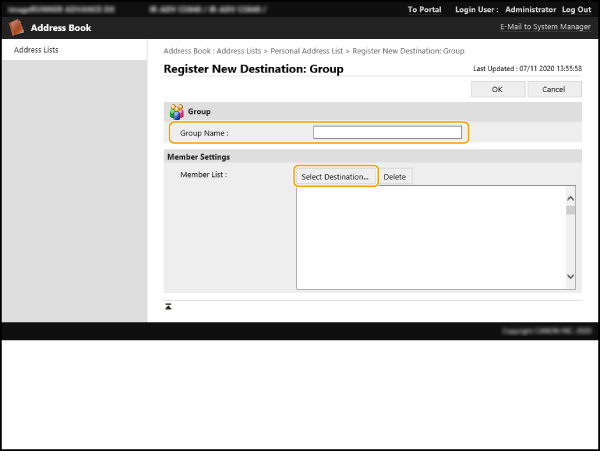
Introduïu el [Group Name] i feu clic a [Select Destination] a [Member List].
3
Seleccioneu la casella de la destinació que voleu registrar en el grup, i a continuació feu clic a [OK].
4
Feu clic a [OK].
Registre d'un nom de la llista d'adreces
Feu clic a [Register Address List Name...] o a [Register/Change Address List Name], introduïu el nom, i a continuació feu clic a [OK].
NOTA
Podeu configurar la configuració de manera que, si es reanomena el nom d'un grup d'usuaris, també es reanomeni la llista d'adreces del grup d'usuaris vinculat. Inicieu sessió des de Remote UI (IU remota) com a usuari amb privilegis d'administrador, i a continuació seleccioneu la casella [Apply User Group Name Change to User Group Address List Name] a [Settings/Registration] [Set Destination] [Personal Address List/User Group Address List Settings]. L'opció [Apply User Group Name Change to User Group Address List Name] només està activada quan s'utilitza la gestió d'autenticació personal.
[Set Destination] [Personal Address List/User Group Address List Settings]. L'opció [Apply User Group Name Change to User Group Address List Name] només està activada quan s'utilitza la gestió d'autenticació personal.Comprovació i edició dels detalls de la destinació
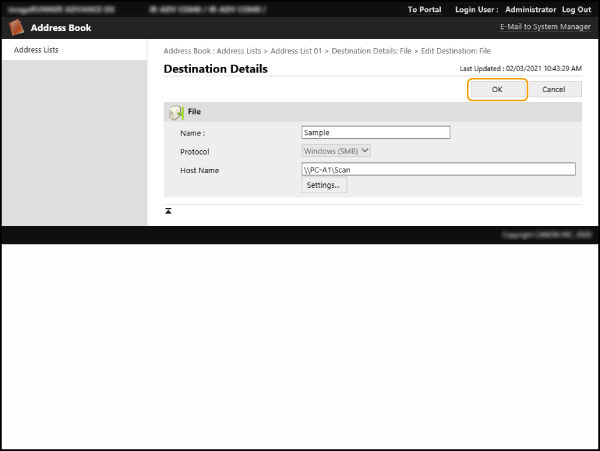
Podeu comprovar la informació detallada de la destinació fent clic a la icona [Type] o al nom de la destinació. Per editar la destinació, feu clic a [Edit] editeu la informació registrada, i a continuació feu clic a [OK].