E1AS-03S
Gestió de documents desats en aquest equip des d'un ordinador (Remote UI (IU remota))
En aquesta secció es descriu com imprimir, enviar o suprimir fitxers i documents enviats per fax/I-Fax que estan desats a l'equip des de Remote UI (IU remota).
Gestió de fitxers desats a les bústies de correu de l'equip
Podeu imprimir i/o enviar documents desats a les bústies de correu. També podeu realitzar tasques d'edició, com ara eliminar pàgines específiques dels documents desats.
1
Obriu Remote UI (IU remota) i inicieu la sessió. Obertura de Remote UI (IU remota)
2
A la pàgina del portal, feu clic a [Access Received/Stored Files].
3
A la pàgina de [Mail Box], feu clic al número de bústia de correu.
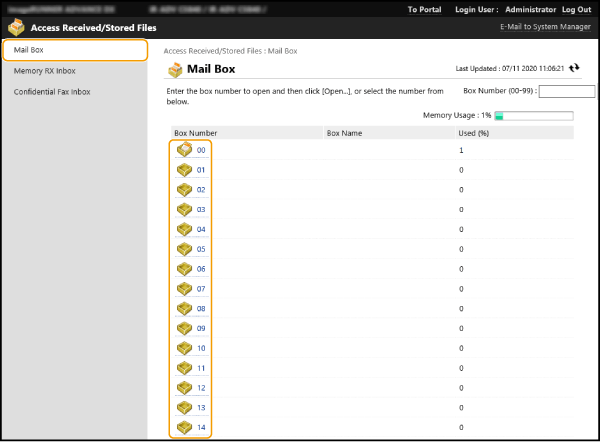
Si apareix una pàgina d'entrada del PIN, introduïu-lo i feu clic a [OK].
També podeu especificar la bústia de correu introduint-ne el número a [Box Number (00-99)] i fent clic a [Open...].
4
Seleccioneu el fitxer objectiu i realitzeu les accions necessàries.
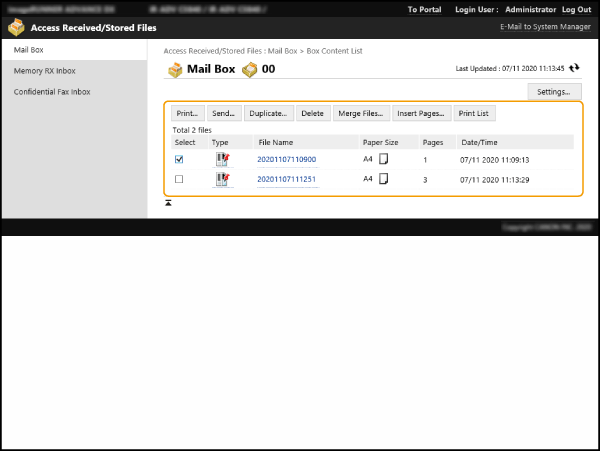
Fent clic a la icona [Type] o al nom del fitxer, es mostra la informació detallada del fitxer.
Podeu imprimir una llista dels fitxers de la bústia de correu fent clic a [Print List].
Podeu reanomenar la bústia de correu o canviar el PIN fent clic a [Settings].
Impressió dels fitxers
1
Seleccioneu la casella del fitxer que voleu imprimir i feu clic a [Print...].
També podeu seleccionar més d'un fitxer.
2
Feu clic a [Start Printing].
Podeu utilitzar [Move to Top], [Move Up], [Move Down] i [Move to Bottom] per canviar l'ordre en què s'imprimeixen els fitxers.
Feu clic a [Change Print Settings] per canviar les opcions d'impressió.
Si seleccioneu la casella [Delete File After Printing], el fitxer s'elimina un cop imprès.
Enviament d'un fitxer
1
Seleccioneu la casella del fitxer que voleu enviar i feu clic a [Send...].
També podeu seleccionar més d'un fitxer.
2
Feu clic a [Select Destination], seleccioneu la destinació, i feu clic a [OK].
Podeu utilitzar [Move to Top], [Move Up], [Move Down] i [Move to Bottom] per canviar l'ordre en què s'envien els fitxers.
Podeu canviar les opcions d'enviament fent clic a [Settings] a [Set Details]. També podeu canviar la configuració detallada del fitxer a [Set Details].
Si seleccioneu la casella [Delete File After Sending], el fitxer s'elimina un cop enviat.
3
Feu clic a [OK].
Fusió de diversos fitxers en un
1
Seleccioneu les caselles dels fitxers que voleu fusionar.
2
Feu clic a [Merge Files...] i introduïu els noms del fitxer a [File Name].
Podeu utilitzar [Move to Top], [Move Up], [Move Down] i [Move to Bottom] per canviar l'ordre en què s'uneixen els fitxers.
3
Feu clic a [Start].
Inserció de pàgines des d'un fitxer
1
Seleccioneu la casella del fitxer en què voleu inserir una pàgina, i feu clic a [Insert Pages...].
2
Seleccioneu el fitxer que voleu inserir i feu clic a [Next].
3
Introduïu el [File Name After Insertion] i especifiqueu la ubicació (pàgina) on voleu que s'insereixi el fitxer a [Select Insertion Location].
El fitxer s'insereix a la pàgina abans de la pàgina selecionada a [Select Insertion Location].
4
Feu clic a [Insert].
Duplicació de fitxer en una altra bústia de correu
1
Seleccioneu les caselles dels fitxers que voleu duplicar i feu clic a [Duplicate...].
2
Seleccioneu el número de bústia objectiu a [Target Box] i feu clic a [Start].
Reanomenar un fitxer
1
Feu clic a la icona [Type] o al nom del fitxer.
2
Feu clic a [Change File Name], introduïu el [File Name], i feu clic a [OK].
Eliminar pàgines
1
Feu clic a la icona [Type] o al nom del fitxer.
2
Seleccioneu les caselles de les pàgines que voleu eliminar i feu clic a [Delete Page]  [OK].
[OK].
[OK].Fent clic a [Delete Pages Consecutively] us permet suprimir les pàgines d'un interval especificat.
Eliminar fitxers
1
Seleccioneu les caselles dels fitxers que voleu eliminar.
2
Feu clic a [Delete] [OK].
[OK].Gestió de documents desats temporalment a la bústia d'entrada en memòria de l'equip
Podeu imprimir o reenviar documents per fax i I-fax desats temporalment a la bústia d'entrada en memòria utilitzant la recepció de memòria.
1
Obriu Remote UI (IU remota) i inicieu la sessió. Obertura de Remote UI (IU remota)
2
A la pàgina del portal, feu clic a [Access Received/Stored Files].
3
Seleccioneu [Memory RX Inbox] i feu clic a [Memory RX Inbox].
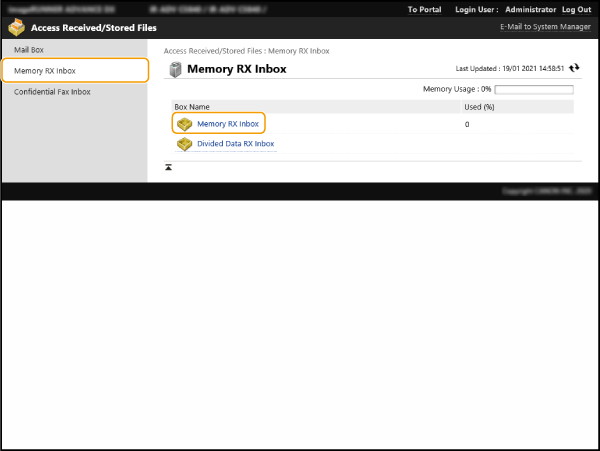
Si apareix una pàgina d'entrada del PIN, introduïu-lo i feu clic a [OK].
Fent clic a [Divided Data RX Inbox] es mostra una llista dels fitxers dels documents rebuts com a I-faxos dividits.
4
Seleccioneu un document i realitzeu les accions necessàries.
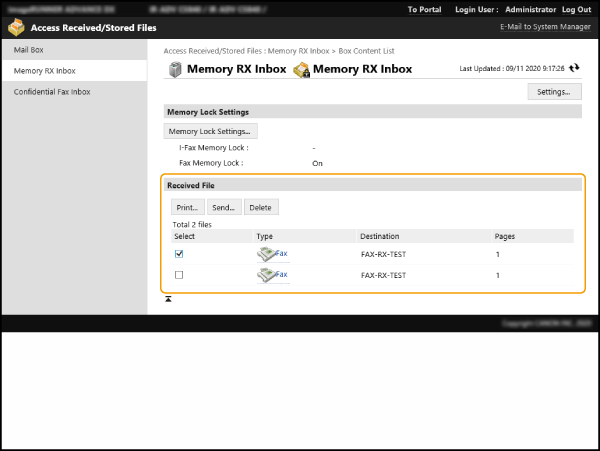
Fent clic a la icona [Type] es mostra la informació detallada del document.
Podeu canviar el PIN de la bústia d'entrada en memòria fent clic a [Settings] i seleccionant la casella [Set PIN].
Fent clic a [Memory Lock Settings] us permet especificar si voleu utilitzar la recepció de memòria per a faxos o I-faxos.
Impressió d'un document
1
Seleccioneu la casella del document que voleu imprimir i feu clic a [Print...].
També podeu seleccionar més d'un document.
2
Feu clic a [Start Printing].
Els documents s'eliminen automàticament un cop impresos.
Reenviament d'un document
1
Seleccioneu la casella del document que voleu reenviar i feu clic a [Send...].
També podeu seleccionar més d'un document.
2
Feu clic a [Select Destination], seleccioneu la destinació, i feu clic a [OK].
Podeu utilitzar [Move to Top], [Move Up], [Move Down] i [Move to Bottom] per canviar l'ordre en què es reenvien els document.
Podeu canviar les opcions d'enviament fent clic a [Settings] a [Set Details]. També podeu canviar la configuració detallada del fitxer a [File Settings].
Si seleccioneu la casella [Delete File After Sending], el document s'elimina un cop reenviat.
3
Feu clic a [OK].
Eliminar fitxers
1
Seleccioneu les caselles dels fitxers que voleu eliminar.
2
Feu clic a [Delete] [OK].
[OK].Gestió de documents desats a la bústia d'entrada del fax de l'equip
Podeu imprimir i/o eliminar documents enviats per fax i I-fax temporalment desats a la bústia d'entrada del fax.
1
Obriu Remote UI (IU remota) i inicieu la sessió. Obertura de Remote UI (IU remota)
2
A la pàgina del portal, feu clic a [Access Received/Stored Files].
3
Seleccioneu la pàgina [Confidential Fax Inbox] i feu clic al número de bústia d'entrada del fax.
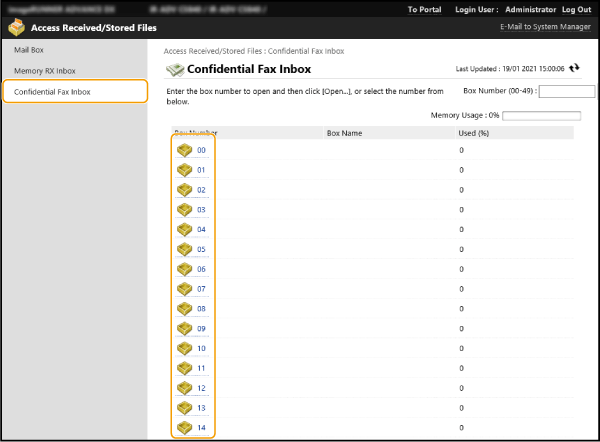
Si apareix una pàgina d'entrada del PIN, introduïu-lo i feu clic a [OK].
També podeu especificar una bústia d'entrada de fax introduint-ne el número a [Box Number (00-49)] i fent clic a [Open...].
4
Seleccioneu un document i realitzeu les accions necessàries.
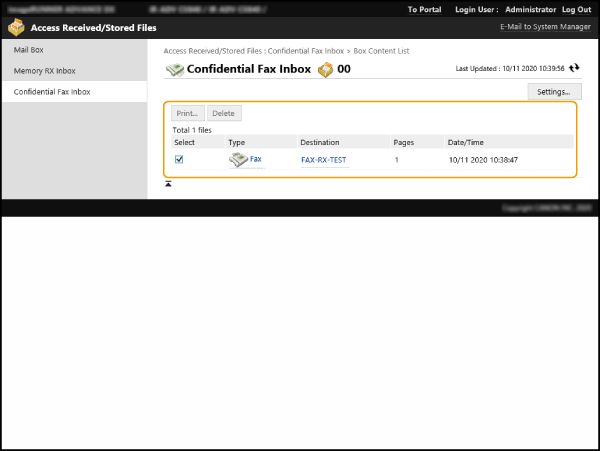
Fent clic a la icona [Type] es mostra la informació detallada del document.
Podeu reanomenar la bústia d'entrada del Fax o canviar el PIN fent clic a [Settings].
Impressió d'un document
1
Seleccioneu la casella del document que voleu imprimir i feu clic a [Print...].
També podeu seleccionar més d'un document.
2
Feu clic a [Start Printing].
Si seleccioneu la casella [Delete File After Printing], el document s'elimina un cop imprès.
Eliminar fitxers
1
Seleccioneu les caselles dels fitxers que voleu eliminar.
2
Feu clic a [Delete] [OK].
[OK].