E4CA-017
Print på kuverter med brug af universalbakken
Dette afsnit beskriver, hvordan du ilægger og printer på kuverter.
Udfør trin 1-3 efter hinanden.
Trin 1: Ilægning af kuverter i universalbakken
VIGTIGT
Sørg for, at kuvertstakken ikke overskrider påfyldningsmærket ( ). Hvis kuverterne ikke fremføres korrekt, også selvom de er forberedt i henhold til procedurerne, skal du ilægge kuverterne individuelt i stedet for at ilægge flere ark sammen.
). Hvis kuverterne ikke fremføres korrekt, også selvom de er forberedt i henhold til procedurerne, skal du ilægge kuverterne individuelt i stedet for at ilægge flere ark sammen.Undgå at printe på bagsiden af kuverterne (den side med lim på klappen).
Før du ilægger kuverterne
Før du ilægger kuverterne, skal du omhyggeligt klargøre dem ved at tage forholdsregler som f.eks. udglatning af folder. Dette forhindrer papirstop eller bukning.
1
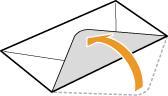
Luk flapperne.
2
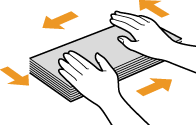
Pres ned på kuverterne for at presse eventuel indeslukket luft ud, og sørg for, at kanterne er pænt foldet over det hele. Gør derefter kuverterne flade.
3
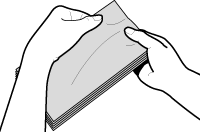
Udglat eventuelle foldninger, så eventuelle stive hjørnesektioner løsnes.
4
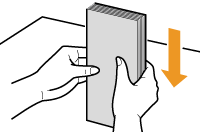
Placer kuverterne på et plant underlag.
Yougatanaga 3
1
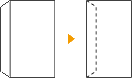
Luk kuvertflapperne.
2
Ilæg kuverterne, så flappen er på bagsiden og forsiden (den side, der skal printes på) vender nedad.
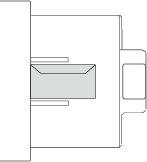
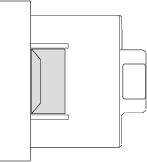
Hvis kuverter bliver krøllede, skal du ilægge dem med den lange kuvertkant vendende mod maskinen.
Ilæg kuverterne, så flappen er til venstre og forsiden (den side, der skal printes på) vender nedad.
Nagagata 3, Kakugata 2
1
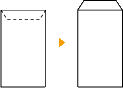
Åbn kuvertflapperne.
2
Ilæg kuverterne, så flappen er til højre og forsiden (den side, der skal printes på) vender nedad.
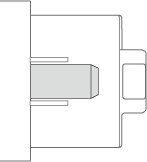
Hvis kuverter bliver krøllede, skal du ilægge dem med den lange kuvertkant vendende mod maskinen (kun Nagagata 3).
Ilæg kuverterne, så flappen er på bagsiden og forsiden (den side, der skal printes på) vender nedad.
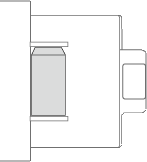
BEMÆRK!
Hvis Kakugata 2 bruges, skal den placeres lodret.
Monarch, COM10 No. 10, DL, ISO-C5
1
Luk kuvertflapperne.
2
Ilæg kuverterne, så flappen er til venstre og forsiden (den side, der skal printes på) vender nedad.
Hvis kuverter bliver krøllede, skal du ilægge dem med den lange kuvertkant vendende mod maskinen.
Ilæg kuverterne, så flappen er på forsiden og forsiden (den side, der skal printes på) vender nedad.
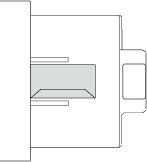
Trin 2: Indstilling af papirformat og -type
Når du lægger kuverterne i universalbakken, vises skærmen for indstilling af papirformatet. Indstil papirformatet på følgende måde.
1
Tryk på <Kuvert>.
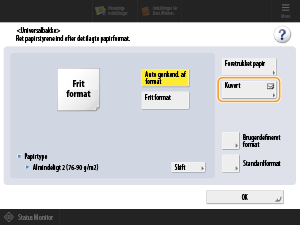
2
Vælg retningen af kuverten, og tryk på <OK>.
3
Tryk på <OK>.
Trin 3: Printning af dokumentet fra computeren
Printningsproceduren er forskelligt afhængigt af computeren og dens operativsystem (OS). Print ved brug af den rigtige procedure i forhold til dit OS.
Windows
1
Vælg [Udskriv] i applikationsmenuen.
2
Vælg denne maskine på skærmen Print, og klik på [Indstillinger] eller [Egenskaber].
3
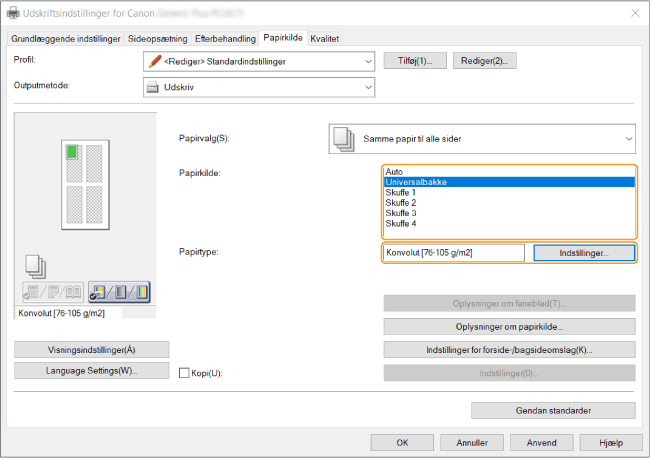
Gå til printerdriverens skærm Printindstillinger, og klik på [Papirkilde].
4
Gå til [Papirkilde], vælg [Multi-purpose Tray], og vælg derefter [Konvolut] i [Papirtype].
5
Klik på [OK].
6
Gå til Skærmen Print, og klik på [Udskriv] eller [OK].
Mac
Den beskrivelse, der er angivet her, gælder macOS 10.15. Skærmen kan variere afhængigt af OS-versionen.
1
Vælg [Print] i programmenuen [File].
2
Vælg denne maskine i [Printer].
Hvis printindstillingerne ikke vises, skal du klikke på [Show Details] nederst i dialogboksen.
3
Gå til [Paper Size], vælg formatet for de ilagte kuverter, og vælg derefter [Envelope] i [Paper Type].
4
Klik på [Print].