E4CA-03W
Import/eksport af indstillingsdata for denne maskine (Remote UI (Brugerinterface til fjernbetjening))
Dette afsnit beskriver, hvordan du bruger Remote UI (Brugerinterface til fjernbetjening) til at gemme (eksportere) data såsom adressebogsmodtagere og indstillinger til en computer, og hvordan du importerer eksporterede data på maskinen ved at bruge Remote UI (Brugerinterface).
VIGTIGT!
Udpeg en administrator til at håndtere handlingerne.
Data skal importeres og eksporteres af en administrator med administratorrettigheder. Import af data overskriver information som f.eks. adressebogen, brugerindstillinger og netværksindstillinger. Afhængigt af den anvendte funktion kan import muligvis ikke udføres korrekt og kan medføre driftsmæssige fejl, så udvis forsigtighed.
Sluk ikke maskinen, før importen eller eksporten er gennemført.
Behandlingen kan vare adskillige minutter, før den er udført. Hvis du slukker maskinen under behandlingen, er der risiko for datatab eller beskadigelse eller funktionssvigt.
Udfør ikke import eller eksport med forskellige visningssprog.
Hvis visningssproget for eksportkilden og importmodtageren ikke stemmer overens, kan indstillingerne have beskadigede tegn, og maskinen fungerer muligvis ikke korrekt.
BEMÆRK!
Import til en anden Canon-multifunktionsprinter end denne maskine
Bemærk, at visse indstillinger ikke kan importeres.
Hvis indstillingerne for sikkerhedspolitik er beskyttet med password
Indstillinger for sikkerhedspolitik kan kun importeres, hvis passwordet for sikkerhedspolitik er det samme for både eksportkilden og importmodtageren, eller hvis der ikke er angivet noget password for importmodtageren. Hvis der ikke er angivet noget password for importmodtageren, kan det password, der er angivet for eksportkilden, også angives for importmodtageren.
Indstillinger for batchvis import/eksport
Eksport af indstillingsdata til en computer batchvist gør det f.eks. muligt at importere indstillinger fra en ældre maskine til en nyligt installeret maskine. Hvis du bruger flere Canon-multifunktionsprintere*, kan du bruge denne funktion til at kopiere indstillinger fra én maskine til en anden, så du sparer tid og bøvl med at skulle konfigurere de samme indstillinger flere gange. For at klare denne opgave skal du logge på Remote UI (Brugerinterface til fjernbetjening) og have administratorrettigheder.
* Det gælder kun multifunktionsprintere i imageRUNNER ADVANCE-serien eller modeller, der understøtter batchvis import/eksport.
VIGTIGT!
Du kan eksportere information om personlige indstillinger og brugergruppeadresselister, hvis følgende betingelser er opfyldt:
Der er lavet forberedelser til at eksportere brugerdata ved at synkronisere de brugerdefinerede indstillinger (server), og der er gået 15 minutter, siden brugerdataene blev forberedt til eksport.
Forbindelsesmodtageren for både server- og klientmaskiner er localhost:8443.
Du kan ikke importere information om personlige indstillinger og brugergruppeadresselister.
Indstillinger for batchvis eksport
1
Åbn Remote UI (Brugerinterface til fjernbetjening), og log på som administrator.Åbning af Remote UI (Brugerinterface til fjernbetjening)
2
Går til portalsiden, og klik på [Settings/Registration].
3
Klik på [Data Management]  [Export].
[Export].4
Markér afkrydsningsfeltet [Select All].

BEMÆRK!
Du kan også eksportere specifikke indstillinger individuelt.
5
Angiv [Encryption Password], vælg [Security Level], og klik derefter på [Start Exporting] [OK].
[Start Exporting] [OK].Der kræves et krypteringspassword, når du importerer eller eksporterer indstillingsdata. Angiv passwordet ved at bruge alfanumeriske tegn (enkeltbyte).
For at bekræfte skal du indtaste det samme password igen i [Confirm].
Hvis du vil kryptere alle indstillingsdataene, skal du angive [Level 2] i [Security Level].
VIGTIGT!
Der kan gå nogen tid, inden skærmen ændres. Klik kun én gang på [Start Exporting].
Hvis du importerer indstillingsdataene til en anden model, der ikke understøtter [Security Level], skal du angive [Level 1].
6
Klik på [Check Status].
Brug ikke Remote UI (Brugerinterface til fjernbetjening), mens meddelelsen [Cannot be used when exporting.] bliver vist.
7
Klik på [Start Downloading].
8
Angiv, hvor dataene skal gemmes, ved at følge vejledningen på skærmen.
Indstillinger for batchvis import
Brug denne procedure til at importere indstillingsdata, som du eksporterede som batch til en computer. Denne procedure overskriver de tidligere indstillingsdata. Afhængigt af modellen kan du muligvis ikke importere visse indstillinger.
VIGTIGT!
Kontrollér først administratorinformationen.
Hvis du har importeret indstillinger for administration af afdelings-id'er fra én maskine til en multifunktionsprinter ved hjælp af administration af afdelings-id, bliver administratorinformationen også overskrevet, og du kan muligvis ikke længere logge på med det forrige administrator-id og pinkode. Før du starter denne procedure, skal du kontrollere, at administratorinformationen er gemt på en anden maskine.
BEMÆRK!
Anvendelse af indstillinger for sikkerhedspolitik
Indstillinger for sikkerhedspolitik kan kun importeres, hvis passwordet for sikkerhedspolitik er det samme for både eksportkilden og importmodtageren, eller hvis der ikke er angivet noget password for importmodtageren. Hvis der ikke er angivet noget password for importmodtageren, kan det password, der er angivet for eksportkilden, også angives for importmodtageren.
1
Åbn Remote UI (Brugerinterface til fjernbetjening), og log på som administrator.Åbning af Remote UI (Brugerinterface til fjernbetjening)
2
Går til portalsiden, og klik på [Settings/Registration].
3
Klik på [Data Management] [Import].
[Import].4
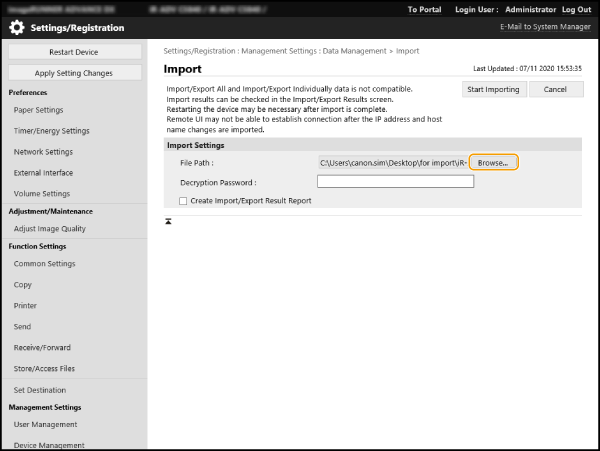
Klik på [Browse...], og vælg den fil, der skal importeres.
5
Angiv [Decryption Password], og klik på [Start Importing] [OK].
[OK].Gå til [Decryption Password], og angiv det krypteringspassword, du angav, da du eksporterede indstillingsdataene.
Når afkrydsningsfeltet [Create Import/Export Result Report] er markeret, kan du outputte importresultaterne fra [Settings/Registration] [Data Management] [Import/Export Results] [Create Report].
[Data Management] [Import/Export Results] [Create Report].Hvis du vil outputte importresultaterne til en fil i CSV-format og kontrollere filen, skal du markere afkrydsningsfeltet [Create Import/Export Result Report].
Dataene i den valgte fil importeres til maskinen.
6
Klik på [OK] [Check Status].
[Check Status].Det kan være nødvendigt at genstarte, det afhænger af de importerede data. Klik på [Perform Restart].
Import/eksport af individuelle indstillinger
Du kan også blot vælge de krævede indstillinger til import/eksport som f.eks. adressebogslister eller printerindstillinger. For at klare denne opgave skal du logge på Remote UI (Brugerinterface til fjernbetjening) og have administratorrettigheder.
VIGTIGT!
Du kan eksportere information om personlige indstillinger (alle) og brugergruppeadresselister (alle), hvis følgende betingelser er opfyldt:
Der er lavet forberedelser til at eksportere brugerdata ved at synkronisere de brugerdefinerede indstillinger (server), og der er gået 15 minutter, siden brugerdataene blev forberedt til eksport.
Forbindelsesmodtageren for både server- og klientmaskiner er localhost:8443.
Du kan ikke eksportere brugergruppeadresselisterne 01 til 20. (Der er ingen eksportfunktion til individuelle adresselister.)
Du kan ikke importere information om personlige indstillinger (alle), brugergruppeadresselister (alle) og brugergruppeadresselisterne 01 til 20, hvis følgende betingelser er opfyldt:
Forbindelsesmodtageren for både server- og klientmaskiner er localhost:8443.
BEMÆRK!
Du kan også redigere de adresselister, der ska importeres som CSV-filer.Adressebogselementer
Eksport af individuelle indstillinger
1
Åbn Remote UI (Brugerinterface til fjernbetjening), og log på som administrator.Åbning af Remote UI (Brugerinterface til fjernbetjening)
2
Går til portalsiden, og klik på [Settings/Registration].
3
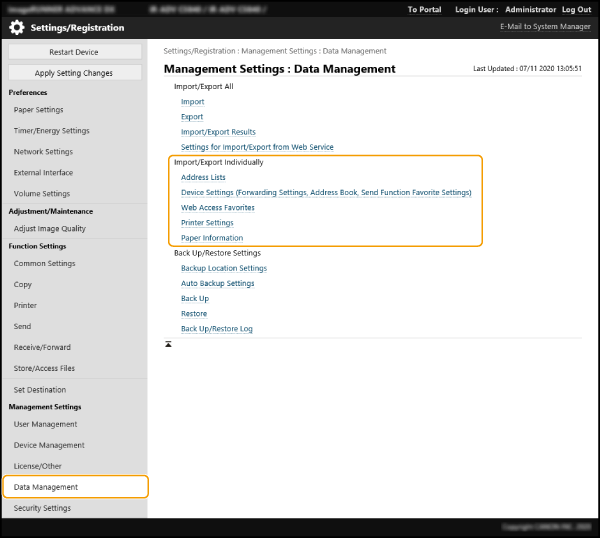
Klik på [Data Management], og vælg de indstillinger, der skal eksporteres.
Eksport af en adresseliste
1
Klik på [Address List] i [Import/Export Individually].
2
Klik på [Export].
Hvis der vises en side til angivelse af PIN-kode, skal du angive PIN-koden og klikke på [OK].
3
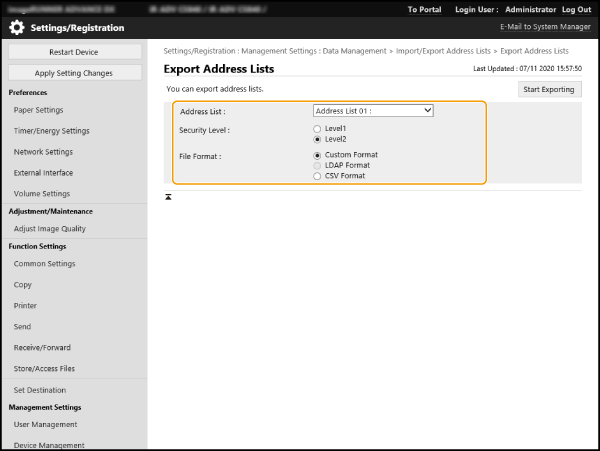
Angiv de nødvendige indstillinger.
[Address List]
Vælg den adresseliste, der skal eksporteres. Bemærk, at navnet på adresselisten vender tilbage til standardnavnet, når den gemmes.
[Security Level]
Når [File Format] er indstillet til [Custom Format], kan du indstille sikkerhedsniveauet. Hvis du vælger [Level 1], kan du importere data til en hvilken som helst anden Canon-multifunktionsprinter. Hvis du vælger [Level 2], krypteres passwordet for adresselistedataene med en mere sikker metode end [Level 1]. Dette betyder imidlertid, at dataene kun kan importeres til modeller, der understøtter indstillingen [Level 2] (modeller, hvor menupunktet [Security Level] vises i denne indstilling).
[File Format]
Vælg filformatet til de eksporterede data. Hvis du vil importere al den information, der er registreret i adresselisten, på en anden Canon-multifunktionsprinter, skal du vælge [Custom Format]. Hvis du vil bruge dataene i et computerprogram, skal du vælge [LDAP Format] eller [CSV Format]. Bemærk, du kun kan gemme e-mailadresser og faxnumre i [LDAP Format].
BEMÆRK!
Indstilling af et password for eksporterede data
Indstil  (Indstillinger/Registrering) <Angiv modtager> <Inkludér password ved eksport af adressebog> til <Til>. Når du vælger denne indstilling, vises et password på skærmen [Export Address Lists]. Passwordbeskyttede data kan ikke importeres, medmindre det rigtige password angives.
(Indstillinger/Registrering) <Angiv modtager> <Inkludér password ved eksport af adressebog> til <Til>. Når du vælger denne indstilling, vises et password på skærmen [Export Address Lists]. Passwordbeskyttede data kan ikke importeres, medmindre det rigtige password angives.Redigering af data, der eksporteres i CSV-format
Kontrollér de kolonner, der kan redigeres i adressebogen. Adressebogselementer
Data, der er importeret til ældre versioner af denne maskine, importeres muligvis ikke korrekt.
Eksport af enhedsindstillinger (videresendelsesindstillinger, adressebog, ofte anvendte indstillinger for afsendelse)
1
Klik på [Device Settings (Forwarding Settings, Address Book, Send Function Favorite Settings)] i [Import/Export Individually].
2
Klik på [Export].
3
Vælg [Security Level].
Hvis du vælger [Level 1], kan du importere data til en hvilken som helst anden Canon-multifunktionsprinter. Hvis du vælger [Level 2], krypteres passwordet for de eksporterede data med en mere sikker metode end [Level 1]. Dette begrænser, hvilke Canon-multifunktionsprintere der kan importere dataene*.
* Det er kun multifunktionsprintere i imageRUNNER ADVANCE-serien, der understøtter [Security Level]
Eksport af information om favoritter i webbrowser
1
Klik på [Web Access Favorites] i [Import/Export Individually].
2
Klik på [Export].
Eksport af printerindstillinger
1
Klik på [Printer Settings] i [Import/Export Individually].
2
Klik på [Export].
Eksport af papirinformation
1
Klik på [Paper Information] i [Import/Export Individually].
2
Klik på [Export].
3
Vælg information om papirindstillinger i [Category].
4
Klik på [Start Exporting].
5
Angiv, hvor dataene skal gemmes, ved at følge vejledningen på skærmen.
Import af individuelle indstillinger
1
Åbn Remote UI (Brugerinterface til fjernbetjening), og log på som administrator.Åbning af Remote UI (Brugerinterface til fjernbetjening)
2
Går til portalsiden, og klik på [Settings/Registration].
3
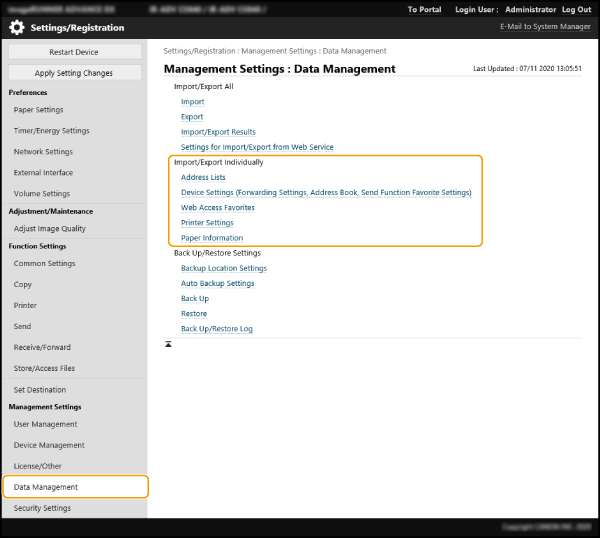
Klik på [Data Management], og vælg de indstillinger, der skal importeres.
Import af en adresseliste
1
Klik på [Address List] i [Import/Export Individually].
2
Klik på [Import].
Hvis der vises en side til angivelse af PIN-kode, skal du angive PIN-koden og klikke på [OK].
3
Angiv de nødvendige indstillinger.
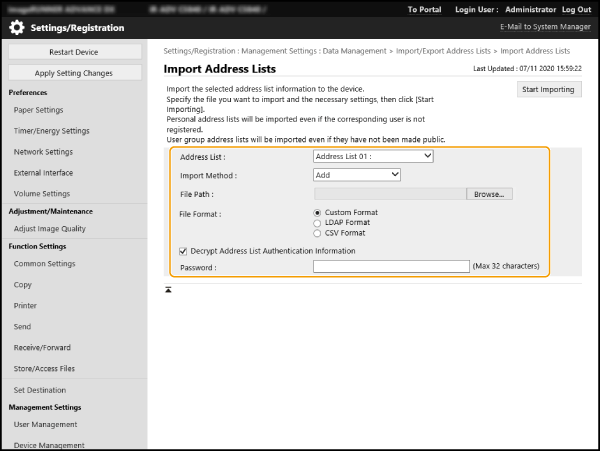
[Address List]
Vælg adresselisten for importmodtageren.
[Import Method]
Vælg [Add] for at tilføje de importerede modtagere uden at slette den aktuelle adresseliste, eller vælg [Delete and Overwrite] for at slette den aktuelle adresseliste og erstatte den med de importerede modtagere.
[File Path]
Klik på [Browse...], og angiv den fil, der skal importeres.
[File Format]
Vælg filformatet for de data, der skal importeres. Vælg [Custom Format] for filer, der kun må bruges med Canon-multifunktionsprintere (*.abk), vælg [LDAP Format] for filer i LDAP-format (*.ldif), eller vælg [CSV Format] for filer i CSV-format (*.csv).
[Decrypt Address List Authentication Information]
Hvis du importerer en krypteret fil, skal du markere dette afkrydsningsfelt og angive det password, du angav, da du eksporterede indstillingsdataene.
Import af enhedsindstillinger (videresendelsesindstillinger, adressebog, ofte anvendte indstillinger for afsendelse)
1
Klik på [Device Settings (Forwarding Settings, Address Book, Send Function Favorite Settings)] i [Import/Export Individually].
2
Klik på [Import].
3
Angiv de nødvendige indstillinger.
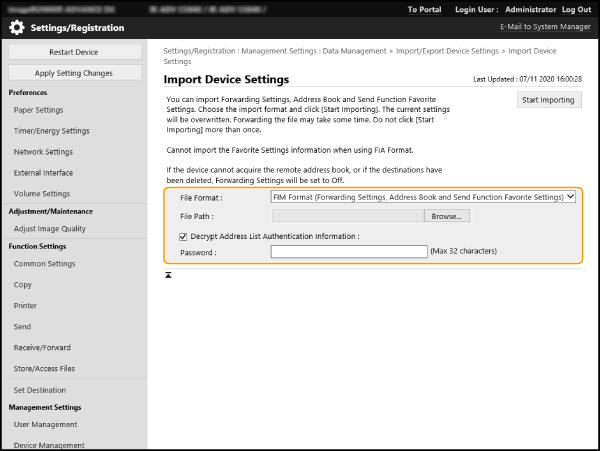
[File Format]
Vælg filformatet for de indstillingsdata, der skal importeres. Kontrollér den fil, der ska importeres, da filformatet afhænger af modellen af den eksporterende multifunktionsprinter.
[File Path]
Klik på [Browse...], og angiv den fil, der skal importeres.
[Decrypt Address List Authentication Information]
Hvis du importerer en krypteret fil, skal du markere dette afkrydsningsfelt og angive det password, du angav, da du eksporterede indstillingsdataene.
VIGTIGT!
Dette sletter den aktuelle adressebog og erstatter den med den importerede adressebog.
Når du starter importen, kan du ikke bruge Remote UI (Brugerinterface til fjernbetjening), før denne maskine starter. Bemærk også, at indstillingerne bliver gyldige efter genstarten.
Import af information om favoritter i webbrowser
1
Klik på [Web Access Favorites] i [Import/Export Individually].
2
Klik på [Import].
3
Klik på [Browse...], og angiv de indstillingsdata, der skal importeres.
Der importeres kun de første 20 elementer, og det gøres, efter hvornår de er registreret.
Import af printerindstillinger
1
Klik på [Printer Settings] i [Import/Export Individually].
2
Klik på [Import].
3
Klik på [Browse...], og angiv de indstillingsdata, der skal importeres.
Import af papirinformation
1
Klik på [Paper Information] i [Import/Export Individually].
2
Klik på [Import].
3
Angiv de nødvendige indstillinger.
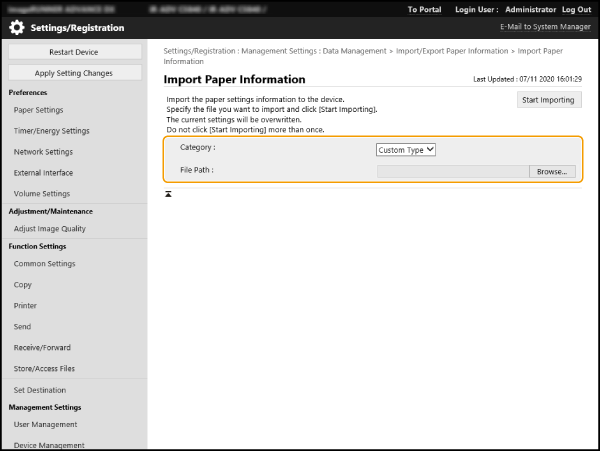
[Category]
Vælg information om papirindstillinger.
[File Path]
Klik på [Browse...], og angiv den fil, der skal importeres.
4
Klik på [Start Importing] [OK].
[OK].Det kan være nødvendigt at genstarte en maskine, det afhænger af de importerede elementer.
Adressebogselementer
I dette afsnit beskrives kolonnerne i adressebogen. Brug dette som reference, når du redigerer CSV-filer.
Overskrift
Overskriftnavn | Påkrævet | Bemærkninger |
# Canon AddressBook CSV version: 0x0002 | Ja | Fast værdi |
# CharSet: UTF-8 | Ja | Fast værdi |
# dn: fixed | Ja (Kræves til hurtigkaldstast til adressebog) | Indikerer, at destinationsnavnet håndtere som en hurtigkaldstast. Posten kræves kun, når importdestinationen er en hurtigkaldstast til adressebog. Tilføjes, når der eksporteres fra en hurtigkaldstast til adressebog, så der er ingen grund til at tilføje dette element igen ved import. |
# SubAddressBookName: Navn på adressebog | Ja | Skriv navnet på adressebogen efter kolonet (:) med et mellemrum imellem. Hvis adressebogen ikke har et navn, skal du lade mellemrummet efter kolonet (:) være tomt. |
# DB Version: 0x010a | Ja | Fast værdi |
# Crypto Version: 2 | Nej | Lad denne sektion være tom, hvis du opretter en ny CSV-fil i adressebogen. |
# Crypto Attribute: pwd | Nej | Lad denne sektion være tom, hvis du opretter en ny CSV-fil i adressebogen. |
BEMÆRK!
Tilstedeværelsen af en overskrift, der er relateret til Crypt, indikerer, at passwordattributten er krypteret. Når du angiver disse informationer i en nyoprettet CSV-fil, eller når du redigerer pwd-attributten for en eksporteret CSV-fil, kan dataene ikke krypteres i en form, så maskinen kan afkode dem korrekt. I disse tilfælde skal du slette den tilsvarende del fra overskriften.
Hovedenhed
Attributnavn | Beskrivelse | Påkrævet | Bemærkninger |
objectclass | Objektklasse (destinationstype) | Ja | Indikerer adressetypen. Den påkrævede attribut varierer i henhold til denne værdi. Skriv en af følgende. For e-mail: email For G3-fax: g3fax For IP-fax: ipfax For fax: ifax For filserver (SMB, FTP, WebDAV): remotefilesystem For gruppe: groupfids |
cn | Destinationsnavn | Nej | Skriv i UTF-8-tegnkode. Ellers efterlades destinationsnavnet tomt. |
cnread | Fonetisk alfabet | Nej | Vist som "phonetic" (fonetisk), hvis sproget er indstillet til "Japanese" (japansk). |
cnshort | Navn på hurtigkaldstast | Nej | Skriv i UTF-8-tegnkode. Ellers efterlades navnet på hurtigkaldstast tomt. |
subdbid | Adressebogsnummer | Nej | Angiv, hvilken adressebog der skal importeres i Remote UI (Brugerinterface til fjernbetjening). Kræves ikke, når der skrives til en CSV-fil. |
mailaddress | Mailadresse | Ja (Kræves for visse destinationstyper) | Denne attribut kræves for mail- og I-fax-destinationer. |
dialdata | Faxnummer | Ja (Kræves for visse destinationstyper) | Denne attribut kræves for faxdestinationer. Men det kræves ikke, hvis destinationen er en IP-fax, der anvender en URI. |
uri | URI, der bruges med en IP-fax | Ja (Kræves for visse destinationstyper) | Kun brugbar til IP-faxdestinationer. Denne attribut kræves, hvis du ikke angiver et faxnummer for en IP-fax. For en IP-faxdestination, der anvender URI, skal du også angive "URI flag" (se nedenfor). |
url | Værtsnavn til filserverdestination | Ja (Kræves for visse destinationstyper) | Denne attribut kræves for filserverdestinationer. Du kan kun bruge bogstaver og symboler. |
path | Filsti til filserverdestination | Nej | Du kan kun bruge bogstaver og symboler. |
protokol | Protokol | Ja (Kræves for visse destinationstyper) | Denne attribut kræves for filserverdestinationer. Skriv en af følgende. For SMB: smb For FTP: ftp For WebDAV: addonprotocol0225 |
username | Det brugernavn, der anvendes, når der logges på en filserverdestination | Ja (Kræves for visse destinationstyper) | Denne attribut kræves for FTP-filserverdestinationer. Bruger-id'et kræves for at logge på en filafsendelsesdestination, og derfor kræves det også til filafsendelsesdestinationer, der anvender godkendelse, som f.eks. SMB og WebDAV. |
pwd | Det password, der anvendes, når der logges på en filserverdestination | Nej | Denne attribut kræves for filafsendelsesdestinationer, der anvender godkendelse. |
member | Et medlem af en gruppedestination | Ja (Kræves for visse destinationstyper) | Denne attribut kræves for gruppedestinationer. |
indxid | Et serienummer, der er tildelt en destination | Ja | Denne attribut er nødvendig, hvis importmodtageren er en adressebog med hurtigkaldstast. Dette nummer bliver nummeret til hurtigkaldstast. I andre tilfælde skal du angive et tal mellem 201 og 1.800. |
enablepartial | Indstilling for opdeling af data ved afsendelse af e-mail | Nej | Angiv enten til eller fra. |
sub | Underadresse for en filserverdestination | Nej | |
faxprotocol | Faxprotokol | Nej | Skriv en af følgende. g3 ecm |
ecm | Angiver brug af ECM. | Nej | Angiv enten til eller fra. |
txstartspeed | Startafsendelseshastighed for faxning | Nej | Skriv en af følgende. 2400 4800 7200 9600 14400 33600 |
commode | Faxkommunikationstilstand Indstilling vedrørende international afsendelse | Nej | Skriv en af følgende. For indenlandsk PSTN-linje: domestic For international PSTN-linje 1: international1 For international PSTN-linje 2: international2 For international PSTN-linje 3: international3 |
lineselect | Valgt sendelinje | Nej | Skriv en af følgende. Ellers bruges "auto". For linje 1 til 4: line1, line2, line3 eller line4 For automatisk linjespecifikation: auto |
uricommode | IP-faxkommunikationstilstand | Ja (Kræves for visse destinationstyper) | Dette er den valgte kommunikationstilstanden for IP-faxer. Denne attribut er påkrævet, hvis du bruger IP-faxning og sender til en faxdestination. Angiv en af følgende. For G3: ip_g3 For intranet: ip_lsv For en VoIP-gateway: ip_gw |
uriflag | Flet for URI, der bruges med en IP-fax | Ja (Kræves for visse destinationstyper) | Denne attribut er påkrævet, hvis modtageren er en IP-fax, og du skal bruge en URI i stedet for et faxnummer. Angiv enten "TRUE" eller "FALSE". Hvis du bruger en URI, skal du angive "TRUE". |
pwdinputflag | Indstilling for anmodning om angivelse af password pr. transmission | Nej | Angiv enten til eller fra. |
ifaxmode | I-Fax-tilstand (enkel/fuld) | Nej | Angiv enten "enkel" eller "fuld". |
transsvcstr1 | Tekststreng 1 til I-faxrelætjeneste | Nej | Angiv i alt op til 40 alfanumeriske tegn og symboler. |
transsvcstr2 | Tekststring 2 til I-faxrelætjeneste | Nej | Angiv i alt op til 16 alfanumeriske tegn og symboler. |
ifaxdirectmode | Direkte afsendelse af I-fax | Nej | Angiv enten til eller fra. |
documenttype | Dokumenttype for I-fax | Nej | Skriv en af følgende. Afsendelse i farve: cl Afsendelse i sort/hvid: bw |
bwpapersize | Tilladt papirformat ved afsendelse af en I-fax | Nej | |
bwcompressiontype | Det komprimeringsformat, der bruges ved afsendelse af en I-fax | Nej | |
bwpixeltype | Tilladt farverum ved afsendelse af en I-fax | Nej | |
bwbitsperpixel | Tilladt antal bit ved afsendelse af en I-fax | Nej | |
bwresolution | Tilladt opløsning ved afsendelse af en I-fax | Nej | |
clpapersize | Tilladt papirformat ved afsendelse af en farve-I-fax | Nej | |
clcompressiontype | Det komprimeringsformat, der bruges ved afsendelse af en farve-I-fax | Nej | Fast indstillet som "jpeg". |
clpixeltype | Tilladt farverum ved afsendelse af en farve-I-fax | Nej | Fast indstillet som "rgb". |
clbitsperpixel | Tilladt antal bit ved afsendelse af en farve-I-fax | Nej | Fast indstillet som "8". |
clresolution | Tilladt opløsning ved afsendelse af en farve-I-fax | Nej | |
accesscode | Adgangskode | Nej | Angiv op til 7 numre. |
uuid | Et UUID til identificering af en modtager | Nej | Dette element er ikke nødvendigt ved oprettelse af en ny CSV-fil. |
cnreadlang | Tegnkode for fonetisk alfabet | Nej | Vist som "phonetic" (fonetisk), hvis sproget er indstillet til "Japanese" (japansk). Angiv den sprogkode, der skal bruges. For japansk (SJIS) angives "ja". |
enablesfp | Ikke anvendt | Nej | Dette element er ikke anvendt og kan derfor ikke angives. |
memberobjectuuid | Anvendt til personlig adresseliste/brugergruppeadresseliste | Nej | |
loginusername | Anvendt til personlig adresseliste/brugergruppeadresseliste | Nej | |
logindomainname | Anvendt til personlig adresseliste/brugergruppeadresseliste | Nej | |
usergroupname | Anvendt til personlig adresseliste/ brugergruppeadresseliste | Nej | |
personalid | Anvendt til personlig adresseliste/brugergruppeadresseliste | Nej |