E4CA-03S
Administration af dokumenter, der er gemt på denne maskine via en computer (Remote UI (Brugerinterface til fjernbetjening))
Dette afsnit beskriver, hvordan du printer, sender eller sletter filer og fax/I-faxdokumenter, der er gemt på denne maskine, via Remote UI (Brugerinterface til fjernbetjening).
Administration af filer, der er gemt i mailbokse på denne maskine
Du kan printe og/eller sende dokumenter, der er gemt i mailbokse. Du kan også udføre redigeringsopgaver som f.eks. at slette specifikke sider i gemte dokumenter.
1
Åbn Remote UI (Brugerinterface til fjernbetjening), og log på. Åbning af Remote UI (Brugerinterface til fjernbetjening)
2
Går til portalsiden, og klik på [Access Received/Stored Files].
3
Gå til siden [Mail Box], og klik på mailboksnummeret.
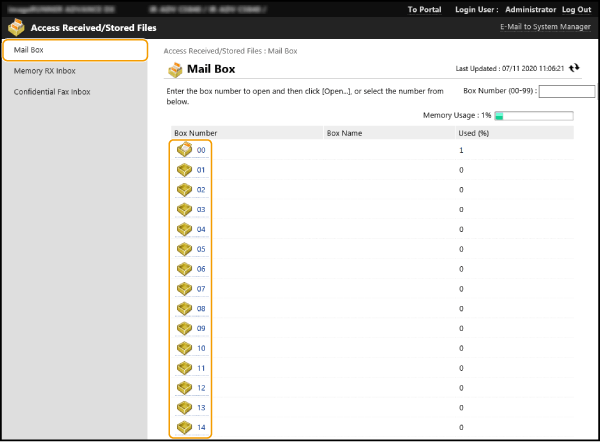
Hvis der vises en side til angivelse af PIN-kode, skal du angive PIN-koden og klikke på [OK].
Du kan også angive boksen ved at angive mailboksnummeret i [Box Number (00-99)] og klikke på [Open...].
4
Vælg målfilen, og udfør den krævede handling.
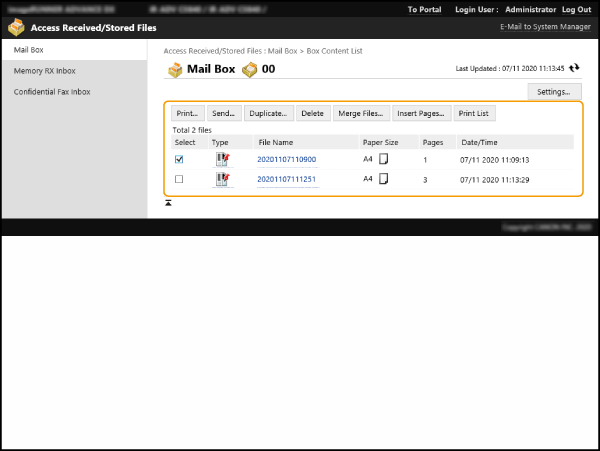
Hvis du klikker på ikonet [Type] eller filnavnet, vises den detaljerede filinformation.
Du kan printe en liste over filerne i mailboksen ved at klikke på [Print List].
Du kan omdøbe mailboksen eller ændre pinkoden ved at klikke på [Settings].
Printning af filer
1
Markér afkrydsningsfeltet for den fil, der skal printes, og klik på [Print...].
Du kan også vælge flere filer.
2
Klik på [Start Printing].
Du kan bruge [Move to Top], [Move Up], [Move Down] og [Move to Bottom] for at ændre den rækkefølge, som filerne printes i.
Klik på [Change Print Settings] for at ændre printindstillingerne.
Hvis du markerede afkrydsningsfeltet [Delete File After Printing], slettes filen, når den er blevet printet.
Afsendelse af en fil
1
Markér afkrydsningsfeltet for den fil, der skal sendes, og klik på [Send...].
Du kan også vælge flere filer.
2
Klik på [Select Destination], vælg modtageren, og klik på [OK].
Du kan bruge [Move to Top], [Move Up], [Move Down] og [Move to Bottom] for at ændre den rækkefølge, som filerne sendes i.
Du kan ændre afsendelsesindstillingerne ved at klikke på [Settings] i [Set Details]. Du kan også ændre de detaljerede filindstillinger i [Set Details].
Hvis du markerer afkrydsningsfeltet [Delete File After Sending], slettes filen, når den er sendt.
3
Klik på [OK].
Fletning af flere filer til én
1
Markér de afkrydsningsfelter, der skal flettes.
2
Klik på [Merge Files...], og angiv filnavnene i [File Name].
Du kan bruge [Move to Top], [Move Up], [Move Down] og [Move to Bottom] for at ændre den rækkefølge, som filerne samles i.
3
Klik på [Start].
Indsættelse af sider fra en fil
1
Markér afkrydsningsfeltet for en fil, du vil indsætte en side i, og klik på [Insert Pages...].
2
Vælg den fil, der skal indsættes, og klik på [Next].
3
Angiv [File Name After Insertion], og angiv placeringen (side), hvor filen skal indsættes [Select Insertion Location].
Filen indsættes i siden, før siden vælges i [Select Insertion Location].
4
Klik på [Insert].
Dublering af filer til en anden mailboks
1
Markér afkrydsningsfelterne for de filer, der skal duplikeres, og klik på [Duplicate...].
2
Vælg målboksnummeret i [Target Box], og klik på [Start].
Omdøbning af en fil
1
Klik på ikonet [Type] eller filnavnet.
2
Klik på [Change File Name], angiv [File Name], og klik på [OK].
Sletning af sider
1
Klik på ikonet [Type] eller filnavnet.
2
Markér afkrydsningsfelterne for de sider, du vil slette, og klik på [Delete Page]  [OK].
[OK].
[OK].Hvis du klikker på [Delete Pages Consecutively], kan du slette siderne i et angivet interval.
Sletning af filer
1
Markér afkrydsningsfelterne for de filer, der skal flettes.
2
Klik på [Delete] [OK].
[OK].Administration af dokumenter, der midlertidigt er gemt i boksen til hukommelsesmodtagelse på maskinen
Du kan printe eller videresende faxer og I-faxdokumenter, der midlertidigt er gemt i boksen til hukommelsesmodtagelse, ved hjælp af hukommelsesmodtagelse.
1
Åbn Remote UI (Brugerinterface til fjernbetjening), og log på. Åbning af Remote UI (Brugerinterface til fjernbetjening)
2
Går til portalsiden, og klik på [Access Received/Stored Files].
3
Vælg [Memory RX Inbox], og klik på [Memory RX Inbox].
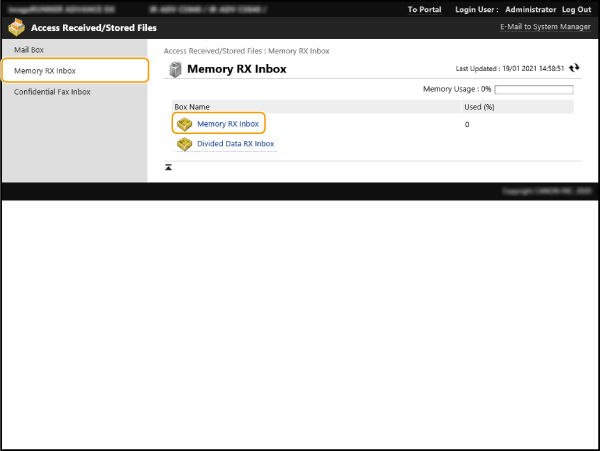
Hvis der vises en side til angivelse af PIN-kode, skal du angive PIN-koden og klikke på [OK].
Hvis du klikker på [Divided Data RX Inbox], vises en liste over dokumentfiler, der er modtaget som opdelte I-faxer.
4
Vælg et dokument, og udfør den krævede handling.
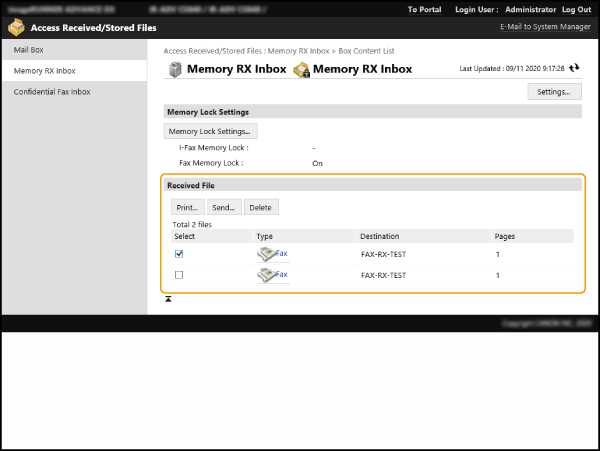
Hvis du klikker på ikonet [Type], vises den detaljerede dokumentinformation.
Du kan ændre PIN-koden for boksen til hukommelsesmodtagelse ved at klikke på [Settings] og markere afkrydsningsfeltet [Set PIN].
Hvis du klikker på [Memory Lock Settings], kan du angive om der skal anvendes hukommelsesmodtagelse for faxer eller I-faxer.
Printning af et dokument
1
Markér afkrydsningsfeltet for det dokument, der skal printes, og klik på [Print...].
Du kan også vælge flere dokumenter.
2
Klik på [Start Printing].
Dokumenter slettes automatisk, når de er printet.
Videresendelse af et dokument
1
Markér afkrydsningsfeltet for det dokument, der skal videresendes, og klik på [Send...].
Du kan også vælge flere dokumenter.
2
Klik på [Select Destination], vælg modtageren, og klik på [OK].
Du kan bruge [Move to Top], [Move Up], [Move Down] og [Move to Bottom] for at ændre den rækkefølge, som de videresendte dokumenter sendes i.
Du kan ændre afsendelsesindstillingerne ved at klikke på [Settings] i [Set Details]. Du kan også ændre de detaljerede filindstillinger i [File Settings].
Hvis du markerer afkrydsningsfeltet [Delete File After Sending], slettes dokumentet, når det er blevet videresendt.
3
Klik på [OK].
Sletning af filer
1
Markér afkrydsningsfelterne for de filer, der skal flettes.
2
Klik på [Delete] [OK].
[OK].Administration af dokumenter, der er gemt i faxboksen på maskinen
Du kan printe og/eller slette faxer og I-faxdokumenter, der midlertidigt er gemt i faxboksen.
1
Åbn Remote UI (Brugerinterface til fjernbetjening), og log på. Åbning af Remote UI (Brugerinterface til fjernbetjening)
2
Går til portalsiden, og klik på [Access Received/Stored Files].
3
Vælg siden [Confidential Fax Inbox], og klik på faxboksnummeret.
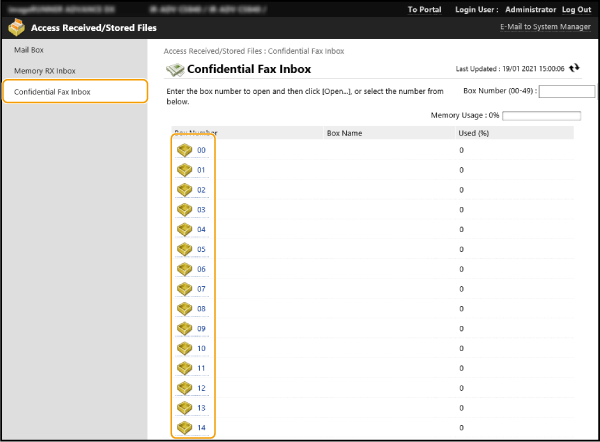
Hvis der vises en side til angivelse af PIN-kode, skal du angive PIN-koden og klikke på [OK].
Du kan også angive boksen ved at angive faxboksnummeret i [Box Number (00-49)] og klikke på [Open...].
4
Vælg et dokument, og udfør den krævede handling.
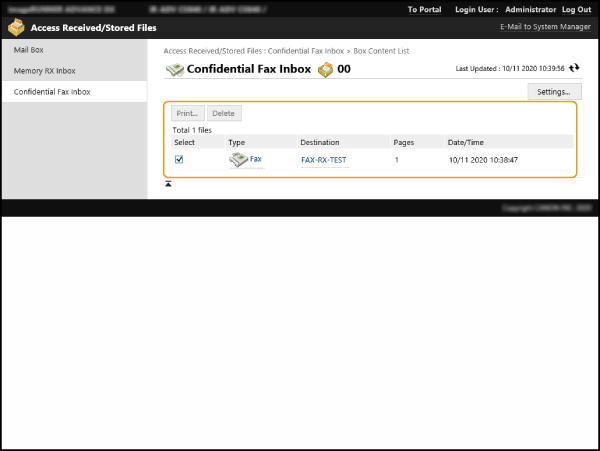
Hvis du klikker på ikonet [Type], vises den detaljerede dokumentinformation.
Du kan omdøbe faxboksen eller ændre pinkoden ved at klikke på [Settings].
Printning af et dokument
1
Markér afkrydsningsfeltet for det dokument, der skal printes, og klik på [Print...].
Du kan også vælge flere dokumenter.
2
Klik på [Start Printing].
Hvis du markerer afkrydsningsfeltet [Delete File After Printing], slettes dokumentet, når det er blevet printet.
Sletning af filer
1
Markér afkrydsningsfelterne for de filer, der skal flettes.
2
Klik på [Delete] [OK].
[OK].