E4CC-036
Tiedostojen tulostaminen/tallentaminen USB-muistivälineillä
Tässä osiossa kuvataan USB-muistivälineessä olevien tiedostojen tulostaminen tai tallentaminen.
Vaikka tätä laitetta ei olisi yhdistetty tietokoneeseen tai tulostinajuria ei ole asennettu tietokoneeseen, laitteella voi tulostaa USB-muistivälineeseen tallennettuja tiedostoja. Voit myös tallentaa tällä koneella skannattuja asiakirjoja USB-muistivälineeseen. Tästä on hyötyä siirrettäessä tiedostoja tietokoneeseen, jossa ei ole verkkoyhteyttä.
TÄRKEÄÄ
Tarkista että USB-muistiväline on oikein päin ennen sen asettamista liitäntään. Jos USB-muistiväline yritetään asettaa paikalleen väärin päin, tähän laitteeseen tai USB-muistivälineeseen voi tulla toimintahäiriö.
Käytä aina oikeaa menettelyä, kun irrotat USB-muistivälineen. Jos näin ei tehdä, tähän laitteeseen tai USB-muistivälineeseen voi tulla toimintahäiriö.
Tämä laite tukee vain FAT32- ja exFAT-alustettuja USB-muistivälineitä.
HUOMAUTUS
Voit käyttää USB-muistivälinettä määrittämällä seuraavat asetukset tämän laitteen käyttöpaneelista. Näiden asetusten määrittämistä varten on kirjauduttava pääkäyttäjänä. Kirjautuminen pääkäyttäjänä
Määritä asetuksen <Muistiväline> arvoksi <Kyllä> kohdassa  (Asetukset/Tallennus)
  <Yleisasetukset> <Näyttöasetukset> <Tallennuspaikan näyttöasetukset>.
(Asetukset/Tallennus) <Yleisasetukset> <Näyttöasetukset> <Tallennuspaikan näyttöasetukset>.Määritä asetusten <Käytä skannaustoimintoa> ja <Käytä tulostusta> arvoksi <Kyllä> kohdassa (Asetukset/Tallennus) <Toiminnon asetukset> <Tallenna/Hae tiedostoja> <Muistivälineen asetukset> <Käytä Skannaa/Tulosta -toimintoa>.
(Asetukset/Tallennus) <Toiminnon asetukset> <Tallenna/Hae tiedostoja> <Muistivälineen asetukset> <Käytä Skannaa/Tulosta -toimintoa>.Määritä (Asetukset/Tallennus) <Yleisasetukset> <Ulkoinen liitäntä> <USB-asetukset> <Käytä MEAP-ajuria USB-tallennuslaitteille> -asetuksen arvoksi <Ei>.
(Asetukset/Tallennus) <Yleisasetukset> <Ulkoinen liitäntä> <USB-asetukset> <Käytä MEAP-ajuria USB-tallennuslaitteille> -asetuksen arvoksi <Ei>.USB-muistivälineen asettaminen laitteeseen
Aseta USB-muistiväline tämän laitteen USB-porttiin.
Näkyviin tulee viesti, joka osoittaa, että USB-muistiväline on yhdistetty ja poistopainike ( ) tulee näkyviin laitteen käyttöpaneeliin. (Viesti ei ehkä tule näkyviin tämän laitteen tilan ja käytetyn kirjautumispalvelun mukaan.)
) tulee näkyviin laitteen käyttöpaneeliin. (Viesti ei ehkä tule näkyviin tämän laitteen tilan ja käytetyn kirjautumispalvelun mukaan.)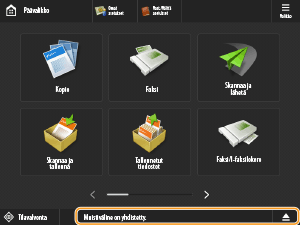
HUOMAUTUS
Tarkista USB-portin sijainti, sillä se voi vaihdella eri malleissa.
Jos (Asetukset/Tallennus) <Toiminnon asetukset> <Tallenna/Hae tiedostoja> <Muistivälineen asetukset> <Valitse vaihtoehto, kun liität muistimedian> -asetuksen arvo on <Kyllä>, näkyviin voi tulla toimintojen pikavalintoja, kun laitteeseen asetetaan USB-muistiväline.
(Asetukset/Tallennus) <Toiminnon asetukset> <Tallenna/Hae tiedostoja> <Muistivälineen asetukset> <Valitse vaihtoehto, kun liität muistimedian> -asetuksen arvo on <Kyllä>, näkyviin voi tulla toimintojen pikavalintoja, kun laitteeseen asetetaan USB-muistiväline.Koska pikavalinnat eivät ehkä tule näkyviin laitteen lepotilan mukaan, poista tämä laite lepotilasta ennen USB-muistivälineen asettamista.
USB-muistivälineessä olevien tiedostojen tulostaminen
1
Valitse <Päävalikko>-näytössä <Tallennetut tiedostot>.
Kun määrität asetuksen <Valitse vaihtoehto, kun liität muistimedian> arvoksi <Kyllä> ja asetat USB-muistivälineen tämän laitteen USB-porttiin, pikavalinta <Tulosta muistivälineeltä> tulee näkyviin. Valitse <Tulosta muistivälineeltä> ja jatka vaiheeseen 3. USB-muistivälineen asettaminen laitteeseen
2
Paina <Muistiväline>.
3
Valitse haluttu USB-muistiväline.
4
Valitse tiedosto ja valitse sitten <Tulostus>.
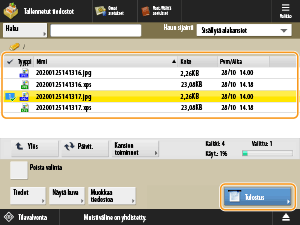
Jos valitset PDF tai XPS-tiedoston, jatka vaiheeseen 6.
HUOMAUTUS
Yhdestä USB-muistivälineestä voi valita ja tulostaa enintään kuusi tiedostoa kerrallaan.
Voit peruuttaa tiedoston valinnan valitsemalla sen uudelleen.
Voit poistaa kaikkien valittujen tiedostojen valinnan valitsemalla <Poista valinta>.
5
Valitse paperi ja sitten <OK>.
6
Määritä tulostustila tulostusikkunassa ja valitse <Aloita tulostus>.
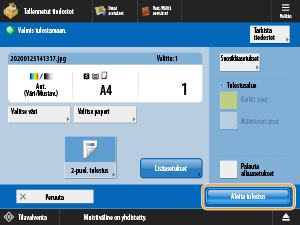
Voit peruuttaa tulostuksen valitsemalla <Peruuta> <Kyllä>.
<Kyllä>.HUOMAUTUS
Jos haluat tulostaa salasanasuojatun PDF-tiedoston, valitse <Lisäasetukset> <Asiak. avaussalasana> <Salaussalasana> tai <Toimintaohjeen salasana>, kirjoita salasana ja valitse <OK>. Määritetty salasana on annettava myös tulostettaessa PDF-tiedostoa, jonka tulostus on estetty tai kun PDF-tiedosto sallii vain matalan tarkkuuden tulostamisen ja haluat tulostaa suurella tarkkuudella.
<Asiak. avaussalasana> <Salaussalasana> tai <Toimintaohjeen salasana>, kirjoita salasana ja valitse <OK>. Määritetty salasana on annettava myös tulostettaessa PDF-tiedostoa, jonka tulostus on estetty tai kun PDF-tiedosto sallii vain matalan tarkkuuden tulostamisen ja haluat tulostaa suurella tarkkuudella.Jos jatkat kohtaan <Aloita tulostus> antamatta salasanaa ja tiedostossa on salasanasuojaus, salasanan kirjoitusnäyttö tulee näkyviin.
Tiedostojen tallentaminen USB-muistivälineeseen
HUOMAUTUS
Tiedoston voi tallentaa USB-muistivälineeseen vain, jos siinä on riittävästi vapaata tilaa.
1
Aseta alkuperäinen syöttölaitteeseen tai valotuslasille.
2
Valitse <Päävalikko>-näytössä <Skannaa ja tallenna>.
Kun määrität asetuksen <Valitse vaihtoehto, kun liität muistimedian> arvoksi <Kyllä> ja asetat USB-muistivälineen tämän laitteen USB-porttiin, pikavalinta <Tulosta muistivälineeltä> tulee näkyviin. Valitse <Tulosta muistivälineeltä> ja jatka vaiheeseen 4. USB-muistivälineen asettaminen laitteeseen
3
Paina <Muistiväline>.
4
Valitse tallennuspaikkana toimiva muistiväline.
5
Näytä tallennuspaikka ja valitse <Skannaus>.
6
Määritä haluttu skannaustila.
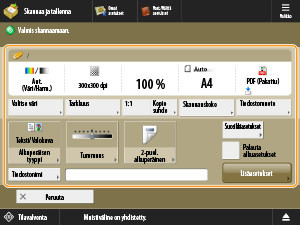
Tallentaminen toisella tiedostonimellä
1
Paina <Tiedostonimi>.
2
Kirjoita tiedostonimi ja valitse <OK>.
Tiedostonimessä ei voi käyttää seuraavia merkkejä: "\", "/", ":", ",", "*", "?", """, "<", ">" tai "|". Huomaa, että tiedostonimen alussa tai lopussa ei myöskään voi olla pistettä (.) tai välilyöntiä.
Jos et anna tiedostonimeä, nimeksi määritetään automaattisesti "päivämäärä/kellonaika.tiedostotunniste". Esimerkiksi 30.10.2020 klo 1.05.12 skannatun ja tallennetun JPEG-tiedoston tiedostonimi olisi "20201030130512.jpg".
HUOMAUTUS
Jos tiedostonimi on liian pitkä, tiedoston sijainnin näyttävä merkkijono (polku) saattaa ylittää 256 aakkosnumeerisen merkin rajan, mikä estää tiedoston määrittämisen.
Jos kirjoitat tiedostonimen, joka on sama kuin toisella tallennuspaikassa olevalla tiedostolla, nimeen lisätään suluissa oleva numero ("(1)"–"(9)", esim. "a(1).pdf"). Tämä ei koske Lokerossa (laitteen tilapäisessä tallennustilassa) olevia tiedostoja.
Jos <Jaa sivuihin> on valittu tiedostomuotoa määritettäessä, tiedostonimen perään lisätään kolminumeroinen sivunumero. Jos tiedostonimi on esimerkiksi "a.pdf", tiedosto jaetaan ja tallennetaan nimillä "a_001.pdf", "a_002.pdf" ja "a_003.pdf".
HUOMAUTUS
Valitsemalla <Lisäasetukset> voit valita hyödyllisimmän skannaustilan. Voit myös määrittää skannaustoimintojen yhdistelmiä.
7
Valitse  (Aloita).
(Aloita).Voit lopettaa skannauksen valitsemalla <Peruuta> tai  (Seis) <Kyllä>.
(Seis) <Kyllä>.Jos <Skannaa seuraava alkuperäinen painamalla [Aloita].> tulee näkyviin
Jatka skannattavien alkuperäisten asettamista ja valitse (Aloita). Skannattuasi kaikki alkuperäiset voit tallentaa ne tiedostoksi valitsemalla <Aloita tallennus>.
(Aloita). Skannattuasi kaikki alkuperäiset voit tallentaa ne tiedostoksi valitsemalla <Aloita tallennus>.8
Poista alkuperäiset.
HUOMAUTUS
Voit skannata ja tallentaa enintään 999 sivua kerrallaan. Jos käytät syöttölaitetta kaksipuolisten alkuperäiskappaleiden skannaamiseen, voit skannata enintään 1 000 sivua. Kun saavutat alkuperäisten skannauksen rajan, näkyviin tulee viesti, jossa kysytään haluatko tallentaa skannatut tiedot.
Voit peruuttaa kaikki muut tilat kerralla valitsemalla <Palauta alkuasetukset>.
Voit tarkistaa tallennetut tiedot valitsemalla  (Tilavalvonta) <Tallenna> <Työloki>. Jos näkyviin tulee <NG>, tiedot eivät tallentuneet oikein ja sinun kannattaa kokeilla skannata alkuperäiset uudelleen.
(Tilavalvonta) <Tallenna> <Työloki>. Jos näkyviin tulee <NG>, tiedot eivät tallentuneet oikein ja sinun kannattaa kokeilla skannata alkuperäiset uudelleen.USB-muistivälineen poistaminen
Käytä aina seuraavaa menettelyä, kun irrotat USB-muistivälineen. Jos näin ei tehdä, tähän laitteeseen tai USB-muistivälineeseen voi tulla toimintahäiriö.
1
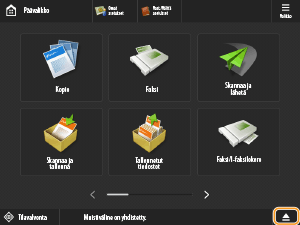
Paina .
.
2
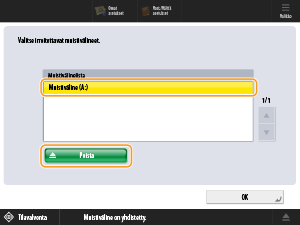
Valitse irrotettava USB-muistiväline ja valitse <Poista>.
3
Irrota USB-muistiväline USB-portista ja valitse <OK> <OK>.
<OK>.