E4CC-044
Käyttäjäautentikointi- ja osastokoodiasetusten linkittäminen
Tässä osiossa kerrotaan, miten osastokoodit linkitetään käyttäjiin, jotka on autentikoitu käyttämään paikallislaitteen autentikointia Käyttäjäautentikointi-toiminnossa.
Suorita vaiheet 1 ja 2 järjestyksessä.
TÄRKEÄÄ
Osastokoodeja hallitaan tallennettujen käyttäjänimien osalta. Tarkista, että tähän laitteeseen tallennetuille käyttäjille on määrätty osastokoodi.
Osastokoodeja hallitaan vain paikalliseen laitteeseen (tähän laitteeseen) tallennetuille käyttäjille.
Osastokoodien hallintaan käytettyjen käyttäjätietojen ja salasanojen on vastattava Käyttäjäautentikoinnissa paikallislaitteen autentikointiin tallennettuja tietoja. Jos tallennettu osastokoodi tai PIN-koodi on muuttunut esimerkiksi laitteen tietojen jakelun takia, myös paikallislaitteen autentikoinnissa käytetyt käyttäjätiedot kannattaa muuttaa.
HUOMAUTUS
Käyttäjäautentikointi
Tämän laitteen käyttäjiä hallitaan etupäässä Käyttäjäautentikointi-nimisellä autentikointisovelluksella (kirjautumispalvelulla). Käyttäjäautentikointi käyttää kullekin käyttäjälle tallennettua käyttäjänimeä ja salasanaa käyttäjien henkilökohtaiseen autentikointiin.
Osastokoodien hallinta
Kun käyttäjiä hallitaan määräämällä heidät ryhmiin, joilla on osastokoodi (osastokoodien hallinta), voit tarkistaa kullakin osastotunnuksella tulostettujen tai skannattujen sivujen kokonaismäärän.
Vaihe 1: Osastokoodien hallinnan määrittäminen
1
Kirjaudu pääkäyttäjänä tämän laitteen käyttöpaneelista. Kirjautuminen pääkäyttäjänä
2
Valitse <Päävalikko>-näytössä  (Asetukset/Tallennus).
(Asetukset/Tallennus).3
Valitse <Hallinta-asetukset>  <Käyttäjien hallinta> <Osastotunnusten hallinta>.
<Käyttäjien hallinta> <Osastotunnusten hallinta>.4
Paina <Kyllä> <Tallenna PIN>.
<Tallenna PIN>.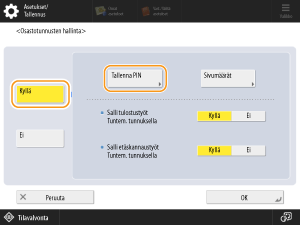
5
Valitse <Tallenna>.
6
Kirjoita osastokoodi ja PIN-koodi ja valitse <OK>.
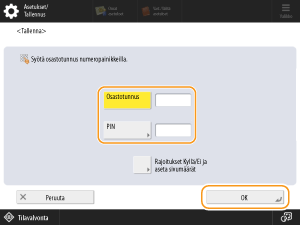
<Osastotunnus>
Kirjoita enintään seitsennumeroinen osastokoodi.
<PIN>
Kirjoita enintään seitsennumeroinen PIN-koodi ja valitse <Vahvista>. Vahvista kirjoittamalla sama PIN-koodi uudelleen ja valitse <OK>. Voit jatkaa PIN-koodia määrittämättä jättämällä kentän tyhjäksi.
HUOMAUTUS
Et voi tallentaa osastokoodia tai PIN-koodia, joka koostuu pelkästään nollista, kuten "00" tai "0000000".
Jos antamassasi luvussa on alle seitsemän numeroa, luvun alkuun lisätään nollia siten, että asetetussa luvussa on seitsemän numeroa.
7
Valitse <OK>.
Vaihe 2: Käyttäjien ja osastokoodien linkittäminen
Tämän laitteen käyttöpaneelin käyttäminen
1
Kirjaudu pääkäyttäjänä tämän laitteen käyttöpaneelista. Kirjautuminen pääkäyttäjänä
2
Valitse <Päävalikko>-näytössä (Asetukset/Tallennus).
(Asetukset/Tallennus).3
Valitse <Hallinta-asetukset> <Käyttäjien hallinta> <Autentikoinnin hallinta>.
<Käyttäjien hallinta> <Autentikoinnin hallinta>.4
Valitse <Tallenna/Muokkaa autentikoitua käyttäjää>.
5
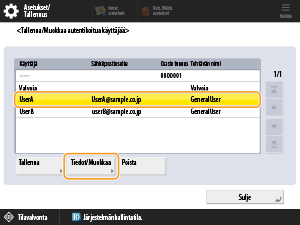
Valitse käyttäjä luettelosta ja valitse <Tiedot/Muokkaa>.
6
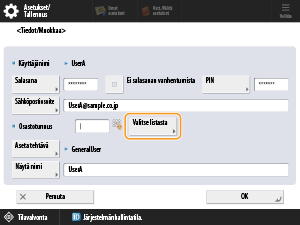
Valitse <Valitse listasta>.
7
Valitse tallennettu osastokoodi luettelosta ja valitse <OK>.
Remote UI (Etäkäyttöliittymä) -sovelluksen käyttäminen
1
Avaa Remote UI (Etäkäyttöliittymä) -sovellus ja kirjaudu sisään pääkäyttäjän oikeuksilla.Remote UI (Etäkäyttöliittymä) -sovelluksen avaaminen
2
Valitse portaalisivulla [Settings/Registration].
3
Valitse [User Management] [Authentication Management].
[Authentication Management].4
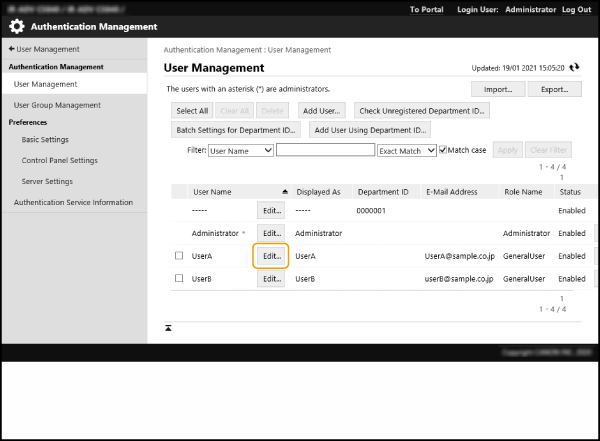
Valitse käyttäjä luettelosta ja valitse [Edit].
5
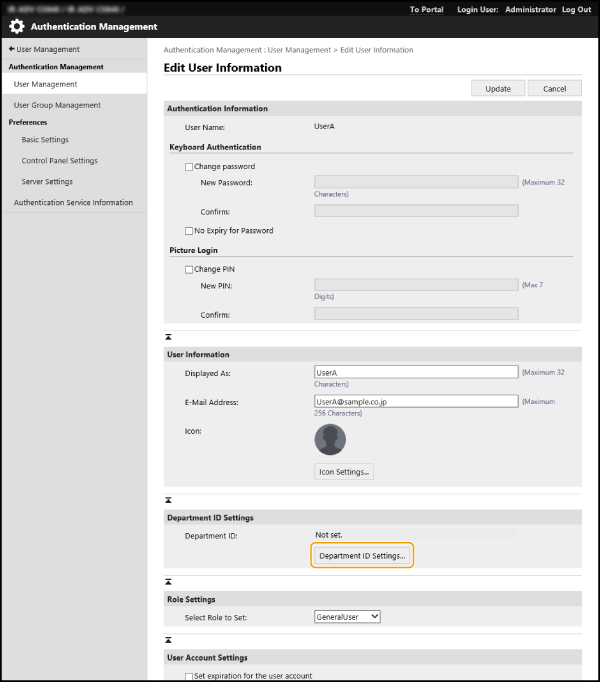
Valitse [Department ID Settings...].
6
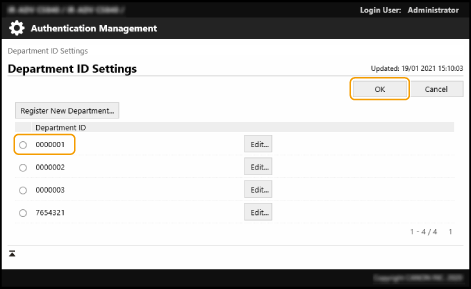
Valitse luettelosta jokin osastokoodi ja valitse [OK].