E4CC-040
Käyttäjätietojen tallentaminen tämän laitteen tietokantaan käyttäjähallintaa varten
Tässä osiossa kuvataan, miten käyttäjätietoja tallennetaan tämän laitteen tietokantaan.
Tallenna käyttäjätiedot joko Remote UI (Etäkäyttöliittymä) -sovelluksesta tai tämän laitteen käyttöpaneelista. Voit tallentaa kaikki asetukset Remote UI (Etäkäyttöliittymä) -sovelluksella. Vaikka käyttäjätiedot voikin tallentaa tämän laitteen käyttöpaneelista, siitä ei voi tallentaa kaikkia asetuksia.
TÄRKEÄÄ
Vain pääkäyttäjä voi tallentaa käyttäjätietoja.
HUOMAUTUS
Tämän laitteen käyttäjähallinta tehdään pääasiassa autentikointisovelluksella nimeltään User Authentication (kirjautumispalvelu).
Tallentaminen Remote UI (Etäkäyttöliittymä) -sovelluksesta
1
Avaa Remote UI (Etäkäyttöliittymä) -sovellus ja kirjaudu sisään pääkäyttäjän oikeuksilla. Remote UI (Etäkäyttöliittymä) -sovelluksen avaaminen
2
Valitse portaalisivulla [Settings/Registration].
3
Valitse [User Management]  [Authentication Management].
[Authentication Management].HUOMAUTUS
"Administrator"-käyttäjätunnuksen poistaminen käytöstä
Tallennetun pääkäyttäjän käyttäjätunnus on oletusarvoisesti "Administrator". Tätä käyttäjää ei voi poistaa, mutta sen voi poistaa käytöstä, kun olet lisännyt toisen käyttäjän pääkäyttäjäksi.
4
Valitse [Add User].

5
Kirjoita vaaditut tiedot.
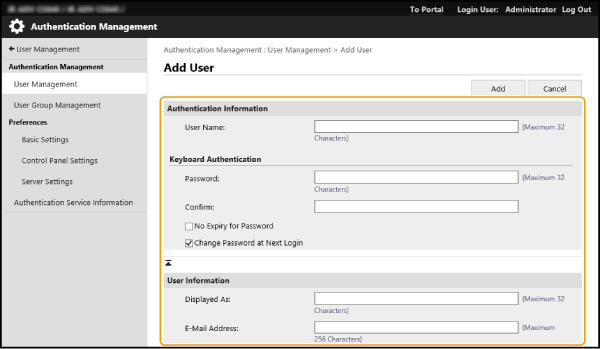
[User Name:] / [Password:] / [Confirm:]
Kirjoita käyttäjätunnus ja salasana. Vahvista kirjoittamalla salasana uudelleen kohtaan [Confirm:]. Käyttäjätunnukset voi kirjoittaa puolileveillä aakkosnumeerisilla merkeillä tai täysleveillä merkeillä.
[No Expiry for Password]
Tee tallennetun käyttäjän salasanasta rajoittamaton valitsemalla tämä valintaruutu. Voit käyttää tätä määritystä vain, jos määritysten [Authentication], [Password Settings Policy] ja [Password Validity Period] kohdassa [Security Policy Settings] arvo on [Off].
[Change Password at Next Login]
Valitsemalla tämän valintaruudun voit pakottaa tallennetut käyttäjät vaihtamaan salasanansa ensimmäisellä sisäänkirjautumiskerrallaan. Kun käyttäjä on muuttanut salasanansa, valintamerkki poistetaan automaattisesti valintaruudusta.
[Displayed As:]
Kirjoita tallennetun käyttäjätunnuksen lukumuoto. Näytetty nimi näkyy käyttäjätunnuksena pakotetussa pidossa ja lähettäjän nimenä lähtevissä sähköpostiviesteissä.
[E-Mail Address:]
Kirjoita sähköpostiosoite, jota käyttäjä käyttää omalla tietokoneellaan tms. Kun kyseinen käyttäjä lähettää skannatun asiakirjan, tässä tallennettu osoite näkyy lähettäjän nimen ohessa. Tätä osoitetta käytetään myös, kun käyttäjä lähettää asiakirjan valitsemalla <Lähetä itselle>. Jos käyttäjä lähettää I-faksin, tässä tallennettu sähköpostiosoite näkyy vastaanottajan laitteen Lähettäjä-kentässä.
HUOMAUTUS
Pääkäyttäjiksi voi tallentaa useita käyttäjiä.
Voit käyttää @-merkkiä [User Name:]-määrityksessä määrittämällä  (Asetukset/Tallennus) <Hallinta-asetukset> <Käyttäjien hallinta> <Käyttäjien hallinta> <Salli @-merkki käyttäjänimessä> -asetuksen arvoksi <Kyllä>.
(Asetukset/Tallennus) <Hallinta-asetukset> <Käyttäjien hallinta> <Käyttäjien hallinta> <Salli @-merkki käyttäjänimessä> -asetuksen arvoksi <Kyllä>.Tavallinen käyttäjä voi muuttaa myös oman [Password:]-asetuksensa.
Jos [Allow e-mail address settings] -valintaruutu merkitään, tavalliset käyttäjät voivat määrittää myös oman sähköpostiosoitteensa.
Yli 54 x 54 pikselin kokoisten tuotujen kuvien koko muutetaan.
Kuvasuhde säilytetään kokoa muutettaessa. Jos tuotu kuva ei ole neliskulmainen, reunoissa voidaan käyttää värillistä taustaa.
6
Muut tarvittavat asetukset

[User Name for Universal Print:]
Jos [Settings/Registration] [Network Settings] [Settings for Universal Print] on käytössä, voit määrittää Microsoft 365 -tilillä käytetyn sähköpostiosoitteen tai puhelinnumeron liitettäväksi Yleistulostus-tulostustöihin.
[Network Settings] [Settings for Universal Print] on käytössä, voit määrittää Microsoft 365 -tilillä käytetyn sähköpostiosoitteen tai puhelinnumeron liitettäväksi Yleistulostus-tulostustöihin.[Department ID:]
Kun käyttäjätietoja käytetään myös osastokoodien hallintaan, sinun pitää valita [Department ID Settings] ja valita käyttäjän osastotunnus luettelosta. Tallenna aluksi vaadittu osastokoodi luettelonäytön [Register New Department] -kohdassa. Jos tässä valittu osastokoodi poistetaan, muista vaihtaa tämä asetus.
[Select Role to Set:]
Valitse jokin seuraavista käyttäjän oikeuksiksi (rooliksi). Tällä asetuksella voi lisätä pääkäyttäjän. Asetukset, joita käyttäjä voi käyttää, vaihtelevat määritettyjen oikeuksien mukaan. Voit myös luoda omia roolejasi.
[Administrator]: Laitteen pääkäyttäjällä on pääsy kaikkiin laitteen toimintoihin.
[GeneralUser]: Määrittää tavallisten käyttäjien oikeudet.
[DeviceAdmin]: Voi käyttää tavallisten käyttäjien oikeuksia ja lisäksi muuttaa kopioinnin, tulostuksen ja lähettämisen/vastaanottamisen tapaisten perustoimintojen asetuksia.
[NetworkAdmin]: Voi käyttää tavallisten käyttäjien oikeuksia ja lisäksi muuttaa verkkoasetuksia.
[Set expiration for the user account]
Merkitsemällä tämän valintaruudun voit määrittää tilin voimassaoloajan ja määrittää sitten [Expiration]-tiedon.
[Disable the user account]
Merkitsemällä tämän valintaruudun voit poistaa tilin väliaikaisesti käytöstä.
[User Group Association]
Voit lisätä käyttäjän ryhmään valitsemalla luettelosta tallennetun käyttäjäryhmän ja valitsemalla [Add].
7
Valitse [Add].
TÄRKEÄÄ
Jos tälle laitteelle tallennettu osastokoodi tai PIN on muuttunut laitetietojen jakelun tms. syyn takia, myös paikallislaitteen autentikointia varten käyttäjätietoihin tallennettu osastokoodi kannattaa muuttaa.
Kun käytössä on sekä palvelinautentikointi että paikallislaitteen autentikointi etkä pysty enää kirjautumaan, kun [Department ID Management] -asetuksen arvo on [On], vaihda kirjautumispalveluksi tilapäisesti "Osastokoodiautentikointi" ja määritä [Department ID Management] -asetuksen arvoksi [Off].
Jos yhtään sähköpostiosoitetta ei ole tallennettu, sinun pitää määrittää kohdassa (Asetukset/Tallennus) <Toiminnon asetukset> olevan asetuksen <Salli tallentamattomien käytt. s-postiläh.> arvoksi <Ei>, jotta voit lähettää sähköpostiviestejä tai I-fakseja.
(Asetukset/Tallennus) <Toiminnon asetukset> olevan asetuksen <Salli tallentamattomien käytt. s-postiläh.> arvoksi <Ei>, jotta voit lähettää sähköpostiviestejä tai I-fakseja.Jos kohtaan [Display Name] kirjoitetaan muita kuin aakkosnumeerisia merkkejä, tämän laitteen näyttökieleksi on valittava japani. Jos näyttökieli ei ole japani, tallennettu näyttönimi ei näy sähköpostin vastaanottajan laitteen lähettäjäkentässä.
Jos paikallislaitteen autentikointi on määritetty, kirjautuneen käyttäjän näyttönimi ja sähköpostiosoite näkyvät sähköpostin vastaanottajan laitteen lähettäjäkentässä. Jos kirjoittamasi sähköpostiosoite on kuitenkin yli 194 merkin pituinen, vain osoitteen ensimmäiset 194 merkkiä näytetään.
Jos paikallislaitteen autentikointi on määritetty, kirjautuneen käyttäjän sähköpostiosoite näkyy I-faksin vastaanottajan laitteen lähettäjäkentässä.
HUOMAUTUS
Tallentamattomien osastokoodien tarkistaminen
Valitsemalla [Check Unregistered Department ID...] vaiheen 6 näytössä voit tarkistaa osastokoodit, joita ei ole tallennettu tähän laitteeseen, koska tämä menettely vertaa käyttäjätiedoiksi tallennettuja osastokoodeja tähän laitteeseen tallennettuihin osastokoodeihin.
Useiden osastokoodien määrittäminen kerralla
Valitsemalla [Batch Settings for Department ID...] vaiheen 6 näytössä voit luoda uuden osastokoodin ja määrittää useita käyttäjiä kyseiselle osastokoodille kerralla.
Jos käyttäjätunnuksessa on vain numeroita ja se voidaan esittää enintään seitsemällä numerolla, saman numeron voi määrätä käyttäjälle osastokoodiksi. Jos käyttäjän tallennetussa salasanassa on myös enintään seitsemän numeroa, se määritetään samanaikaisesti osastokoodin PIN-koodiksi.
Jos käyttäjätunnus ja salasana eivät täytä edeltäviä ehtoja, osastokoodi määritetään automaattisesti alkaen numerosta 0000001 ja PIN-koodiksi asetetaan 0 (ei mitään).
Osastokoodia vastaavan käyttäjätunnuksen tallentaminen
Jos valitset [Add User Using Department ID...] vaiheen 6 näytössä, uusi käyttäjä tallennetaan samalla nimellä kuin osastokoodi. Tällöin näppäimistöautentikointi voidaan tehdä pelkästään numeronäppäimillä.
Tallentaminen tämän laitteen käyttöpaneelista
1
Kirjaudu pääkäyttäjänä tämän laitteen käyttöpaneelista. Kirjautuminen pääkäyttäjänä
2
Valitse <Päävalikko>-näytössä (Asetukset/Tallennus).
(Asetukset/Tallennus).3
Valitse <Hallinta-asetukset> <Käyttäjien hallinta> <Autentikoinnin hallinta> <Tallenna/Muokkaa autentikoitua käyttäjää>.
<Käyttäjien hallinta> <Autentikoinnin hallinta> <Tallenna/Muokkaa autentikoitua käyttäjää>.4
Valitse <Tallenna>.
5
Määritä kukin asetus ja valitse <OK>.

6
Valitse <Sulje>.