E4CC-03R
Tämän laitteen osoiteluettelojen hallinta tietokoneesta (Remote UI (Etäkäyttöliittymä) -sovellus)
Tässä osiossa kerrotaan, miten osoitekirja tarkistetaan tai sitä muokataan ja vastaanottajia tallennetaan osoiteluetteloihin Remote UI (Etäkäyttöliittymä) -sovelluksesta.
1
Avaa Remote UI (Etäkäyttöliittymä) -sovellus ja kirjaudu sisään. Remote UI (Etäkäyttöliittymä) -sovelluksen avaaminen
2
Valitse portaalisivulla [Address Book].
3
Valitse sijainti, johon osoite halutaan tallentaa ([Personal Address List], käyttäjäryhmän osoiteluettelo, [Address List 01] – [Address List 10] tai [Address List for Administrators]).
[Personal Address List] on parhaillaan kirjautuneen käyttäjän oma osoiteluettelo, ja sitä voidaan käyttää vain henkilökohtaisen todennuksen hallinnan aikana.
[Address List for Administrators] on osoiteluettelo, jota voivat käyttää vain pääkäyttäjät, joilla on pääkäyttäjän tai laitevastaavan oikeudet.
Jos PIN-koodin syöttösivu tulee näkyviin, kirjoita PIN-koodi ja valitse [OK].
Kun haluat jakaa vastaanottajan tallennetun käyttäjäryhmän kanssa, valitse tallennettu käyttäjäryhmän osoiteluettelo.
4
Osoitekirjan hallinta
Uuden vastaanottajan tallentaminen
1
Valitse [Register New Destination].
2
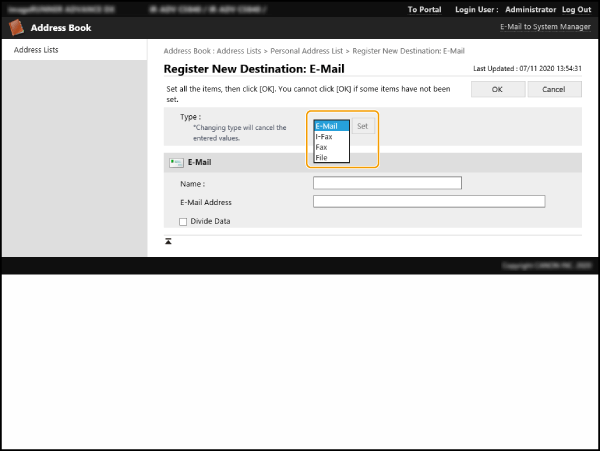
Valitse vastaanottajan tyyppi [Type]-kohdasta ja valitse [Set].
3
Tallenna tarvittavat tiedot ja valitse [OK].
sähköposti
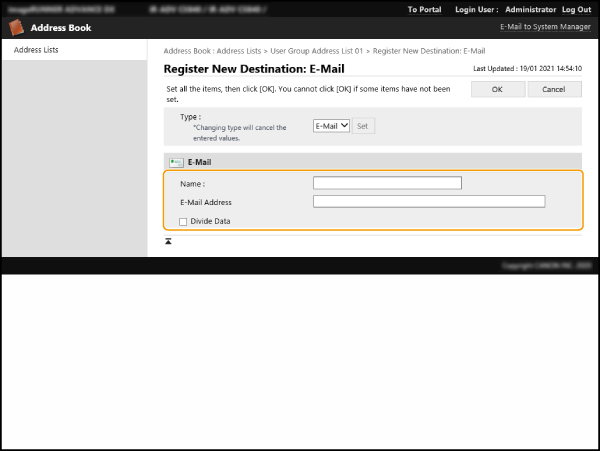
[Name]
Kirjoita vastaanottajan nimi, jonka haluat nähdä Osoitekirjassa.
[Comments]
Kirjoita sähköpostiosoite.
[Divide Data]
Kun merkitset tämän valintaruudun, tiedosto jaetaan siten, että se ei enää ylitä rajaa, ja se lähetetään useina viesteinä. Vastaanottajan sähköpostiohjelmiston on tuettava toimintoa, jolla vastaanotettu tiedosto yhdistetään.
I-faksi
[Name]
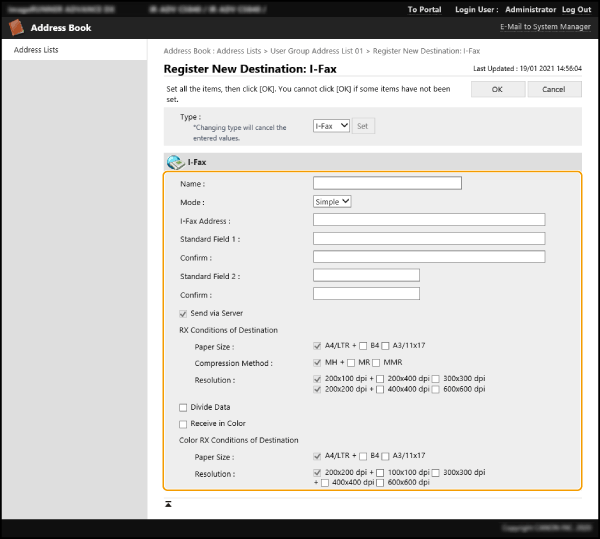
Kirjoita vastaanottajan nimi, jonka haluat nähdä Osoitekirjassa.
[Mode]
Määritä asetukset lähetysraportille, joka näytetään, kun valitset  (Tilavalvonta). Valitse [Full], jos haluat tarkistaa, onko I-faksi toimitettu vastaanottajan laitteeseen. Valitse [Simple], jos haluat tarkistaa onko I-faksi toimitettu postipalvelimeen. Huomaa, että et voi tarkistaa lähetysraporttia, jos vastaanottajan laite ei tue [Mode]-toimintoa.
(Tilavalvonta). Valitse [Full], jos haluat tarkistaa, onko I-faksi toimitettu vastaanottajan laitteeseen. Valitse [Simple], jos haluat tarkistaa onko I-faksi toimitettu postipalvelimeen. Huomaa, että et voi tarkistaa lähetysraporttia, jos vastaanottajan laite ei tue [Mode]-toimintoa.[Mode]
Syötä I-faksin osoite. Kirjoita vastaanottaja muodossa "adv01@esimerkki.fi".
Kun lähetät samassa verkossa olevaan laitteeseen, käytä seuraavaa muotoa: "adv01@[192.168.11.100]" (vastaanottajan laitenimi@[IP-osoite]).
[Standard Field 1]/[Standard Field 2]/[Confirm]
Voit tallentaa vakiokentät, kun käytät Internet-faksipalvelua. Jos et käytä tällaisia palveluja, voit jättää tämän asetuksen määrittämättä. Lisätietoja saat internetin palveluntarjoajalta.
[Send via Server]
Määritä lähetetäänkö I-faksit vastaanottajille postipalvelimen välityksellä. Merkitse tämä valintaruutu, jos haluat lähettää I-faksit postipalvelimen kautta, tai poista merkintä valintaruudusta, jos haluat lähettää tiedot suoraan samassa lähiverkossa (LAN) olevaan laitteeseen. Lähettämällä suoraan laitteeseen voit lähettää suuria tietomääriä kuormittamatta postipalvelinta liiallisesti.
HUOMAUTUS
Voit lähettää I-faksin käyttämällä muuta IP-osoitemuotoa kuin "käyttäjätunnus@[vastaanottajan IP-osoite]" ilman postipalvelinta määrittämällä MX (Mail eXchange) -tietojen tapaiset asetukset DNS-palvelimelle. Tarkista verkon pääkäyttäjältä, onko tämä asetus käytettävissä.
Vaikka poistaisit merkinnän [Send via Server] -valintaruudusta, Täysi-tilassa lähetetyt I-faksien lähetysraportit tarkistetaan yhä palvelimen kautta.
[Paper Size]
Määritä paperikoko, jonka vastaanottaja voi vastaanottaa. Määritä tämä asetus vasta tarkistettuasi, että lähetettävän tiedoston paperikoko vastaa vastaanottajan laitteen määrityksiä.
[Compression Method]
Valitse tiedostojen pakkausmenetelmä. Pakkausaste on suurin vaihtoehdossa MMR, sen jälkeen MR ja MH. Mitä suurempi pakkausaste, sitä lyhyempi lähetysaika.
[Resolution]
Valitse korkeampi arvo lisätäksesi tarkkuutta ja kuvan laatua. Huomaa, että suurempi tarkkuus pidentää tiedonsiirtoon kuluvaa aikaa.
[Divide Data]
Kun tiedoston koko ylittää I-faksin lähetysrajan, voit jakaa tiedoston joko koon tai sivujen perusteella.
Kun tämä valintaruutu on merkitty, tiedosto jaetaan siten, että se ei enää ylitä rajaa, ja se lähetetään useina viesteinä. Vastaanottajan laitteen on tuettava toimintoa, jolla vastaanotettu tiedosto yhdistetään.
Jos poistat merkinnän [Send via Server] -valintaruudusta, tiedot lähetetään jakamatta, vaikka ne ylittäisivät kokorajan.
[Receive in Color]
Merkitsemällä tämän valintaruudun voit lähettää värillisenä, jos vastaanottajan laite tukee värivastaanottoa. Määritä [Paper Size] ja [Resolution] kohdassa [Color RX Conditions of Destination].
HUOMAUTUS
Tämä asetus ei ehkä ole käytettävissä mallissasi.
Faksit
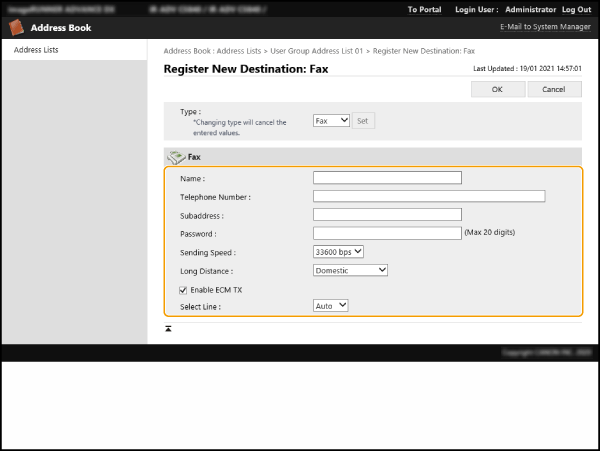
[Name]
Kirjoita vastaanottajan nimi, jonka haluat nähdä Osoitekirjassa.
[Telephone Number]
Kirjoita faksinumero numeropainikkeilla.
[Subaddress]/[Password]
Määritä tämä asetus aliosoitteita käyttävää luottamuksellista tiedonsiirtoa varten.
[Sending Speed]
Linjan ja vastaanottavan laitteen kunto voivat vaikuttaa lähetysnopeuteen ja aiheuttaa lähetyshäiriöitä. Jos tällaisia häiriöitä esiintyy säännöllisesti, kokeile tämän asetuksen nopeuden pienentämistä.
[Long Distance]
Jos tiedonsiirtovirheitä tulee usein lähetettäessä ulkomaisille vastaanottajille, valitse [Long Distance (1)]. Jos häiriöitä esiintyy yhä, määritä [Long Distance (2)] ja sitten [Long Distance (3)].
[Enable ECM TX]
Voit korjata kuvavääristymät merkitsemällä tämän valintaruudun. Jos vastaanottava faksilaite ei tue ECM-lähetyksiä, poista merkintä tästä valintaruudusta.
HUOMAUTUS
ECM-lähetyksen käyttämistä varten on määritettävä  (Asetukset/Tallennus)
  <Toiminnon asetukset> <Lähetä> <Faksiasetukset> <ECM-lähetys>-asetuksen arvoksi <Kyllä>.
(Asetukset/Tallennus) <Toiminnon asetukset> <Lähetä> <Faksiasetukset> <ECM-lähetys>-asetuksen arvoksi <Kyllä>.[Select Line]
Jos rivejä on useita, valitse lähetyksessä käytettävä rivi.
Tiedostot
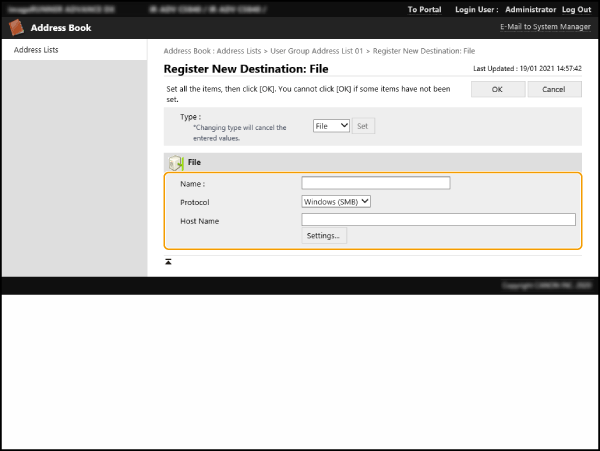
[Name]
Kirjoita vastaanottajan nimi, jonka haluat nähdä Osoitekirjassa.
[Protocol]
Valitse tiedostopalvelimen protokollaksi [Windows (SMB)], [FTP] tai [WebDAV]. Kun vastaanottaja on Lisätila, valitse [Windows (SMB)] tai [WebDAV].
[Host Name]
Kirjoita tiedostopalvelimen tai Lisätilan isäntänimi.
Jos valitset protokollaksi [FTP], kirjoita [Host Name] seuraavasti.
TLS ei käytössä
Esim:
Tallennettaessa jaettuun tilaan: ftp://isantanimi/share
Tallennettaessa omaan tilaan: ftp://isantanimi/users
Esim:
Tallennettaessa jaettuun tilaan: ftp://isantanimi/share
Tallennettaessa omaan tilaan: ftp://isantanimi/users
TLS käytössä
Esim:
Tallennettaessa jaettuun tilaan: ftps://isäntänimi/share
Tallennettaessa omaan tilaan: ftps://isäntänimi/share
Esim:
Tallennettaessa jaettuun tilaan: ftps://isäntänimi/share
Tallennettaessa omaan tilaan: ftps://isäntänimi/share
Lähetettäessä Lisätilaan kirjoita [Host Name] seuraavasti.
Jos valitset protokollaksi [Windows (SMB)]
Esim:
Tallennettaessa jaettuun tilaan: \\192.168.100.50\share
Tallennettaessa omaan tilaan: \\192.168.100.50\users
Esim:
Tallennettaessa jaettuun tilaan: \\192.168.100.50\share
Tallennettaessa omaan tilaan: \\192.168.100.50\users
Jos valitset protokollaksi [WebDAV]
TLS ei käytöstä
Esim:
Tallennettaessa jaettuun tilaan: http://IP-osoite tai isäntänimi
Tallennettaessa omaan tilaan: http://IP-osoite tai isäntänimi
TLS käytössä
Esim:
Tallennettaessa jaettuun tilaan: https://IP-osoite tai isäntänimi
Tallennettaessa omaan tilaan: https://IP-osoite tai isäntänimi
TLS ei käytöstä
Esim:
Tallennettaessa jaettuun tilaan: http://IP-osoite tai isäntänimi
Tallennettaessa omaan tilaan: http://IP-osoite tai isäntänimi
TLS käytössä
Esim:
Tallennettaessa jaettuun tilaan: https://IP-osoite tai isäntänimi
Tallennettaessa omaan tilaan: https://IP-osoite tai isäntänimi
[Settings]
Valitse [Settings] ja määritä seuraavat asetukset:
[Folder Path]
Luo tiedostopalvelimeen lajittelukansio kirjoittamalla kansion nimi. Tiedoston voi lähettää myös kirjoittamatta kansion nimeä.
[User Name]
Kirjoita käyttäjätunnus, kun kirjaudut tiedostopalvelimeen.
[Password]
Kirjoita käyttäjätunnuksen salasana.
[Confirm]
Kirjoita sama salasana.
HUOMAUTUS
Vaikka merkitsisit [Confirm Before Sending] -valintaruudun, salasanan kirjoitusruutu ei tule näkyviin, kun tiedosto välitetään. Tiedosto välitetään käyttämällä tallennettua salasanaa.
Kun valitset valintaruudun [Lajittele tiedostot luomalla lajittelukansio]aina kun lähetät tiedoston, uusi kansio luodaan kohdassa [Folder Path] määritettyyn kansioon ja tiedosto tallennetaan kyseiseen kansioon. Kun lähetät tiedoston, voit luoda uuden kansion ja tallentaa tiedoston kyseiseen kansioon samaan aikaan.
* Tämä asetus on käytettävissä vain, kun [Windows (SMB)] tai [FTP] on valittu kohdassa [Protocol].
* Tämä asetus on käytettävissä vain, kun [Windows (SMB)] tai [FTP] on valittu kohdassa [Protocol].
Ryhmävastaanottajan tallentaminen
1
Valitse [Register New Group...].
2
Kirjoita [Group Name] ja valitse [Select Destination] kohdassa [Member List].
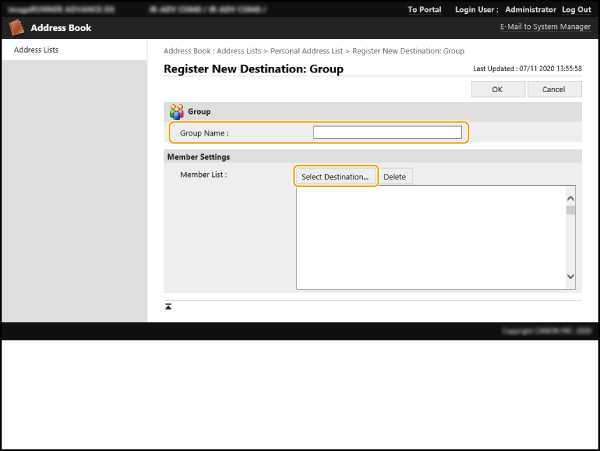
3
Merkitse ryhmään tallennettavan vastaanottajan valintaruutu ja valitse sitten [OK].
4
Valitse [OK].
Osoiteluettelon nimen tallentaminen
Valitse [Register Address List Name...] tai [Register/Change Address List Name], kirjoita nimi ja valitse sitten [OK].
HUOMAUTUS
Voit määrittää asetukset siten, että jos käyttäjäryhmä nimetään uudelleen, siihen linkitetty käyttäjäryhmän osoiteluettelo nimetään myös vastaavasti uudelleen. Kirjaudu Remote UI (Etäkäyttöliittymä) -sovelluksesta käyttäjänä, jolla on pääkäyttäjän oikeudet, ja merkitse sitten [Apply User Group Name Change to User Group Address List Name] -valintaruutu kohdassa [Settings/Registration] [Set Destination] [Personal Address List/User Group Address List Settings]. [Apply User Group Name Change to User Group Address List Name] -vaihtoehto on käytössä vain, kun henkilökohtaisen todennuksen hallintaa käytetään.
[Set Destination] [Personal Address List/User Group Address List Settings]. [Apply User Group Name Change to User Group Address List Name] -vaihtoehto on käytössä vain, kun henkilökohtaisen todennuksen hallintaa käytetään.Vastaanottajan tietojen tarkistaminen ja muokkaaminen
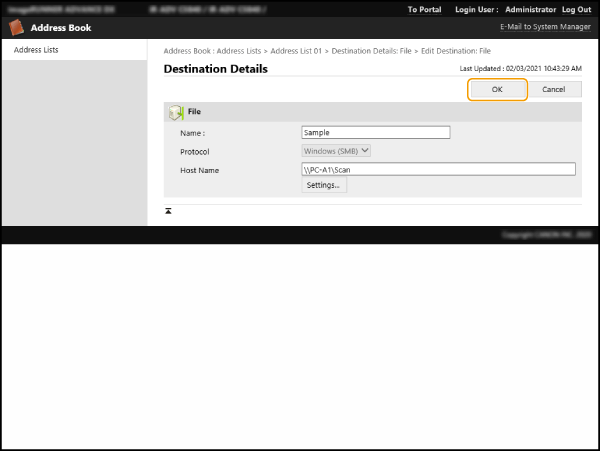
Voit tarkistaa yksityiskohtaiset vastaanottajan tiedot valitsemalla [Type]-kuvakkeen tai vastaanottajan nimen. Voit muokata vastaanottajaa valitsemalla [Edit], muokkaamalla tallennettuja tietoja ja valitsemalla sitten [OK].