E4CC-03W
Tämän laitteen asetustietojen tuonti/vienti (Remote UI (Etäkäyttöliittymä) -sovellus)
Tässä osiossa kerrotaan, miten osoitekirjan vastaanottajien ja asetusten tapaiset tiedot tallennetaan (vienti) tietokoneelle ja viedyt tiedot tuodaan tähän laitteeseen Remote UI (Etäkäyttöliittymä) -sovelluksen avulla.
TÄRKEÄÄ
Nimeä pääkäyttäjä hallitsemaan toimintoja.
Pääkäyttäjän, jolla on pääkäyttäjän oikeudet, kannattaa tuoda ja viedä tiedot. Tuodut tiedot korvaavat Osoitekirjan, käyttäjäasetusten ja verkkoasetusten tapaiset tiedot. Jotkin toiminnot eivät ehkä tee tuontia oikein, mistä voi seurata toimintahäiriöitä, joten tässä kannattaa olla varovainen.
Älä katkaise tämän laitteen virtaa, kun tuonti tai vienti on käynnissä.
Käsittely saattaa kestää useita minuutteja. Laitteen sammuttaminen menettelyn aikana saattaa aiheuttaa tietojen menetystä tai vioittumista ja toimintahäiriön.
Älä tuo tai vie eri näytön kielillä.
Jos vientilähteen ja tuontikohteen näyttökielet eivät ole samat, asetuksissa saattaa olla korruptoituneita merkkejä eikä laite ehkä toimi oikein.
HUOMAUTUS
Tuonti muihin Canon-monitoimitulostimiin kuin tähän laitteeseen
Huomaa, että joitakin asetuksia ei voi tuoda.
Jos suojauskäytännön asetukset on suojattu salasanalla
Suojauskäytännön asetukset voi tuoda vain, jos suojauskäytännön asetusten salasana on sama vientilähteessä ja tuontikohteessa tai tuontikohteeseen ei ole määritetty salasanaa. Jos salasanaa ei ole määritetty tuontikohteelle, vientilähteessä määritetty salasana asetetaan automaattisesti tuontikohteeseen.
Asetusten erätuonti ja -vienti
Asetustietojen eräviennillä tietokoneeseen voi muun muassa tuoda asetukset vanhemmasta laitteesta vasta asennettuun laitteeseen. Jos käytössäsi on useita Canon-monitoimitulostimia*, tällä toiminnolla voit kopioida asetukset yhdestä laitteesta toiseen. Tämä säästää aikaa ja vaivaa, kun et joudu määrittämään samoja asetuksia useita kertoja. Kirjaudu näitä tehtäviä varten Remote UI (Etäkäyttöliittymä) -sovellukseen pääkäyttäjän oikeuksilla.
* Koskee vain imageRUNNER ADVANCE -sarjan monitoimitulostimia tai malleja, jotka tukevat erätuontia ja -vientiä.
TÄRKEÄÄ
Voit viedä henkilökohtaiset asetustiedot ja käyttäjäryhmän osoiteluettelot, jos seuraavat ehdot täyttyvät:
Käyttäjätietojen vientiin on valmistauduttu synkronoimalla muokatut asetukset (palvelin) ja käyttäjätietojen valmistelusta vientiin on kulunut 15 minuuttia.
Sekä palvelin- että asiakaslaitteiden yhteyskohde on localhost:8443.
Henkilökohtaisia asetustietoja ja käyttäjäryhmien osoiteluetteloita ei voi tuoda.
Eräviennin asetukset
1
Avaa Remote UI (Etäkäyttöliittymä) -sovellus ja kirjaudu sisään pääkäyttäjän oikeuksilla.Remote UI (Etäkäyttöliittymä) -sovelluksen avaaminen
2
Valitse portaalisivulla [Settings/Registration].
3
Valitse [Data Management]  [Export].
[Export].4
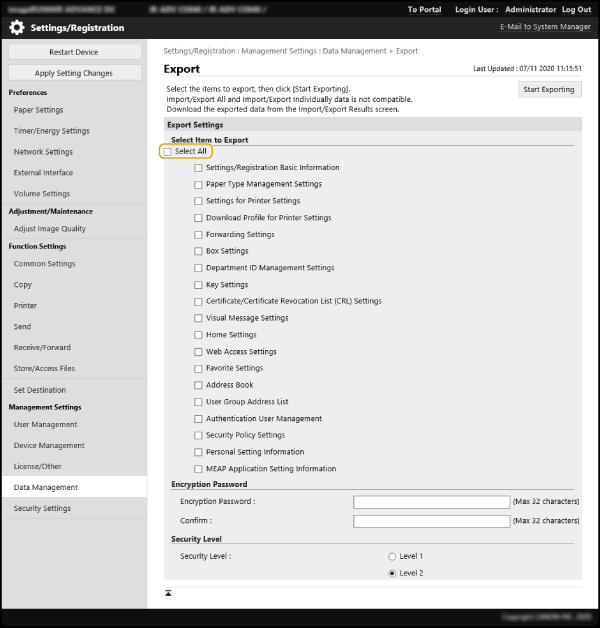
Merkitse [Select All] -valintaruutu.
HUOMAUTUS
Tietyt asetukset voi myös viedä yksitellen.
5
Kirjoita [Encryption Password], valitse [Security Level] ja valitse sitten [Start Exporting] [OK].
[Start Exporting] [OK].Vietyjen asetustietojen tuonti edellyttää salaussalasanaa. Kirjoita salasana käyttämällä vain yksitavuisia aakkosnumeerisia merkkejä.
Vahvista kirjoittamalla salasana uudelleen kohtaan [Confirm].
Voit salata kaikki asetustiedot valitsemalla [Level 2] -vaihtoehdon kohdassa [Security Level].
TÄRKEÄÄ
Näytön vaihtuminen saattaa kestää jonkin aikaa. Valitse [Start Exporting] vain kerran.
Jos tuot asetustietoja toiseen malliin, joka ei tue [Security Level]-asetusta, valitse [Level 1].
6
Valitse [Check Status].
Älä käytä Remote UI (Etäkäyttöliittymä) -sovellusta, kun näytössä näkyy viesti [Cannot be used when exporting.].
7
Valitse [Start Downloading].
8
Määritä tietojen tallennussijainti noudattamalla näytöllä annettuja ohjeita.
Erätuonnin asetukset
Tällä menettelyllä voit tuoda asetustiedot, jotka olet erävienyt tietokoneeseen. Tämä menettely korvaa aiemmat asetustiedot. Joihinkin malleihin ei kuitenkaan voi tuoda joitakin asetuksia.
TÄRKEÄÄ
Tarkista ensin pääkäyttäjän tiedot.
Jos tuot osastokoodien hallinnan asetukset yhdestä laitteesta monitoimitulostimeen käyttämällä osastokoodien hallintaa, myös pääkäyttäjän tiedot korvataan etkä ehkä pysty enää kirjautumaan aiemmalla pääkäyttäjän tunnuksella ja PIN-koodilla. Tarkista ennen tämän menettelyn aloittamista, että pääkäyttäjän tiedot on tallennettu toiseen laitteeseen.
HUOMAUTUS
Suojauskäytännön asetusten ottaminen käyttöön
Suojauskäytännön asetukset voi tuoda vain, jos suojauskäytännön asetusten salasana on sama vientilähteessä ja tuontikohteessa tai tuontikohteeseen ei ole määritetty salasanaa. Jos salasanaa ei ole määritetty tuontikohteelle, vientilähteessä määritetty salasana asetetaan automaattisesti tuontikohteeseen.
1
Avaa Remote UI (Etäkäyttöliittymä) -sovellus ja kirjaudu sisään pääkäyttäjän oikeuksilla.Remote UI (Etäkäyttöliittymä) -sovelluksen avaaminen
2
Valitse portaalisivulla [Settings/Registration].
3
Valitse [Data Management] [Import].
[Import].4
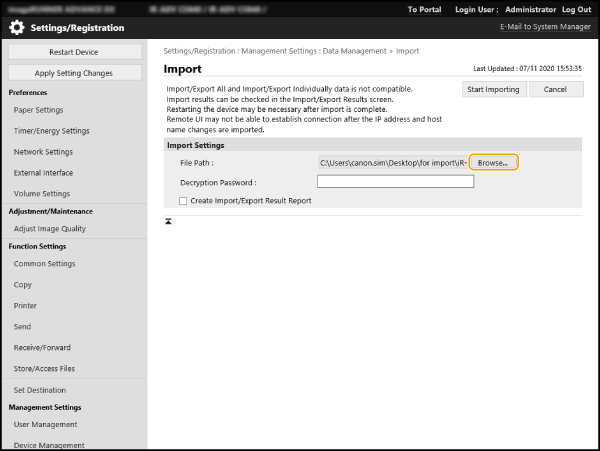
Valitse [Browse...] ja valitse tuotava tiedosto.
5
Kirjoita [Decryption Password] ja valitse [Start Importing] [OK].
[OK].Kirjoita asennustietoja vietäessä kirjoittamasi salaussalasana kohtaan [Decryption Password].
Kun [Create Import/Export Result Report] -valintaruutu on merkitty, voit tallentaa tuonnin tulokset kohdasta [Settings/Registration] [Data Management] [Import/Export Results] [Create Report].
[Data Management] [Import/Export Results] [Create Report].Voit tallentaa tuonnin tulokset CSV-muotoiseen tiedostoon ja tarkistaa tiedoston merkitsemällä [Create Import/Export Result Report] -valintaruudun.
Valitun tiedoston sisältämät tiedot tuodaan tähän laitteeseen.
6
Valitse [OK] [Check Status].
[Check Status].Jotkin tuodut tiedot saattavat edellyttää uudelleenkäynnistystä. Valitse [Perform Restart].
Yksittäisten asetusten tuonti ja vienti
Voit valita tuontia/vientiä varten vain halutut asetukset, kuten Osoitekirjan osoiteluettelot tai tulostimen asetukset. Kirjaudu näitä tehtäviä varten Remote UI (Etäkäyttöliittymä) -sovellukseen pääkäyttäjän oikeuksilla.
TÄRKEÄÄ
Voit viedä henkilökohtaiset asetustiedot (kaikki) ja käyttäjäryhmän osoiteluettelot (kaikki), jos seuraavat ehdot täyttyvät:
Käyttäjätietojen vientiin on valmistauduttu synkronoimalla muokatut asetukset (palvelin) ja käyttäjätietojen valmistelusta vientiin on kulunut 15 minuuttia.
Sekä palvelin- että asiakaslaitteiden yhteyskohde on localhost:8443.
Käyttäjäryhmän osoiteluetteloita 01–20 ei voi viedä. (Yksittäisille osoiteluetteloille ei ole vientitoimintoa.)
Et voi tuoda henkilökohtaisia asetustietoja (kaikkia) ja käyttäjäryhmän osoiteluetteloita (kaikkia), jos seuraava ehto täyttyy:
Sekä palvelin- että asiakaslaitteiden yhteyskohde on localhost:8443.
HUOMAUTUS
Voit myös muokata CSV-tiedostoina tuotavia osoiteluetteloita.Osoitekirjan kohteet
Yksittäisten asetusten vienti
1
Avaa Remote UI (Etäkäyttöliittymä) -sovellus ja kirjaudu sisään pääkäyttäjän oikeuksilla.Remote UI (Etäkäyttöliittymä) -sovelluksen avaaminen
2
Valitse portaalisivulla [Settings/Registration].
3
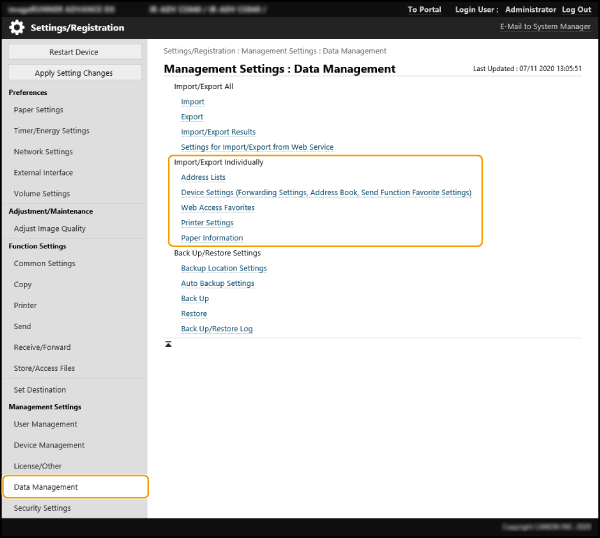
Valitse [Data Management] ja valitse vietävät asetukset.
Osoiteluettelon vienti
1
Valitse [Address List] -vaihtoehto kohdassa [Import/Export Individually].
2
Valitse [Export].
Jos PIN-koodin syöttösivu tulee näkyviin, kirjoita PIN-koodi ja valitse [OK].
3
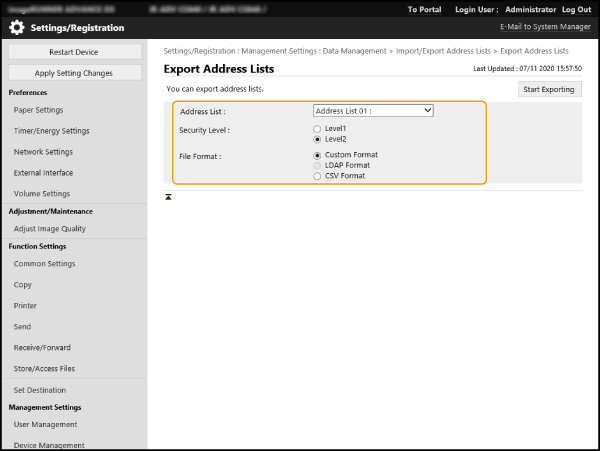
Määritä tarvittavat asetukset.
[Address List]
Valitse vietävä osoiteluettelo. Huomaa, että osoiteluettelon nimi palautuu oletusnimeksi, kun osoiteluettelo tallennetaan.
[Security Level]
Kun [File Format]-asetuksen arvoksi määritetään [Custom Format], voit määrittää suojaustason. Valitsemalla [Level 1] voit tuoda tiedot mihin tahansa Canon-monitoimitulostimeen. [Level 2]-valinnalla osoiteluettelon tietojen salasana salataan [Level 1] -menetelmää turvallisemmalla menetelmällä. Tämä tarkoittaa kuitenkin, että tiedot voidaan tuoda vain malleihin, jotka tukevat [Level 2] -asetusta (malleihin, joissa [Security Level] -kohta tulee näkyviin tässä asetuksessa).
[File Format]
Valitse vietyjen tietojen tiedostomuoto. Voit tuoda kaikki osoiteluetteloon tallennetut tiedot toiseen Canon-monitoimitulostimeen valitsemalla [Custom Format]. Voit käyttää tietoja tietokonesovelluksessa valitsemalla [LDAP Format] tai [CSV Format]. Huomaa, että vain sähköpostiosoitteet ja faksinumerot tallennetaan [LDAP Format] -asetuksella.
HUOMAUTUS
Salasanan määrittäminen viedyille tiedoille
Määritä  (Asetukset/Tallennus) <Aseta vastaanottaja> <Liitä salasana kun viet osoitekirjaa> -asetuksen arvoksi <Kyllä>. Kun valitset tämän asetuksen, [Export Address Lists] -näyttöön avautuu salasanakehote. Salasanasuojatut tiedot voi tuoda vain antamalla oikean salasanan.
(Asetukset/Tallennus) <Aseta vastaanottaja> <Liitä salasana kun viet osoitekirjaa> -asetuksen arvoksi <Kyllä>. Kun valitset tämän asetuksen, [Export Address Lists] -näyttöön avautuu salasanakehote. Salasanasuojatut tiedot voi tuoda vain antamalla oikean salasanan.CSV-muodossa vietyjen tietojen muokkaaminen
Tarkista Osoitekirjan sarakkeet, joita voi muokata. Osoitekirjan kohteet
Tämän laitteen vanhempiin versioihin tuotuja tietoja ei ehkä tuoda oikein.
Laiteasetusten vienti (välitysasetukset, osoitekirja, usein käytetyt lähetysasetukset)
1
Valitse [Device Settings (Forwarding Settings, Address Book, Send Function Favorite Settings)] -vaihtoehto kohdassa [Import/Export Individually].
2
Valitse [Export].
3
Valitse [Security Level].
Valitsemalla [Level 1] voit tuoda tiedot mihin tahansa Canon-monitoimitulostimeen. [Level 2]-valinnalla vietyjen tietojen salasana salataan [Level 1] -menetelmää turvallisemmalla menetelmällä. Tämä kuitenkin rajoittaa Canon-monitoimitulostimia, jotka pystyvät tuomaan tiedot*.
* Vain imageRUNNER ADVANCE -sarjan monitoimitulostimet, jotka tukevat [Security Level] -asetusta.
Verkkoselaimen suosikkitietojen vienti
1
Valitse [Web Access Favorites] -vaihtoehto kohdassa [Import/Export Individually].
2
Valitse [Export].
Tulostinasetusten vienti
1
Valitse [Printer Settings] -vaihtoehto kohdassa [Import/Export Individually].
2
Valitse [Export].
Paperitietojen vienti
1
Valitse [Paper Information] -vaihtoehto kohdassa [Import/Export Individually].
2
Valitse [Export].
3
Valitse paperiasetusten tiedot [Category]-kohdassa.
4
Valitse [Start Exporting].
5
Määritä tietojen tallennussijainti noudattamalla näytöllä annettuja ohjeita.
Yksittäisten asetusten tuonti
1
Avaa Remote UI (Etäkäyttöliittymä) -sovellus ja kirjaudu sisään pääkäyttäjän oikeuksilla.Remote UI (Etäkäyttöliittymä) -sovelluksen avaaminen
2
Valitse portaalisivulla [Settings/Registration].
3
Valitse [Data Management] ja valitse tuotavat asetukset.
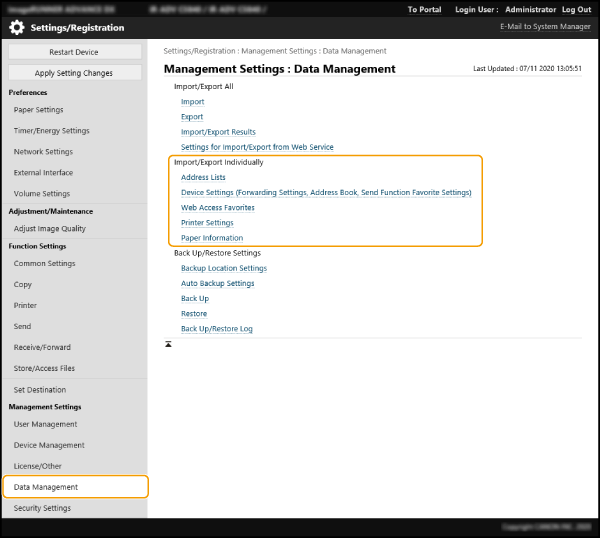
Osoiteluettelon tuonti
1
Valitse [Address List] -vaihtoehto kohdassa [Import/Export Individually].
2
Valitse [Import].
Jos PIN-koodin syöttösivu tulee näkyviin, kirjoita PIN-koodi ja valitse [OK].
3
Määritä tarvittavat asetukset.
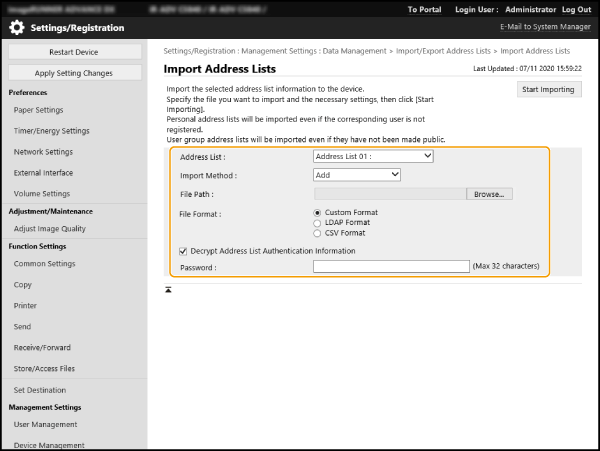
[Address List]
Valitse tuotava vastaanottajien osoiteluettelo.
[Import Method]
Valitse [Add], jos haluat lisätä tuodut vastaanottajat poistamatta nykyistä osoiteluetteloa. Valitse [Delete and Overwrite], jos haluat poistaa nykyisen osoiteluettelon ja korvata sen tuoduilla vastaanottajilla.
[File Path]
Valitse [Browse...] ja määritä tuotava tiedosto.
[File Format]
Valitse tuotavan datan tiedostomuoto. Valitse [Custom Format] tiedostoille, jotka ovat Canon-monitoimitulostinten muodossa (*.abk), [LDAP Format] LDAP-tiedostoille (*.ldif) ja [CSV Format] CSV-tiedostoille (*.csv).
[Decrypt Address List Authentication Information]
Jos tuot salattua tiedostoa, merkitse tämä valintaruutu ja kirjoita salasana, jonka kirjoitit viedessäsi asetustietoja.
Laiteasetusten tuonti (välitysasetukset, osoitekirja, usein käytetyt lähetysasetukset)
1
Valitse [Device Settings (Forwarding Settings, Address Book, Send Function Favorite Settings)] -vaihtoehto kohdassa [Import/Export Individually].
2
Valitse [Import].
3
Määritä tarvittavat asetukset.
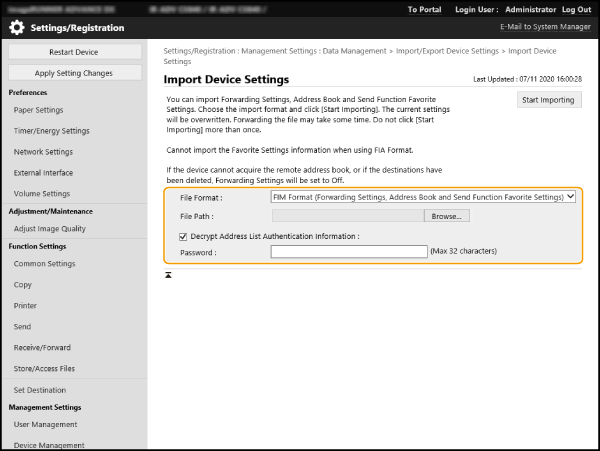
[File Format]
Valitse tuotavien asetustietojen tiedostomuoto. Tarkista tuotava tiedosto, sillä tiedostomuoto määräytyy viennissä käytetyn monitoimitulostimen mallin perusteella.
[File Path]
Valitse [Browse...] ja määritä tuotava tiedosto.
[Decrypt Address List Authentication Information]
Jos tuot salattua tiedostoa, merkitse tämä valintaruutu ja kirjoita salasana, jonka kirjoitit viedessäsi asetustietoja.
TÄRKEÄÄ
Tämä poistaa nykyisen Osoitekirjan ja korvaa sen tuodulla Osoitekirjalla.
Kun vienti on aloitettu, Remote UI (Etäkäyttöliittymä) -sovellusta voi käyttää vasta, kun laite on käynnistynyt uudelleen. Huomaa myös, että asetukset tulevat voimaan uudelleenkäynnistyksen jälkeen.
Verkkoselaimen suosikkitietojen tuonti
1
Valitse [Web Access Favorites] -vaihtoehto kohdassa [Import/Export Individually].
2
Valitse [Import].
3
Valitse [Browse...] ja määritä tuotavat asetustiedot.
Vain tallennusjärjestyksessä ensimmäiset 20 kohdetta tuodaan.
Tulostinasetusten tuonti
1
Valitse [Printer Settings] -vaihtoehto kohdassa [Import/Export Individually].
2
Valitse [Import].
3
Valitse [Browse...] ja määritä tuotavat asetustiedot.
Paperitietojen tuonti
1
Valitse [Paper Information] -vaihtoehto kohdassa [Import/Export Individually].
2
Valitse [Import].
3
Määritä tarvittavat asetukset.
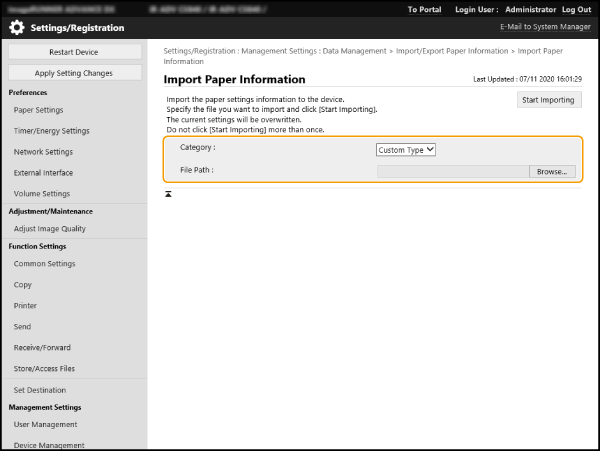
[Category]
Valitse paperiasetusten tiedot.
[File Path]
Valitse [Browse...] ja määritä tuotava tiedosto.
4
Valitse [Start Importing] [OK].
[OK].Jotkin tuodut kohteet saattavat edellyttää laitteen uudelleenkäynnistystä.
Osoitekirjan kohteet
Tässä osassa kerrotaan Osoitekirjan sarakkeet. Käytä tätä viitteenä muokatessasi CSV-tiedostoja.
Otsikko
Otsikko | Vaaditaan | Huomautuksia |
# Canon AddressBook CSV version: 0x0002 | Kyllä | Kiinteä arvo |
# CharSet: UTF-8 | Kyllä | Kiinteä arvo |
# dn: fixed | Kyllä (vaaditaan pikavalintapainikkeessa olevalle osoitekirjalle) | Osoittaa, että kohteen nimeä käsitellä pikavalintapainikkeena. Syöte vaaditaan vain, kun tuontikohde on pikavalintapainikkeessa oleva osoitekirja. Tämä lisätään, kun viedään pikavalintapainikkeessa olevasta osoitekirjasta, joten tätä ei tarvitse lisätä uudelleen tuonnin aikana. |
# SubAddressBookName: Osoitekirjan nimi | Kyllä | Kirjoita osoitekirjan nimi kaksoispisteen (:) jälkeen ja lisää väliin välilyönti. Jos osoitekirjalla ei ole nimeä, jätä kaksoispisteen jälkeen oleva osa tyhjäksi. |
# DB Version: 0x010a | Kyllä | Kiinteä arvo |
# Crypto Version: 2 | Ei | Jätä tämä osa tyhjäksi, jos luot uuden osoitekirjan CSV-tiedoston. |
# Crypto Attribute: pwd | Ei | Jätä tämä osa tyhjäksi, jos luot uuden osoitekirjan CSV-tiedoston. |
HUOMAUTUS
Jos jossakin otsikossa lukee "Crypt", salasanamääre on salattu. Kun tämä tieto kirjoitetaan uuteen luotuun CSV-tiedostoon tai kun viedyn CSV-tiedoston salasanamäärettä muokataan, salausta ei voida tehdä muodossa, jonka laite osaa purkaa oikein. Poista tässä tapauksessa kyseinen osa otsikosta.
Pääyksikkö
Määritteen nimi | Kuvaus | Vaaditaan | Huomautuksia |
objectclass | Objektin luokka (vastaanottajan tyyppi) | Kyllä | Ilmaisee vastaanottajan tyypin. Vaadittu määrä vaihtelee tämän arvon mukaan. Kirjoita yksi seuraavista. Sähköpostille: email G3-faksille: g3fax IP-faksille: ipfax Faksille: ipfax Tiedostopalvelimelle (SMB, FTP, WebDAV): remotefilesystem Ryhmälle: groupfids |
cn | Vastaanottajan nimi | Ei | Kirjoita UTF-8-merkistökoodina. Muuten vastaanottajan nimi jätetään tyhjäksi. |
cnread | Foneettinen merkistö | Ei | Näytetään "foneettisena", jos näytön kieleksi on asetettu "japani". |
cnshort | Pikavalintapainikkeen nimi | Ei | Kirjoita UTF-8-merkistökoodina. Muuten pikavalintapainikkeen nimi jätetään tyhjäksi. |
subdbid | Osoitekirjan numero | Ei | Määritä, mihin osoitekirjaan Remote UI (Etäkäyttöliittymä) -sovelluksessa tiedot tuodaan. Ei tarvita, kun kirjoitetaan CSV-tiedostoon. |
mailaddress | Sähköpostiosoite | Kyllä (vaaditaan tietyille vastaanottajatyypeille) | Tämä määre vaaditaan sähköposti- ja I-faksivastaanottajille. |
dialdata | Faksinumero | Kyllä (vaaditaan tietyille vastaanottajatyypeille) | Tämä määre vaaditaan faksivastaanottajille. Sitä ei kuitenkaan vaadita, jos vastaanottaja on IP-faksi, joka käyttää URI-osoitetta. |
uri | IP-faksin käyttämä URI-osoite. | Kyllä (vaaditaan tietyille vastaanottajatyypeille) | Käytettävissä vain IP-faksivastaanottajille. Tämä määre vaaditaan, jos et määritä faksinumeroa IP-faksille. Kun IP-faksivastaanottaja käyttää URI-osoitetta, myös "URI flag" on määritettävä (katso alla). |
url | Tiedostopalvelinvastaanottajan isäntänimi. | Kyllä (vaaditaan tietyille vastaanottajatyypeille) | Tämä määre vaaditaan tiedostopalvelinvastaanottajille. Voit käyttää vain kirjaimia ja symboleita. |
path | Tiedostopalvelinvastaanottajan tiedostopolku | Ei | Voit käyttää vain kirjaimia ja symboleita. |
protocol | Protokolla | Kyllä (vaaditaan tietyille vastaanottajatyypeille) | Tämä määre vaaditaan tiedostopalvelinvastaanottajille. Kirjoita yksi seuraavista. SMB:lle: smb FTP:lle: ftp WebDAV:lle: addonprotocol0225 |
username | Tiedostopalvelinvastaanottajaan sisäänkirjautumisen käyttäjänimi | Kyllä (vaaditaan tietyille vastaanottajatyypeille) | Tämä määre vaaditaan FTP-tiedostopalvelinvastaanottajille. Käyttäjätunnus vaaditaan kirjautumiseen tiedostolähetyksen vastaanottajille, joten se vaaditaan myös todennusta käyttäville tiedostolähetysten vastaanottajille, kuten SMB ja WebDAV. |
pwd | Tiedostopalvelinvastaanottajaan sisäänkirjautumisen salasana | Ei | Tämä määre vaaditaan tiedostolähetysten vastaanottajille, jotka käyttävät todennusta. |
member | Ryhmävastaanottajan jäsen | Kyllä (vaaditaan tietyille vastaanottajatyypeille) | Tämä määre vaaditaan ryhmävastaanottajille. |
indxid | Vastaanottajalle määritetty järjestysnumero | Kyllä | Tämä määre vaaditaan, jos tuontikohde on pikavalintapainikkeessa oleva osoitekirja. Tästä numerosta tulee pikavalintapainikkeen numero. Muissa tapauksissa kirjoita numero väliltä 201–1 800. |
enablepartial | Asetus tietojen jakamiseksi, kun lähetetään sähköpostia | Ei | Syötä joko "on" tai "off". |
sub | Tiedostopalvelinvastaanottajan aliosoite | Ei | |
faxprotocol | Faksiprotokolla | Ei | Kirjoita yksi seuraavista. g3 ecm |
ecm | Ilmaisee ECM:n käytön. | Ei | Syötä joko "on" tai "off". |
txstartspeed | Faksauksen aloituksen lähetysnopeus | Ei | Kirjoita yksi seuraavista. 2400 4800 7200 9600 14400 33600 |
commode | Faksin liikennöintitapa Kansainväliseen lähetykseen liittyvä asetus | Ei | Kirjoita yksi seuraavista. Kotimainen PSTN-linja: domestic Kansainvälinen PSTN-linja 1: international1 Kansainvälinen PSTN-linja 2: international2 Kansainvälinen PSTN-linja 3: international3 |
lineselect | Valittu faksilinja | Ei | Kirjoita yksi seuraavista. Muussa tapauksessa käytetään määrettä "auto". Linjoille 1–4: line1, line2, line3 tai line4 Automaattinen linjan määritys: auto |
uricommode | IP-faksin liikennöintitapa | Kyllä (vaaditaan tietyille vastaanottajatyypeille) | Tämä on IP-faksien liikennöintitapa. Tämä määre vaaditaan, jos käytät IP-faksia ja lähetät faksivastaanottajille. Kirjoita yksi seuraavista. G3:lle: ip_g3 Intranetille: ip_lsv VoIP-yhdyskäytävälle: ip_gw |
uriflag | IP-faksin käyttämän URI-osoitteen lippu. | Kyllä (vaaditaan tietyille vastaanottajatyypeille) | Tämä määre vaaditaan, jos vastaanottaja on IP-faksi ja käytät URI-osoitetta faksinumeron sijasta. Kirjoita joko "TRUE" tai "FALSE". Jos käytät URI-osoitetta, kirjoita "TRUE". |
pwdinputflag | Asetus, jolla salasanan syöttö vaaditaan jokaiselle lähetykselle | Ei | Syötä joko "on" tai "off". |
ifaxmode | I-faksitila (yksinkertainen/täysi) | Ei | Kirjoita joko "simple" tai "full". |
transsvcstr1 | I-faksien välityspalvelun merkkijono 1 | Ei | Kirjoita enintään 40 aakkosnumeerista merkkiä ja symbolia. |
transsvcstr2 | I-faksien välityspalvelun merkkijono 2 | Ei | Kirjoita enintään 16 aakkosnumeerista merkkiä ja symbolia. |
ifaxdirectmode | I-faksin suoralähetys | Ei | Syötä joko "on" tai "off". |
documenttype | I-faksin asiakirjatyyppi | Ei | Kirjoita yksi seuraavista. Lähetys värillisenä: cl Lähetys mustavalkoisena: bw |
bwpapersize | Sallittu paperikoko, kun lähetetään I-faksi | Ei | |
bwcompressiontype | Käytetty pakkausmuoto, kun lähetetään I-faksi | Ei | |
bwpixeltype | Sallittu väriavaruus, kun lähetetään I-faksi | Ei | |
bwbitsperpixel | Sallittu bittimäärä, kun lähetetään I-faksi | Ei | |
bwresolution | Sallittu tarkkuus, kun lähetetään I-faksi | Ei | |
clpapersize | Sallittu paperikoko, kun lähetetään värillinen I-faksi | Ei | |
clcompressiontype | Käytetty pakkausmuoto, kun lähetetään värillinen I-faksi | Ei | Kiinteä arvo on "jpeg". |
clpixeltype | Sallittu väriavaruus, kun lähetetään värillinen I-faksi | Ei | Kiinteä arvo on "rgb". |
clbitsperpixel | Sallittu bittimäärä, kun lähetetään värillinen I-faksi | Ei | Kiinteä arvo on "8". |
clresolution | Sallittu tarkkuus, kun lähetetään värillinen I-faksi | Ei | |
accesscode | Suuntanumero | Ei | Kirjoita enintään seitsemän numeroa. |
uuid | UUID, jolla tunnistetaan vastaanottaja. | Ei | Tätä ei tarvita, kun luodaan uusi CSV-tiedosto. |
cnreadlang | Foneettisen merkistön koodi | Ei | Näytetään "foneettisena", jos näytön kieleksi on asetettu "japani". Kirjoita käytettävä koodi. Kirjoita japanille (SJIS) arvo "ja". |
enablesfp | Ei käytössä | Ei | Tämä kohde ei ole käytössä, joten arvoa ei tarvitse kirjoittaa. |
memberobjectuuid | Käytetään omille osoitelistoille / käyttäjäryhmän osoitelistoille | Ei | |
loginusername | Käytetään omille osoitelistoille / käyttäjäryhmän osoitelistoille | Ei | |
logindomainname | Käytetään omille osoitelistoille / käyttäjäryhmän osoitelistoille | Ei | |
usergroupname | Käytetään omille osoitelistoille / käyttäjäryhmän osoitelistoille | Ei | |
personalid | Käytetään omille osoitelistoille / käyttäjäryhmän osoitelistoille | Ei |