E4CC-03C
Mobiililaitteen yhdistäminen tähän laitteeseen ilman langatonta LAN-reititintä
Tässä osiossa kuvataan, miten langaton yhteys tehdään suoraan mobiililaitteesta tähän laitteeseen (tukiasematila/Wi-Fi Direct).
Yhdistä tukiasematilassa käyttämällä alla olevaa menettelyä.
Yhdistä Wi-Fi Direct -tilassa käyttämällä alla olevaa menettelyä.
Yhteystilan määrittäminen tukiasematilaa varten
Tukiasematilassa on kolme yhteystilaa. Valitse niistä tila, joka sopii parhaiten tarpeisiisi.
Kiinteä tila
Tämä tila käyttää kiinteää SSID-tunnusta ja verkkoavainta joka kerran. Kun asetukset on määritetty ensimmäisellä yhteydenottokerralla, myöhemmillä yhteyskerroilla ei tarvitse määrittää asetuksia, koska SSID ja verkkoavain ovat kiinteitä. Samanaikaisesti voi yhdistää enintään viisi mobiililaitetta. Koska aiemmin yhdistetyt mobiililaitteet saattavat luoda yhteyden uudelleen automaattisesti, laitteiden enimmäismäärä saattaa täyttyä ja tämä saattaa estää uusien mobiililaitteiden yhdistämisen.
Laitteen määrittäminen kiinteään tilaan
1
Kirjaudu pääkäyttäjänä tämän laitteen käyttöpaneelista. Kirjautuminen pääkäyttäjänä
2
Valitse <Päävalikko>-näytössä  (Asetukset/Tallennus).
(Asetukset/Tallennus).3
Valitse <Yleisasetukset>  <Verkko> <Suoran yhteyden asetukset> <Käytä suoraa yhteyttä>.
<Verkko> <Suoran yhteyden asetukset> <Käytä suoraa yhteyttä>.4
Valitse <Kyllä> <OK>.
<OK>.5
Valitse <Tukiasematilan asetukset>.
6
Määritä kukin asetus ja valitse <OK>.
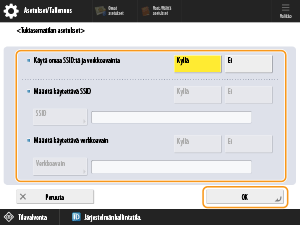
Valitse kohdassa <Käytä omaa SSID:tä ja verkkoavainta> asetus <Ei>.
Valitse kohdassa <Määritä käytettävä SSID> asetus <Kyllä> ja kirjoita SSID.
Valitse kohdassa <Määritä käytettävä verkkoavain> asetus <Kyllä> ja kirjoita verkkoavain.
HUOMAUTUS
SSID-tunnuksessa voi olla enintään 32 merkkiä.
Määritä verkkoavain, jossa on 10 merkkiä.
7
Valitse <Sulje>.
Yhden kerran tila
Tässä tilassa käytetään kullakin käyttökerralla eri SSID-tunnusta ja verkkoavainta. Koska SSID ja verkkoavain ovat joka kerta erilaiset, SSID on valittava ja verkkoavain kirjoitettava jokaisella yhdistämiskerralla. Aiemmin yhdistetyt mobiililaitteet eivät luo yhteyttä automaattisesti uudelleen, joten voit olla varma, että pystyt yhdistämään seuraavan mobiililaitteen.
Laitteen määrittäminen yhden kerran tilaan
1
Kirjaudu pääkäyttäjänä tämän laitteen käyttöpaneelista. Kirjautuminen pääkäyttäjänä
2
Valitse <Päävalikko>-näytössä (Asetukset/Tallennus).
(Asetukset/Tallennus).3
Valitse <Yleisasetukset> <Verkko> <Suoran yhteyden asetukset> <Käytä suoraa yhteyttä>.
<Verkko> <Suoran yhteyden asetukset> <Käytä suoraa yhteyttä>.4
Valitse <Kyllä> <OK>.
<OK>.5
Valitse <Tukiasematilan asetukset>.
6
Määritä kukin asetus ja valitse <OK>.
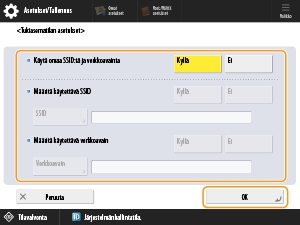
Valitse kohdassa <Käytä omaa SSID:tä ja verkkoavainta> asetus <Ei>.
Valitse kohdassa <Määritä käytettävä SSID> asetus <Ei>.
Valitse kohdassa <Määritä käytettävä verkkoavain> asetus <Ei>.
7
Valitse <Sulje>.
Mukautettu tila
Tässä tilassa jokaisella yhdistetyllä käyttäjällä on oma SSID ja verkkoavain. Kun asetukset on määritetty ensimmäisellä yhteydenottokerralla, myöhemmillä yhteyskerroilla ei tarvitse määrittää asetuksia, koska kunkin käyttäjän SSID ja verkkoavain ovat kiinteät. Vain omat mobiililaitteet luovat yhteyden automaattisesti uudelleen, joten voit olla varma, että pystyt yhdistämään seuraavan mobiililaitteen.
Laitteen määrittäminen mukautettuun tilaan
TÄRKEÄÄ
Mukautettu tila on käytössä vain, kun henkilökohtaisen todennuksen hallintaa käytetään. Avaa henkilökohtaisen todennuksen hallinta etukäteen.
Koska kullekin käyttäjälle määritetään oma SSID ja verkkoavain, käyttäjän oikeuksiksi (rooliasetukseksi) on määritettävä <Järjestelmänvalvoja> tai <NetworkAdmin> valtuutettua käyttäjää tallennettaessa.
Tämä laite luo kahdenkeskisen yhteyden mobiililaitteeseen. Kahta mobiililaitetta ei voi yhdistää samanaikaisesti.
1
Kirjaudu pääkäyttäjänä tämän laitteen käyttöpaneelista. Kirjautuminen pääkäyttäjänä
HUOMAUTUS
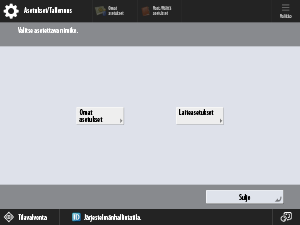
Kun Asetukset/Tallennus-näyttö tulee näkyviin, valitse <Omat asetukset>. Jos valitset vaihtoehdon <Laiteasetukset>, et voi syöttää mukautettua SSID-tunnusta tai verkkoavainta.
2
Valitse <Päävalikko>-näytössä (Asetukset/Tallennus).
(Asetukset/Tallennus).3
Valitse <Yleisasetukset> <Verkko> <Suoran yhteyden asetukset> <Käytä suoraa yhteyttä>.
<Verkko> <Suoran yhteyden asetukset> <Käytä suoraa yhteyttä>.4
Valitse <Kyllä> <OK>.
<OK>.5
Valitse <Tukiasematilan asetukset>.
6
Valitse kohdassa <Käytä omaa SSID:tä ja verkkoavainta> asetus <Kyllä> <OK>.
<OK>.7
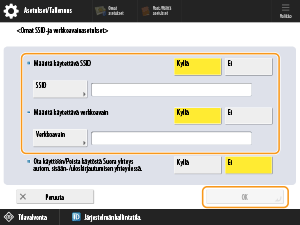
Valitse <Omat SSID-ja verkkoavainasetukset>.
8
Kirjoita SSID ja verkkoavain ja valitse sitten <OK>.
HUOMAUTUS
SSID-tunnuksessa voi olla enintään 32 merkkiä.
Määritä verkkoavain, jossa on 10 merkkiä.
9
Valitse <Sulje>.
Valmistelut tämän laitteen yhdistämiseen mobiililaitteeseen
1
Tarkista tämän laitteen verkkoasetukset.
Määritä (Asetukset/Tallennus) <Yleisasetukset> <Verkko> <TCP/IP-asetukset> <IPv4-asetukset> <Käytä IPv4-muotoa> -asetuksen arvoksi <Kyllä>.
(Asetukset/Tallennus) <Yleisasetukset> <Verkko> <TCP/IP-asetukset> <IPv4-asetukset> <Käytä IPv4-muotoa> -asetuksen arvoksi <Kyllä>.2
Valmistele mobiililaite.
Määritä mobiililaite siten, että se voi luoda yhteyden Wi-Fi-verkon kautta.
3
Valmistaudu yhdistämään tämä laite.
Määritä (Asetukset/Tallennus) <Yleisasetukset> <Verkko> <Suoran yhteyden asetukset> <Käytä suoraa yhteyttä> -asetuksen arvoksi <Kyllä>.
(Asetukset/Tallennus) <Yleisasetukset> <Verkko> <Suoran yhteyden asetukset> <Käytä suoraa yhteyttä> -asetuksen arvoksi <Kyllä>.Valitse (Asetukset/Tallennus) <Yleisasetukset> <Verkko> <Suoran yhteyden asetukset> <Suoran yhteyden tyyppi> -asetuksen arvoksi <Tukiasematila> tai <Suora Wi-Fi>.
(Asetukset/Tallennus) <Yleisasetukset> <Verkko> <Suoran yhteyden asetukset> <Suoran yhteyden tyyppi> -asetuksen arvoksi <Tukiasematila> tai <Suora Wi-Fi>.Mene <Päävalikko>-näytön kohtaan <Mobiiliportaali> <Suora yhteys> ja valitse <Yhdistä>.
<Mobiiliportaali> <Suora yhteys> ja valitse <Yhdistä>.HUOMAUTUS
Jos (Asetukset/Tallennus) <Yleisasetukset> <Verkko> <Valitse liitäntä> <Langaton LAN> tai <Kiinteä LAN + langaton LAN> on valittu, <Suora Wi-Fi> -arvoa ei voi määrittää asetukseen <Suoran yhteyden tyyppi>.
(Asetukset/Tallennus) <Yleisasetukset> <Verkko> <Valitse liitäntä> <Langaton LAN> tai <Kiinteä LAN + langaton LAN> on valittu, <Suora Wi-Fi> -arvoa ei voi määrittää asetukseen <Suoran yhteyden tyyppi>.Jos (Asetukset/Tallennus) <Yleisasetukset> <Verkko> <Suoran yhteyden asetukset> <Omat SSID-ja verkkoavainasetukset> <Ota käyttöön/Poista käytöstä Suora yhteys autom. sisään-/uloskirjautumisen yhteydessä.> -asetuksen arvoksi on määritetty <Kyllä>, kirjautumisen yhteydessä voi käyttää suorayhteyttä myös valitsematta <Yhdistä> <Mobiiliportaali>-toiminnon kohdassa <Suora yhteys>.
(Asetukset/Tallennus) <Yleisasetukset> <Verkko> <Suoran yhteyden asetukset> <Omat SSID-ja verkkoavainasetukset> <Ota käyttöön/Poista käytöstä Suora yhteys autom. sisään-/uloskirjautumisen yhteydessä.> -asetuksen arvoksi on määritetty <Kyllä>, kirjautumisen yhteydessä voi käyttää suorayhteyttä myös valitsematta <Yhdistä> <Mobiiliportaali>-toiminnon kohdassa <Suora yhteys>.Yhdistäminen suoraan (Liityntäpiste-tila)
HUOMAUTUS
Tällä laitteella voi kulua jonkin aikaa luoda yhteys mobiililaitteeseen.
Yhdistäminen manuaalisesti
1
Määritä vastaanottaja mobiililaitteella langattoman lähiverkon yhteysasetuksissa käyttämällä tämän laitteen käyttöpaneelissa näytettyä SSID-tunnus- ja verkkoavaintietoja.
2
Kun olet tehnyt halutun toimen, valitse <Katkaise>.
Tulostus Canon PRINT -sovelluksella
Canon PRINT on maksuton sovellus, jonka avulla iOS- tai Android-laitteilla voi käyttää Canonin monitoimilaserlaitetta tai lasertulostinta valokuvien tai asiakirjojen tulostamiseen, skannattujen tiedostojen tuomiseen tai tiedostojen lähettämiseen pilvitallennuspalveluun. Voit käyttää tätä sovellusta lataamalla sen mobiililaitteeseesi sovelluskaupasta. Käytettävissä olevat toiminnot vaihtelevat mobiililaitteeseesi ja tämän laitteen määritysten perusteella.
HUOMAUTUS
Lisätietoja Canon PRINT -sovelluksen käyttämisestä on erillisessä käyttöoppaassa (https://global.canon/gomp/).
Yhdistäminen QR-koodin avulla
HUOMAUTUS
Ota QR-koodin näyttötoiminto käyttöön tässä laitteessa.
Valitse <Päävalikko>-näytössä <Mobiiliportaali> ja näytä QR-koodi.
<Mobiiliportaali> ja näytä QR-koodi.Valitse <Päävalikko>-näytössä <Mobiiliportaali> ja avaa <Suora yhteys>.
<Mobiiliportaali> ja avaa <Suora yhteys>.Tarkista, että mobiililaitteen takakamera on käynnissä.
1
Avaa Canon PRINT mobiililaitteessa.
HUOMAUTUS
Voit yhdistää laitteeseen, jossa on käytössä iOS (iOS11 tai uudempi), avaamalla mobiililaitteen vakiokamerasovelluksen.
2
Skannaa QR-koodi tämän laitteen käyttöpaneelista.
3
Kun olet tehnyt halutun toimen, valitse <Katkaise>.
HUOMAUTUS
Jos "Wi-Fi settings" (Wi-Fi-asetukset) -näyttö tulee näkyviin (vain iOS)
Yhdistä määritettyyn verkkoon iOS-laitteen Wi-Fi-asetuksissa noudattamalla näytöllä annettuja ohjeita.
Yhdistäminen Bluetoothilla
HUOMAUTUS
Bluetooth-toimintoa ei ehkä voi käyttää. Tämä määräytyy laitteen ostoajankohdan perusteella.
Tarkista, että tähän laitteeseen on asennettu lisävarusteena saatava "Bluetooth LE -liitinyksikkö".
Valitse <Päävalikko>-näytössä <Mobiiliportaali> ja avaa <Suora yhteys>.
<Mobiiliportaali> ja avaa <Suora yhteys>.Ota Bluetooth käyttöön mobiililaitteessa.
Määritä [User Information] Canon PRINT -sovelluksessa. Huomaa, että [Log In (Guest)] -toiminnon pitäisi olla poistettu käytöstä.
1
Valitse <Päävalikko>-näytössä (Asetukset/Tallennus).
(Asetukset/Tallennus).2
Määritä <Yleisasetukset> <Verkko> <Bluetooth-asetukset> <Käytä Bluetoothia> -asetuksen arvoksi <Kyllä>.
<Verkko> <Bluetooth-asetukset> <Käytä Bluetoothia> -asetuksen arvoksi <Kyllä>.3
Avaa Canon PRINT mobiililaitteessa.
4
Ota Bluetooth käyttöön mobiililaitteessa.
5
Siirrä mobiililaite tämän laitteen lähelle.
Kun laitteen nimi ja PIN-koodi näkyvät tämän laitteen käyttöpaneelissa, määritä mobiililaitteen paritus näiden tietojen avulla.
6
Kun olet tehnyt halutun toimen, valitse <Katkaise>.
Yhdistäminen NFC-yhteydellä
HUOMAUTUS
NFC-toimintoa ei ehkä voi käyttää. Tämä määräytyy laitteen ostoajankohdan perusteella.
Tuettu vain Android-versiossa.
Valitse <Päävalikko>-näytössä <Mobiiliportaali> ja avaa <Suora yhteys>.
<Mobiiliportaali> ja avaa <Suora yhteys>.Ota NFC käyttöön mobiililaitteessa.
1
Valitse <Päävalikko>-näytössä (Asetukset/Tallennus).
(Asetukset/Tallennus).2
Määritä <Hallinta-asetukset> <Laitehallinta> <Käytä NFC-kortin emulointia> -asetuksen arvoksi <Kyllä>.
<Laitehallinta> <Käytä NFC-kortin emulointia> -asetuksen arvoksi <Kyllä>.3
Avaa Canon PRINT mobiililaitteessa.
4
Ota NFC käyttöön mobiililaitteessa.
5
Siirrä mobiililaite tämän laitteen NFC-kuvakkeen lähelle.
6
Kun olet tehnyt halutun toimen, valitse <Katkaise>.
Tulostaminen mobiililaitteista
Tässä osiossa kuvataan menettelyt, joilla tulostetaan mobiililaitteeseen tallennettuja tiedostoja.
1
Valitse Canon PRINT -sovelluksen aloitusnäytössä [Asiakirja].
2
Valitse [Local].
3
Valitse tiedostonimi ja avaa asiakirjan esikatselunäyttö.
HUOMAUTUS
Jos valitset PDF-tiedoston ja viesti [This file is password protected] tulee näkyviin, kirjoita PDF-tiedostolle määritetty salasana.
4
[Esikatselu]-ikkuna tulee näkyviin asiakirjan esikatselunäyttöön.
5
Valitse [Print].
TÄRKEÄÄ
Mobiililaitteesi asetukset saattavat estää yhdistämisen Internetiin, kun olet luonut suoran yhteyden tähän laitteeseen.
Jos langatonta yhteyttä mobiililaitteesta ei luoda viiden minuutin kuluessa, kun SSID ja verkkoavain ovat näkyvissä, yhteyden odotustila päättyy.
Jos suorayhteyden tiedonsiirron aikana on jatkuva jakso, jonka aikana tämän ja mobiililaitteen välillä ei siirretä tietoa, yhteys saattaa katketa.
Jos tätä laitetta käytetään langattoman lähiverkon kautta, tämä laite on pidettävä yhteydessä langattomaan lähiverkkoon suoraa yhteyttä käytettäessä. Suoraa yhteyttä ei voi luoda, kun tätä laitetta ei ole yhdistetty langattomaan lähiverkkoon tai yhdistäminen ei ole vielä valmis. Jos yhteys tämän laitteen ja langattoman lähiverkon välillä katkeaa suoran yhteyden tiedonsiirron aikana, tiedonsiirto saattaa päättyä.
Kun haluttu toiminto on valmistunut, muista lopettaa tämän laitteen ja mobiililaitteen välinen yhteys. Jos yhteys jätetään toimintaan, virransäästö lepotilassa heikkenee.
Suoran yhteyden aikana lepotilassa säästyy vähemmän virtaa. Kun haluttu toiminto on valmistunut, muista lopettaa tämän laitteen ja mobiililaitteen välinen yhteys.
Suora yhteys (Suora Wi-Fi)
Yhdistä mobiililaitteesta tähän laitteeseen
1
Avaa suora yhteys mobiililaitteessa.
Avaa Wi-Fi Direct -näyttö mobiililaitteen Wi-Fi-asetusnäytössä ja valitse tämä laite havaituista Wi-Fi Direct -laitteista.
Laitteen käyttöpaneeliin tulee näkyviin viesti, joka osoittaa, että laite on saanut yhteyspyynnön mobiililaitteelta.
2
Valitse <Kyllä> tämän laitteen käyttöpaneelissa.
Yhteys tämän laitteen ja mobiililaitteen välillä muodostetaan.
3
Kun olet tehnyt halutun toimen, valitse <Katkaise>.
Yhdistäminen tästä laitteesta mobiililaitteeseen
1
Valitse suoraan yhdistettävän laitteen nimi tämän laitteen käyttöpaneelissa näytetyistä laitenimistä ja valitse sitten <Yhdistä>.
Näkyviin tulee näyttö, jossa voit valita, sallitaanko yhteydet mobiililaitteeseen.
2
Valitse [Kyllä] mobiililaitteen näytössä.
Yhteys tämän laitteen ja mobiililaitteen välillä muodostetaan.
3
Kun olet tehnyt halutun toimen, valitse <Katkaise>.
HUOMAUTUS
Lisätietoja mobiililaitteisiin yhdistämisestä on kohdassa Mobiililaitteiden yhdistämisen asetukset -Järjestelmänvalvojan opas.
Kun haluat tarkistaa yhdistetyt mobiililaitteet, valitse <Mob.lait. tiedot> -kohta <Suora yhteys> -näytössä.
TÄRKEÄÄ
Mobiililaitteesi asetukset saattavat estää yhdistämisen Internetiin, kun olet luonut suoran yhteyden tähän laitteeseen.
Jos langatonta yhteyttä mobiililaitteesta ei luoda viiden minuutin kuluessa, kun laitteen nimi on näkyvissä, yhteyden odotustila päättyy.
Jos suorayhteyden tiedonsiirron aikana on jatkuva jakso, jonka aikana tämän laitteen ja mobiililaitteen välillä ei siirretä tietoa, yhteys saattaa katketa.
Kun haluttu toiminto on valmistunut, muista lopettaa tämän laitteen ja mobiililaitteen välinen yhteys. Jos yhteys jätetään toimintaan, virransäästö lepotilassa heikkenee.
Suoran yhteyden aikana lepotilassa säästyy vähemmän virtaa. Kun haluttu toiminto on valmistunut, muista lopettaa tämän laitteen ja mobiililaitteen välinen yhteys.