E4CC-03E
Tulostinajurin ja tämän laitteen yhdistäminen verkkoon
Määritä tulostinajurin portti tämän koneen IP-osoitteelle.
Suorita vaiheet 1 ja 2 järjestyksessä.
Jos teet menettelyn oikein, mutta et silti saa yhteyttä, tarkista yhteys laitteeseen. Jos laitteeseen yhdistämisessä ilmenee ongelmia
HUOMAUTUS
Näytöt saattavat vaihdella mallin ja asennettujen lisävarusteiden perusteella.
Näytöt saattavat vaihdella tietokonejärjestelmäsi ja ajurin tyypin/version perusteella.
Vaihe 1: Tämän laitteen IP-osoitteen tarkistaminen
Kun yhdistät tämän laitteen verkkoon, sillä on oltava oma ainutkertainen IP-osoite kyseisessä verkossa. Laite tukee kahdenlaisia IP-osoitteita: IPv4 ja IPv6. Laite voi käyttää joko IPv4- tai IPv6 -osoitetta tai kumpaakin samanaikaisesti.
IPv4-osoitteen tarkistaminen
1
Kirjaudu pääkäyttäjänä tämän laitteen käyttöpaneelista. Kirjautuminen pääkäyttäjänä
2
Valitse <Päävalikko>-näytössä  (Asetukset/Tallennus).
(Asetukset/Tallennus).3
Valitse <Yleisasetukset>  <Verkko> <TCP/IP-asetukset> <IPv4-asetukset>.
<Verkko> <TCP/IP-asetukset> <IPv4-asetukset>.4
Valitse <IP-osoitteiden asetukset> ja tarkista IP-osoite.
5
Valitse <OK> <Sulje>.
<Sulje>.IPv6-osoitteen tarkistaminen
1
Kirjaudu pääkäyttäjänä tämän laitteen käyttöpaneelista. Kirjautuminen pääkäyttäjänä
2
Valitse <Päävalikko>-näytössä (Asetukset/Tallennus).
(Asetukset/Tallennus).3
Valitse <Yleisasetukset> <Verkko> <TCP/IP-asetukset> <IPv6-asetukset>.
<Verkko> <TCP/IP-asetukset> <IPv6-asetukset>.4
Tarkista IPv6-osoitteet käyttöympäristön tai -tarkoituksen vaatimusten mukaisesti.
Tarkista tilaton osoite
1
Valitse <Tilattoman osoitteen asetukset>.
2
Tarkista asetukset ja valitse <OK>.
Tarkista manuaalinen osoite
1
Valitse <Manuaalisen osoitteen asetukset>.
2
Tarkista asetukset ja valitse <OK>.
Tarkista tilallinen osoite
1
Valitse <Käytä DHCPv6:tta>.
2
Tarkista asetukset ja valitse <OK>.
5
Valitse <Sulje>.
Vaihe 2: Ajuriportin asettaminen
Ajuriportin määrittäminen (Windows 10)
TÄRKEÄÄ
Kun käynnistät tietokoneesi, kirjaudu siihen aina pääkäyttäjänä.
HUOMAUTUS
LPR on protokolla, jota käytetään yleisesti TCP/IP-yhteyden kautta. Voit määrittää LPR-protokollan käytön edellytykseksi esimerkiksi pakotetussa pidossa, määritä LPR ajurissa myös tässä.
Raw on protokolla, jota voi käyttää Windowsissa. Sen tiedonsiirto on LPR:ää nopeampaa.
1
Valitse tietokoneessa [ Käynnistä] [
 Asetukset].
Käynnistä] [ Asetukset].2
Valitse [Laitteet] [Tulostimet ja skannerit].
[Tulostimet ja skannerit].3
Valitse laitteesi kuvake ja sitten [Hallitse].
4
Valitse [Tulostimen ominaisuudet].
5
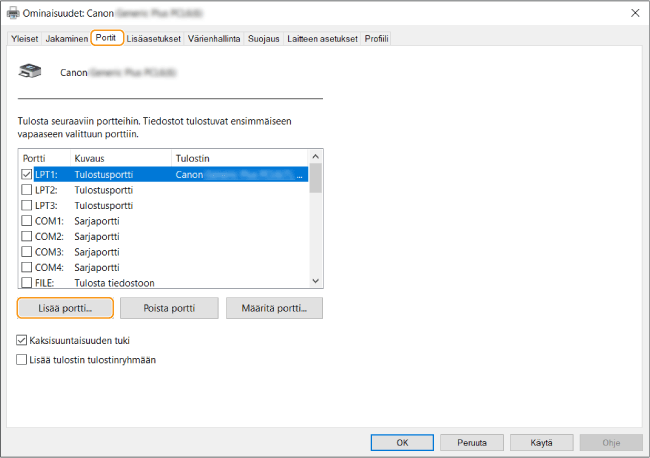
Valitse [Portit]-välilehdessä [Lisää portti].
6
Valitse ensin [Käytettävissä olevat porttityypit], sitten [Standard TCP/IP Port] ja lopuksi [Uusi portti].
7
Valitse [Seuraava].
8
Kirjoita [Printer Name or IP Address] ja valitse [Seuraava]
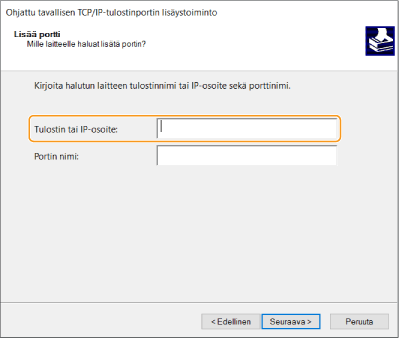
Kirjoita tämän laitteen IP-osoite kohtaan [Printer Name or IP Address]. Vaihe 1: Tämän laitteen IP-osoitteen tarkistaminen
[Portin nimi] lisätään automaattisesti. Muuta portin nimeä tarvittaessa.
HUOMAUTUS
Jos [Porteista tarvitaan lisätietoja] -näyttö tulee näkyviin, tee toinen seuraavista vaiheista:
Palaa ohjatun toiminnon edelliselle sivulle ja kirjoita [Printer Name or IP Address] uudelleen. Valitse sitten [Seuraava].
Valitse kohdassa [Laitteen tyyppi] vaihtoehto [Tavallinen] ja valitse [Canon Network Printing Device with P9100] avattavasta valikosta. Valitse sitten [Seuraava].
Mallistasi riippuen kohdassa [Laitteen tyyppi] [Tavallinen] valittu nimi saattaa olla muu kuin [Canon Network Printing Device with P9100].
Mallistasi riippuen kohdassa [Laitteen tyyppi]
[Tavallinen] valittu nimi saattaa olla muu kuin [Canon Network Printing Device with P9100].9
Valitse [Valmis].
10
Valitse [Tulostusportit] -valintaikkunassa [Sulje].
Mikäli haluat käyttää LPR-protokollaa, jatka vaiheeseen 11.
Mikäli haluat käyttää Raw-protokollaa, jatka vaiheeseen 13.
11
Valitse [Määritä portti].
12
Valitse kohdassa [Protokolla] vaihtoehto [LPR] ja kirjoita [Jonon nimi] kohtaan [LPR-asetukset].
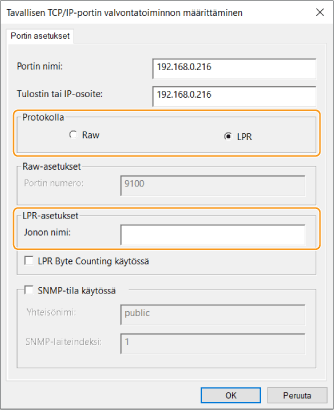
Kohdassa [Jonon nimi] voit määrittää minkä tahansa seuraavista tulostusjononimistä:
"LP": Tulostus tehdään laitteen spoolausasetusten perusteella. Normaalisti kannattaa käyttää tätä asetusta.
"SPOOL": Tulostus tehdään laiteasetuksista riippumatta aina sen jälkeen, kun data on spoolattu kiintolevylle.
"DIRECT": Tulostus tehdään laiteasetuksista riippumatta aina spoolaamatta dataa kiintolevylle.
13
Valitse [Sulje].
Ajuriportin määrittäminen (macOS)
Jos laitteen IP-osoite ja Mac-tietokoneen IP-osoite eivät vastaa toisiaan, poista laite hetkeksi ja kirjoita oikea IP-osoite ennen laitteen rekisteröimistä uudelleen.
Mac-tietokoneen IP-osoitteen tarkistaminen
1
Valitse [ ] [Tietoja tästä Macista].
] [Tietoja tästä Macista].2
Valitse [Yleiskuva]-välilehdessä [Järjestelmäraportti...].
3
Valitse kohdassa [Laitteisto] vaihtoehto [Tulostimet].
4
Valitse laitteesi kohdassa [Jonon nimi].
5
Tarkista, että kohdassa [URI] näkyy tämän laitteen IP-osoite. Vaihe 1: Tämän laitteen IP-osoitteen tarkistaminen
Laitteen poistaminen
1
Avaa [System Preferences] ja valitse [Printers & Scanners].
2
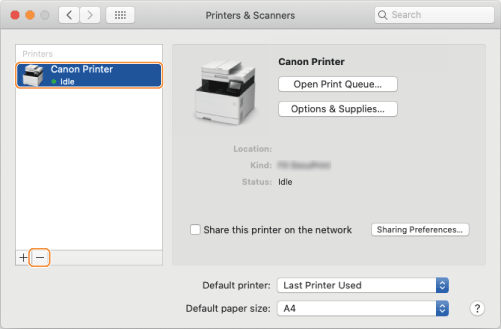
Valitse laitteesi ja valitse sitten [-].
Laitteen rekisteröiminen
1
Avaa [System Preferences] ja valitse [Printers & Scanners].
2
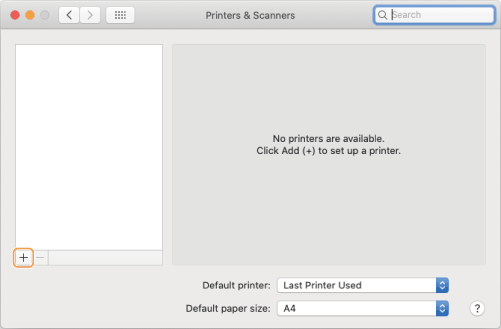
Valitse [+] näkyviin tulevan valintaikkunan alareunasta.
Jos näkyviin tulee avattava painike, kun valitset [+], valitse [Add Printer or Scanner].
3
Rekisteröi tämä laite
TCP/IP-yhteys
1
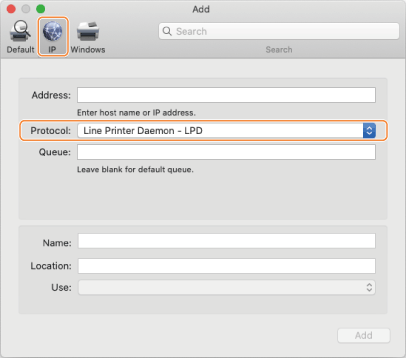
Valitse työkalupalkissa [IP] ja valitse [Line Printer Daemon – LPD] kohdassa [Protocol].
2
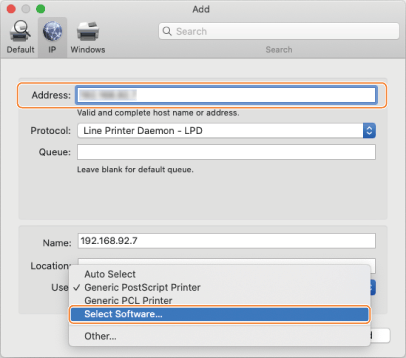
Kirjoita tämän laitteen IP-osoite kohtaan [Address] ja valitse [Select Software] kohdasta [Use].
Jos tulostinta tukeva ajuri näytetään kohdassa [Use], jatka vaiheeseen 6.
HUOMAUTUS
Vaikka antaisit oikean IP-osoitteen, näkyviin saattaa tulla viesti "Incorrect address".
Bonjour-yhteys
1
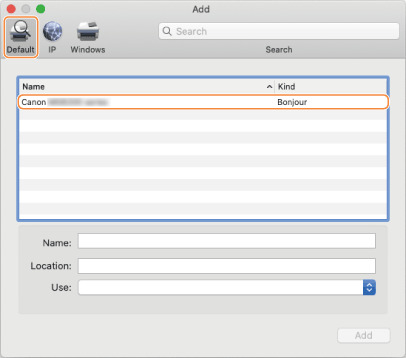
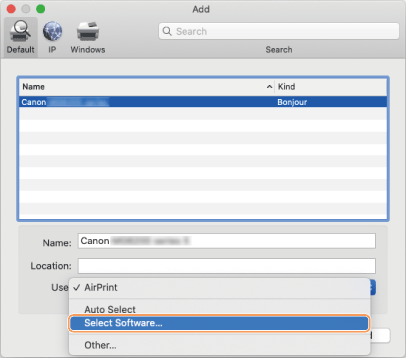
Valitse työkalupalkissa [Default] ja valitse tämä laite luettelosta.
Valitse tulostin, jonka kohdassa [Kind] näkyy "Bonjour".
2
Valitse [Select Software] kohdassa [Use].
Jos tulostinta tukeva ajuri näytetään kohdassa [Use], jatka vaiheeseen 7.
4
Valitse tätä laitetta tukeva tulostinajuri.
Jos et tiedä tämän laitteen ajurin nimeä, katso Readme-tiedostoa.
5
Valitse tämä laite [Printer Software] -valintaikkunan luettelosta ja valitse [OK].
6
Vaihda tarvittaessa tämän laitteen [Name] ja valitse [Add].
7
Tarkista, että tämä laite ja sen tyyppi näkyvät valintaikkunassa.
Jos laitteeseen on asennettu lisälaitteita, tarkista vaihtoehdot kohdasta [Options & Supplies] [Utility] [Open Printer Utility] [Printer Information] [OK].
[Utility] [Open Printer Utility] [Printer Information] [OK].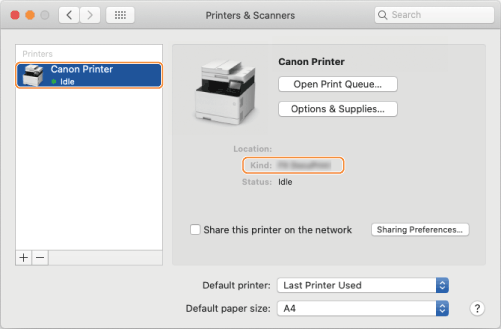
Jos laitteeseen yhdistämisessä ilmenee ongelmia
Jos laitteeseen yhdistämisessä ilmenee ongelmia, tee seuraavat tarkistukset:
Tarkista tietokoneen ja laitteen välinen tiedonsiirto.
Tarkista tiedonsiirto laitteen kanssa lähettämällä tietokoneesta ping-komento.
Windows 10
Avaa [ Käynnistä] [Windows-järjestelmä] [Komentokehote], kirjoita "PING Printer IP address" ja paina Enter-näppäintä.
Käynnistä] [Windows-järjestelmä] [Komentokehote], kirjoita "PING Printer IP address" ja paina Enter-näppäintä.Jos tietokoneesi pystyy viestimään laitteen kanssa, nelirivinen viesti "Reply from printer IP address: Byte count = xx (time) < xms TTL=xx" tulee näkyviin.
Mac OS X
Valitse kiintolevyn [Applications] [Utility] [Terminaali], kirjoita "PING Printer IP address" ja paina Enter-näppäintä.
[Applications] [Utility] [Terminaali], kirjoita "PING Printer IP address" ja paina Enter-näppäintä.Jos tietokone pystyy viestimään laitteen kanssa, viesti "xx bytes from printer IP address:icmp_seq=xx ttl=xx time=x ms" tulee näkyviin.
Jos viestiminen laitteen kanssa ei onnistu
Jos tietokoneesi ei pysty viestimään laitteen kanssa, näkyviin tulee muu viesti kuin "xx bytes from printer IP address". Mahdollisia viestejä ovat "Request timed out", "Destination host unreachable" ja "Data transfer failed". Yritä tässä tapauksessa käyttää ping-komentoa toiseen verkossa olevaan laitteeseen.
Jos pystyt viestimään muiden verkkolaitteiden kanssa, tarkista seuraavan kohdan "Laitteen muistilista" kohdat.
Jos et pysty viestimään muiden verkkolaitteiden kanssa, tarkista verkon fyysiset yhteydet ja laitteiden verkkoasetukset.
Laitteen muistilista
Jos tämä laite on ainoa, jonka kanssa et pysty viestimään, tarkista seuraavat asiat:
Fyysiset yhteydet laitteeseen ja verkkoon
Tarkista, että tämä laite on yhdistetty oikein verkkoon verkkokaapelilla.
Katkaise laitteen virta ja kytke se sitten uudelleen päälle.
Verkkovirran katkaiseminen laitteeseen ja kytkeminen uudelleen vahvistaa laitteen TCP/IP-asetuksiin tehdyt muutokset.
MAC-osoitesuodattimen asetukset
Laitteen TCP/IP-asetukset sisältävät MAC-osoitesuodatinasetukset. Voit estää tämän tuotteen ja määritetyn MAC-osoitteen omaavan laitteen välisen tiedonsiirron määrittämällä MAC-osoitteen (estettävän MAC-osoitteen) lähetys- tai vastaanottosuodattimen oletuskäytännöksi "Salli". Tämä tarkoittaa, että tietoja ei voida siirtää tämän laitteen ja määritetyn MAC-osoitteen omaavan laitteen välillä. Voit sallia tiedonsiirron vain määritetyn MAC-osoitteen omaavan laitteen kanssa määrittämällä MAC-osoitteen (sallittavan MAC-osoitteen) lähetys- tai vastaanottosuodattimen oletuskäytännöksi "Estä". Tämä tarkoittaa, että tämä laite voi vaihtaa tietoja vain määritetyn MAC-osoitteen omaavan laitteen kanssa.
Jos <Käytä suodatinta> -asetuksen arvo on <Kyllä> kohdassa (Asetukset/Tallennus) <Yleisasetukset> <Verkko> <Palomuurin asetukset> <MAC-osoitesuodatin> <Lähtevien suodatin> tai <Saapuvien suodatin>, tarkista seuraavat asiat:
(Asetukset/Tallennus) <Yleisasetukset> <Verkko> <Palomuurin asetukset> <MAC-osoitesuodatin> <Lähtevien suodatin> tai <Saapuvien suodatin>, tarkista seuraavat asiat:Jos <Oletustoimintaohje>-asetus on <Salli>, tiedonsiirto estetään, jos tietokoneesi MAC-osoite on tallennettu.
Jos <Oletustoimintaohje>-asetus on <Hylkää>, tiedonsiirto sallitaan, jos tietokoneesi MAC-osoite on tallennettu.