E4CE-03W
Instellingsgegevens van deze machine importeren/exporteren (Remote UI (UI op afstand))
In dit gedeelte wordt beschreven hoe u de Remote UI (UI op afstand) kunt gebruiken om gegevens zoals adresboekbestemmingen en instellingen op een computer op te slaan (te exporteren) en hoe u geëxporteerde gegevens naar deze machine kunt importeren met behulp van de Remote UI (UI op afstand).
BELANGRIJK
Wijs een beheerder aan die deze bewerkingen moet beheren.
Gegevens moeten worden geïmporteerd en geëxporteerd door een beheerder met beheerdersbevoegdheden. Door gegevens te importeren wordt informatie zoals het adresboek, gebruikersinstellingen en netwerkinstellingen overschreven. Afhankelijk van de gebruikte functie wordt het importeren mogelijk niet correct uitgevoerd en kan dit tot operationele fouten leiden. Wees dus voorzichtig.
Schakel het apparaat pas uit als het importeren of exporteren is voltooid
De verwerking kan enkele minuten duren. Als u de machine uitschakelt tijdens het proces, kunnen er gegevens verloren gaan of kunnen er storingen of defecten optreden.
Importeer of exporteer niet in verschillende weergavetalen.
Als de weergavetaal van de exportbron en de importbestemming niet met elkaar overeenkomen, kunnen de instellingen beschadigde tekens bevatten en kan de machine mogelijk niet goed werken.
N.B.
Importeren in andere multifunctionele Canon-printers dan deze machine
Houd er rekening mee dat sommige instellingen niet kunnen worden geïmporteerd.
Als de beveiligingsbeleidsinstellingen met een wachtwoord beveiligd zijn
Beveiligingsbeleidsinstellingen kunnen alleen worden geïmporteerd als het wachtwoord voor de beveiligingsbeleidsinstellingen hetzelfde is voor zowel de exportbron als de importbestemming of als er geen wachtwoord is ingesteld voor de importbestemming. Als er geen wachtwoord is ingesteld voor de importbestemming, wordt het wachtwoord dat is ingesteld voor de exportbron, ook ingesteld voor de importbestemming.
Instellingen voor het importeren/exporteren in batch
Met het exporteren in batch van instellingsgegevens naar een computer kunt u bijvoorbeeld de instellingen van een oudere machine op een nieuw geïnstalleerde machine importeren. Als u meerdere multifunctionele Canon-printers* gebruikt, kunt u deze gebruiken instellingen van de ene naar de andere machine te kopiëren, zodat u dezelfde instellingen zelf niet meerdere keren moet configureren. Om deze taak uit te voeren, meldt u zich aan met beheerdersbevoegdheden op de Remote UI (UI op afstand).
* Alleen van toepassing op multifunctionele printers uit de imageRUNNER ADVANCE-serie of modellen die importeren/exporteren in batch ondersteunen.
BELANGRIJK
U kunt persoonlijke instellingsgegevens en adreslijsten van gebruikersgroepen exporteren als aan de volgende voorwaarden is voldaan:
Er zijn voorbereidingen getroffen om gebruikersgegevens te exporteren door de aangepaste instellingen (server) te synchroniseren en er zijn 15 minuten verstreken sinds de gebruikersgegevens zijn voorbereid op het exporteren.
De verbindingsbestemming voor zowel de server- als de clientmachine is localhost:8443.
U kunt geen persoonlijke instellingsgegevens en adreslijsten van gebruikersgroepen importeren.
Instellingen voor het exporteren in batch
1
Open de Remote UI (UI op afstand) en meld u aan als beheerder.De Remote UI (UI op afstand) openen
2
Klik op de portaalpagina op [Settings/Registration].
3
Klik op [Data Management]  [Export].
[Export].4
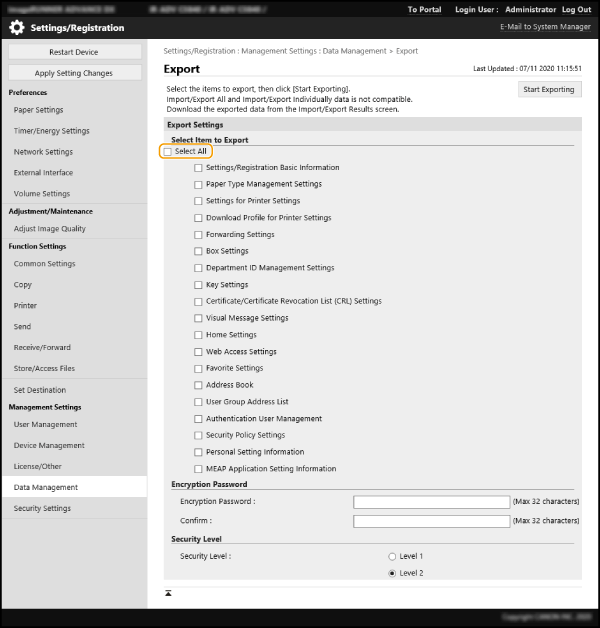
Schakel het selectievakje [Select All] in.
N.B.
U kunt ook specifieke instellingen afzonderlijk exporteren.
5
Voer het [Encryption Password] in, selecteer het [Security Level] en klik vervolgens op [Start Exporting] [OK].
[Start Exporting] [OK].Een versleutelingswachtwoord is vereist wanneer u geëxporteerde instellingsgegevens importeert. Voer het wachtwoord in met behulp van alfanumerieke tekens van een enkele byte.
Voer ter bevestiging hetzelfde wachtwoord opnieuw in bij [Confirm].
Als u alle instellingengegevens wilt versleutelen, geeft u [Level 2] op in [Security Level].
BELANGRIJK
Het kan even duren voordat het scherm is aangepast. Klik slechts eenmaal op [Start Exporting].
Als u de instellingengegevens importeert naar een ander model die [Security Level] niet ondersteunt, geeft u [Level 1] op.
6
Klik op [Check Status].
Gebruik de Remote UI (UI op afstand) niet terwijl het bericht [Cannot be used when exporting.] wordt weergegeven.
7
Klik op [Start Downloading].
8
Geef op waar u de gegevens wilt opslaan door de instructies op het scherm te volgen.
Instellingen voor het importeren in batch
Gebruik deze procedure om instellingsgegevens te importeren die u in batch naar een computer hebt geëxporteerd. Met deze procedure overschrijft u de vorige instellingsgegevens. Afhankelijk van het model is het echter mogelijk dat u sommige instellingen niet kunt importeren.
BELANGRIJK
Controleer eerst de beheerdersinformatie.
Als u afdelings-ID-beheerinstellingen van de ene machine naar een multifunctionele printer hebt geïmporteerd met behulp van afdelings-ID-beheer, wordt de beheerdersinformatie ook overschreven en het is mogelijk dat u zich niet meer kunt aanmelden met behulp van de vorige ID en pincode van de beheerder. Voordat u deze procedure start, controleert u of de beheerdersinformatie op een andere machine is opgeslagen.
N.B.
Instellingen van het beveiligingsbeleid toepassen
Beveiligingsbeleidsinstellingen kunnen alleen worden geïmporteerd als het wachtwoord voor de beveiligingsbeleidsinstellingen hetzelfde is voor zowel de exportbron als de importbestemming of als er geen wachtwoord is ingesteld voor de importbestemming. Als er geen wachtwoord is ingesteld voor de importbestemming, wordt het wachtwoord dat is ingesteld voor de exportbron, ook ingesteld voor de importbestemming.
1
Open de Remote UI (UI op afstand) en meld u aan als beheerder.De Remote UI (UI op afstand) openen
2
Klik op de portaalpagina op [Settings/Registration].
3
Klik op [Data Management] [Import].
[Import].4
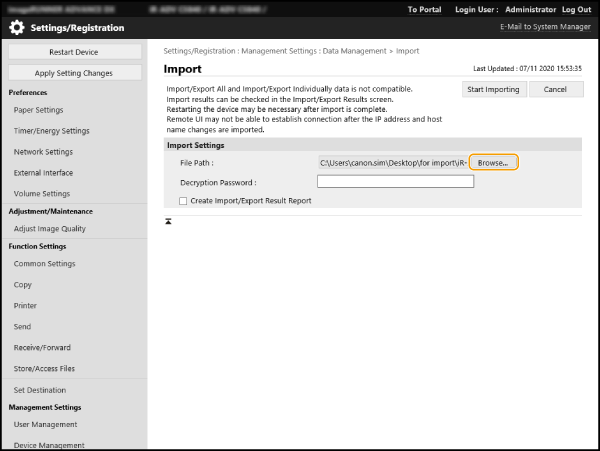
Klik op [Browse...] en selecteer het bestand dat u wilt importeren.
5
Voer het [Decryption Password] in en klik op [Start Importing] [OK].
[OK].Voer in [Decryption Password] het versleutelingswachtwoord in dat u hebt ingevoerd bij het exporteren van de instellingsgegevens.
Wanneer het selectievakje [Create Import/Export Result Report] wordt geselecteerd, kunt u de importresultaten uitvoeren vanaf [Settings/Registration] [Data Management] [Import/Export Results] [Create Report].
[Data Management] [Import/Export Results] [Create Report].Als u de importresultaten wilt uitvoeren naar een CSV-bestand en het bestand wilt controleren, schakelt u het selectievakje [Create Import/Export Result Report] in.
De gegevens in het geselecteerde bestand worden in deze machine geïmporteerd.
6
Klik op [OK] [Check Status].
[Check Status].Afhankelijk van de geïmporteerde gegevens moet u de machine misschien herstarten. Klik op [Perform Restart].
Afzonderlijke instellingen importeren/exporteren
U kunt ook alleen de vereiste instellingen voor import/export selecteren, zoals adreslijsten van het adresboek of de printerinstellingen. Om deze taak uit te voeren, meldt u zich aan met beheerdersbevoegdheden op de Remote UI (UI op afstand).
BELANGRIJK
U kunt persoonlijke instellingsgegevens (alle) en adreslijsten van gebruikersgroepen (alle) exporteren als aan de volgende voorwaarden is voldaan:
Er zijn voorbereidingen getroffen om gebruikersgegevens te exporteren door de aangepaste instellingen (server) te synchroniseren en er zijn 15 minuten verstreken sinds de gebruikersgegevens zijn voorbereid op het exporteren.
De verbindingsbestemming voor zowel de server- als de clientmachine is localhost:8443.
U kunt de adreslijsten 01 tot 20 en met van gebruikersgroepen niet exporteren. (Er is geen exportfunctie voor afzonderlijke adreslijsten.)
U kunt geen persoonlijke instellingsgegevens (alle), adreslijsten van gebruikersgroepen (alle) en adreslijsten 01 tot en met 20 van gebruikersgroepen importeren als aan de volgende voorwaarde is voldaan:
De verbindingsbestemming voor zowel de server- als de clientmachine is localhost:8443.
N.B.
U kunt ook adreslijsten bewerken die moeten worden geïmporteerd als CSV-bestanden.Adresboekitems
Afzonderlijke instellingen exporteren
1
Open de Remote UI (UI op afstand) en meld u aan als beheerder.De Remote UI (UI op afstand) openen
2
Klik op de portaalpagina op [Settings/Registration].
3
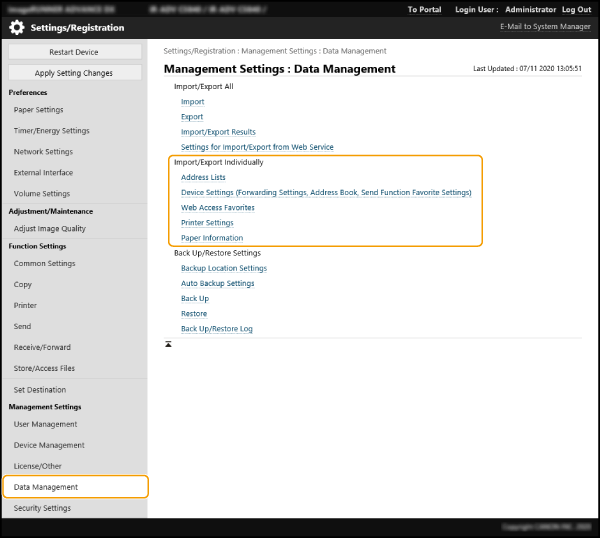
Klik op [Data Management] en selecteer de instellingen die u wilt exporteren.
Een adreslijst exporteren
1
Klik op [Address List] in [Import/Export Individually].
2
Klik op [Export].
Als een pagina voor pincode-invoer verschijnt, voert u de pincode in en klikt u op [OK].
3
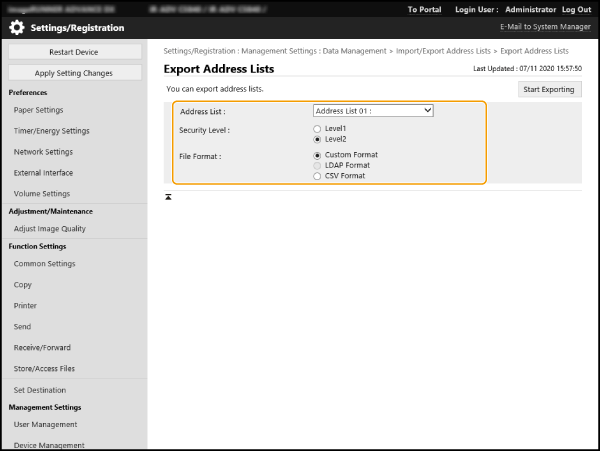
Geef de vereiste instellingen op.
[Address List]
Selecteer de adreslijst die u wilt exporteren. Merk op dat de naam van de adreslijst wordt teruggezet naar de standaardnaam wanneer deze wordt opgeslagen.
[Security Level]
Wanneer de [File Format] is ingesteld op [Custom Format], kunt u het beveiligingsniveau instellen. Door [Level 1] te selecteren, kunt u de gegevens importeren naar een willekeurige multifunctionele Canon-printer. Door [Level 2] te selecteren, wordt het wachtwoord voor de adreslijstgegevens versleuteld met een veiligere methode dan [Level 1]. Dit betekent echter dat de gegevens alleen kunnen worden geïmporteerd naar modellen die de instelling [Level 2] ondersteunen (modellen waarbij het item [Security Level] verschijnt in deze instelling).
[File Format]
Selecteer de bestandsindeling voor de geëxporteerde gegevens. Als u alle informatie die in de adreslijst is geregistreerd, in een andere multifunctionele Canon-printer wilt importeren, selecteert u [Custom Format]. Als u de gegevens in een computertoepassing wilt gebruiken, selecteert u [LDAP Format] of [CSV Format]. Houd er rekening mee dat alleen e-mailadressen en faxnummers worden opgeslagen in [LDAP Format].
N.B.
Een wachtwoord voor geëxporteerde gegevens instellen
Stel  (Instellingen/Registratie) <Stel bestemming in> <Wachtwoord toevoegen bij export adresboek> in op <Aan>. Wanneer u deze instelling selecteert, wordt u gevraagd een wachtwoord in te voeren op het scherm [Export Address Lists]. Met een wachtwoord beveiligde gegevens kunnen niet worden geïmporteerd zonder het juiste wachtwoord in te voeren.
(Instellingen/Registratie) <Stel bestemming in> <Wachtwoord toevoegen bij export adresboek> in op <Aan>. Wanneer u deze instelling selecteert, wordt u gevraagd een wachtwoord in te voeren op het scherm [Export Address Lists]. Met een wachtwoord beveiligde gegevens kunnen niet worden geïmporteerd zonder het juiste wachtwoord in te voeren.Gegevens bewerken die zijn geëxporteerd in CSV-indeling
Controleer de kolommen die kunnen worden bewerkt in het adresboek. Adresboekitems
Gegevens die zijn geïmporteerd naar oudere versies van deze machine, worden mogelijk niet correct geïmporteerd.
Apparaatinstellingen (doorzendinstellingen, adresboek, veel gebruikte verzendinstellingen) exporteren
1
Klik op [Device Settings (Forwarding Settings, Address Book, Send Function Favorite Settings)] in [Import/Export Individually].
2
Klik op [Export].
3
Selecteer [Security Level].
Door [Level 1] te selecteren, kunt u de gegevens importeren naar een willekeurige multifunctionele Canon-printer. Door [Level 2] te selecteren, wordt het wachtwoord voor de geëxporteerde gegevens versleuteld met een veiligere methode dan [Level 1]. Dit beperkt echter de multifunctionele Canon-printers die de gegevens kunnen importeren*.
* Alleen multifunctionele printers van de imageRUNNER ADVANCE-serie die [Security Level] ondersteunen
Gegevens van webbrowserfavorieten exporteren
1
Klik op [Web Access Favorites] in [Import/Export Individually].
2
Klik op [Export].
Printerinstellingen exporteren
1
Klik op [Printer Settings] in [Import/Export Individually].
2
Klik op [Export].
Papierinformatie exporteren
1
Klik op [Paper Information] in [Import/Export Individually].
2
Klik op [Export].
3
Selecteer de papierinstellingsgegevens bij [Category].
4
Klik op [Start Exporting].
5
Geef op waar u de gegevens wilt opslaan door de instructies op het scherm te volgen.
Afzonderlijke instellingen importeren
1
Open de Remote UI (UI op afstand) en meld u aan als beheerder.De Remote UI (UI op afstand) openen
2
Klik op de portaalpagina op [Settings/Registration].
3
Klik op [Data Management] en selecteer de instellingen die u wilt importeren.
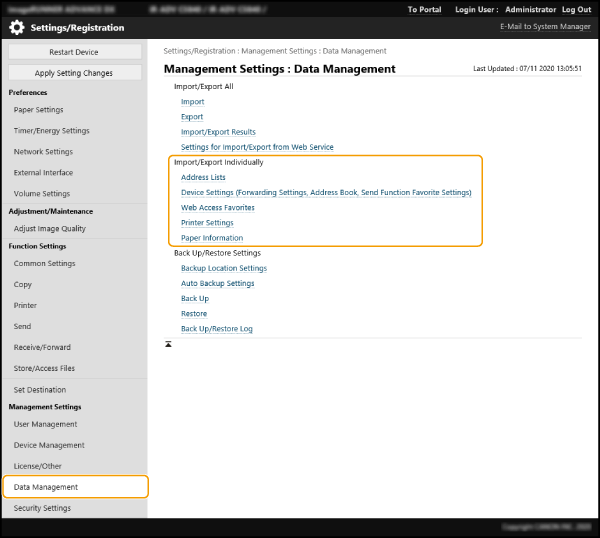
Een adreslijst importeren
1
Klik op [Address List] in [Import/Export Individually].
2
Klik op [Import].
Als een pagina voor pincode-invoer verschijnt, voert u de pincode in en klikt u op [OK].
3
Geef de vereiste instellingen op.

[Address List]
Selecteer de adreslijst met importbestemmingen.
[Import Method]
Selecteer [Add] om de geïmporteerde bestemmingen toe te voegen zonder de huidige adreslijst te verwijderen, of selecteer [Delete and Overwrite] om de huidige adreslijst te verwijderen en deze te vervangen door de geïmporteerde bestemmingen.
[File Path]
Klik op [Browse...] en geef het bestand op dat u wilt importeren.
[File Format]
Selecteer de bestandsindeling voor de gegevens die u wilt importeren. Selecteer [Custom Format] voor bestanden die alleen met multifunctionele Canon-printers worden gebruikt (*.abk), selecteer [LDAP Format] voor bestanden met LDAP-indeling (*.ldif) of selecteer [CSV Format] voor bestanden met CSV-indeling (*.csv).
[Decrypt Address List Authentication Information]
Als u een versleuteld bestand importeert, schakelt u dit selectievakje in en voert u het wachtwoord in dat u hebt ingevoerd bij het exporteren van de instellingsgegevens.
Apparaatinstellingen (doorzendinstellingen, adresboek, veel gebruikte verzendinstellingen) importeren
1
Klik op [Device Settings (Forwarding Settings, Address Book, Send Function Favorite Settings)] in [Import/Export Individually].
2
Klik op [Import].
3
Geef de vereiste instellingen op.
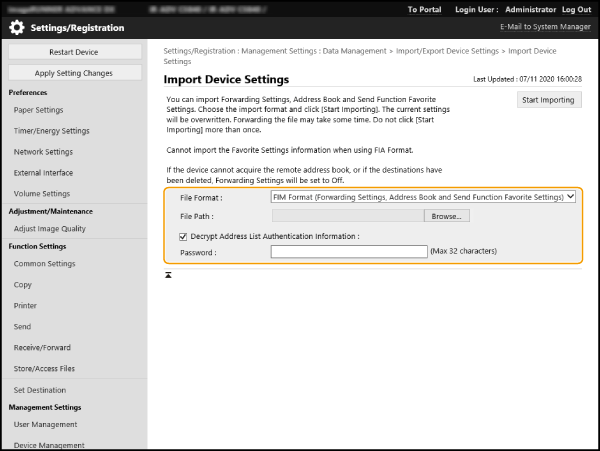
[File Format]
Selecteer de bestandsindeling voor de instellingsgegevens die u wilt importeren. Controleer het bestand dat moet worden geïmporteerd omdat de bestandsindeling verschilt afhankelijk van het model van de exporterende multifunctionele printer.
[File Path]
Klik op [Browse...] en geef het bestand op dat u wilt importeren.
[Decrypt Address List Authentication Information]
Als u een versleuteld bestand importeert, schakelt u dit selectievakje in en voert u het wachtwoord in dat u hebt ingevoerd bij het exporteren van de instellingsgegevens.
BELANGRIJK
Hiermee wordt het huidige adresboek verwijderd en vervangen door het geïmporteerde adresboek.
Zodra u de import start, kunt u de Remote UI (UI op afstand) niet gebruiken totdat deze machine is herstart. Merk ook op dat de instellingen van kracht worden na de herstart.
Gegevens van webbrowserfavorieten importeren
1
Klik op [Web Access Favorites] in [Import/Export Individually].
2
Klik op [Import].
3
Klik op [Browse...] en geef de instellingengegevens op die u wilt importeren.
Alleen de eerste 20 items in volgorde van registratie worden geïmporteerd.
Printerinstellingen importeren
1
Klik op [Printer Settings] in [Import/Export Individually].
2
Klik op [Import].
3
Klik op [Browse...] en geef de instellingengegevens op die u wilt importeren.
Papierinformatie importeren
1
Klik op [Paper Information] in [Import/Export Individually].
2
Klik op [Import].
3
Geef de vereiste instellingen op.
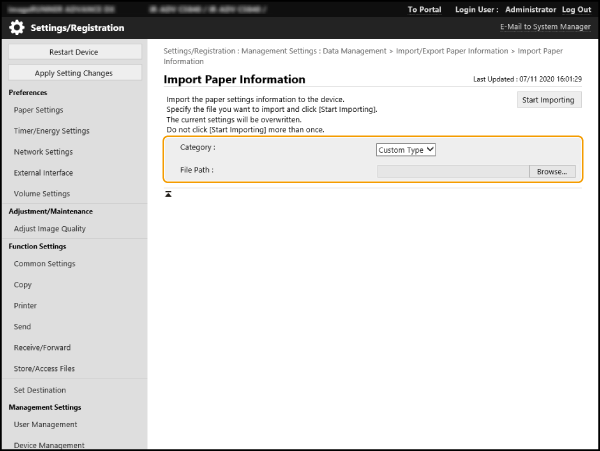
[Category]
Selecteer de papierinstellingsgegevens.
[File Path]
Klik op [Browse...] en geef het bestand op dat u wilt importeren.
4
Klik op [Start Importing] [OK].
[OK].Afhankelijk van de geïmporteerde items moet u de machine misschien herstarten.
Adresboekitems
In dit gedeelte worden de kolommen in het adresboek beschreven. Gebruik dit als leidraad bij het bewerken van CSV-bestanden.
Header
Naam van header | Vereist | Opmerkingen |
# Canon AddressBook CSV version: 0x0002 | Ja | Vaste waarde |
# CharSet: UTF-8 | Ja | Vaste waarde |
# dn: fixed | Ja (Vereist voor adresboek met snelkiestoetsen) | Geeft aan dat de bestemmingsnaam wordt behandeld als een snelkiestoets. Invoer is alleen vereist als de importbestemming een adresboek met snelkiestoetsen is. Toegevoegd bij het exporteren van een adresboek met snelkiestoetsen zodat u dit item niet opnieuw moet toevoegen bij het importeren. |
# SubAddressBookName: Naam van het adresboek | Ja | Voer de naam van het adresboek in na de dubbele punt (:), met een spatie tussenin. Als het adresboek geen naam heeft, laat u een lege ruimte na de dubbele punt (:). |
# DB Version: 0x010a | Ja | Vaste waarde |
# Crypto Version: 2 | Nee | Laat dit gedeelte leeg als u een nieuw CSV-adresboekbestand maakt. |
# Crypto Attribute: pwd | Nee | Laat dit gedeelte leeg als u een nieuw CSV-adresboekbestand maakt. |
N.B.
De aanwezigheid van een header met betrekking tot Crypt in een header geeft aan dat het wachtwoordattribuut versleuteld is. Als u echter deze informatie in een nieuw gemaakt CSV-bestand invoert, of wanneer u het pwd-attribuut van een geëxporteerd CSV-bestand bewerkt, kunnen de gegevens niet worden versleuteld op een manier die de machine correct kan ontsleutelen. In deze gevallen verwijdert u het overeenkomende deel uit de header.
Hoofdeenheid
Attribuutnaam | Beschrijving | Vereist | Opmerkingen |
objectclass | Objectklasse (bestemmingstype) | Ja | Geeft het type bestemming aan. Het vereiste attribuut verschilt afhankelijk van deze waarde. Voer een van de volgende opties in. Voor e-mail: email Voor G3-fax: g3fax Voor IP-fax: ipfax Voor fax: ifax Voor bestandsserver (SMB, FTP, WebDAV): remotefilesystem Voor groep: groupfids |
cn | Naam bestemming | Nee | Voer dit in in UTF-8-tekencode. Anders wordt de bestemmingsnaam leeg gelaten. |
cnread | Fonetisch alfabet | Nee | Weergegeven als "phonetic" als de weergavetaal wordt ingesteld op "Japans". |
cnshort | Naam snelkiestoets | Nee | Voer dit in in UTF-8-tekencode. Anders wordt de naam van de snelkiestoets leeg gelaten. |
subdbid | Nummer van adresboek | Nee | Geef op welk adresboek u wilt importeren naar de Remote UI (UI op afstand). Niet vereist bij het schrijven naar een CSV-bestand. |
mailaddress | E-mailadres | Ja (Vereist voor bepaalde bestemmingstypen) | Dit attribuut is vereist voor e-mail- en I-faxbestemmingen. |
dialdata | Faxnummer | Ja (Vereist voor bepaalde bestemmingstypen) | Dit attribuut is vereist voor faxbestemmingen. Het is echter niet vereist als de bestemming een IP-adres is dat een URI gebruikt. |
uri | De URI die wordt gebruikt met een IP-fax | Ja (Vereist voor bepaalde bestemmingstypen) | Alleen bruikbaar voor IP-faxbestemmingen. Dit attribuut is vereist als u geen faxnummer opgeeft voor een IP-fax. Voor een IP-faxbestemming die een URI gebruikt, moet u ook de "URI-markering" opgeven (zie hieronder). |
url | Hostnaam van bestandsserverbestemming | Ja (Vereist voor bepaalde bestemmingstypen) | Dit attribuut is vereist voor bestandsserverbestemmingen. U kunt alleen letters en symbolen gebruiken. |
path | Bestandspad voor bestandsserverbestemming | Nee | U kunt alleen letters en symbolen gebruiken. |
protocol | Protocol | Ja (Vereist voor bepaalde bestemmingstypen) | Dit attribuut is vereist voor bestandsserverbestemmingen. Voer een van de volgende opties in. Voor SMB: smb Voor FTP: ftp Voor WebDAV: addonprotocol0225 |
username | Gebruikersnaam die wordt gebruikt bij het aanmelden bij een bestandsserverbestemming | Ja (Vereist voor bepaalde bestemmingstypen) | Dit attribuut is vereist voor FTP-bestandsserverbestemmingen. De gebruikers-ID is vereist om aan te melden bij een verzendbestemming voor bestanden en is daarom ook vereist voor verzendbestemmingen voor bestanden die gebruikmaken van verificatie, zoals een SMB en WebDAV. |
pwd | Wachtwoord dat wordt gebruikt bij het aanmelden bij een bestandsserverbestemming | Nee | Dit attribuut is vereist voor verzendbestemmingen voor bestanden die gebruikmaken van verificatie. |
member | Een lid van een groepsbestemming | Ja (Vereist voor bepaalde bestemmingstypen) | Dit attribuut is vereist voor groepsbestemmingen. |
indxid | Een serienummer dat aan een bestemming is toegewezen | Ja | Dit attribuut is vereist als de importbestemming een adresboek met snelkiestoetsen is. Dit nummer wordt het nummer van de snelkiestoets. In andere gevallen voert u een waarde in van 201 tot 1.800. |
enablepartial | Instelling voor het verdelen van gegevens bij het verzenden van een e-mail | Nee | Voer "on" of "off" in. |
sub | Subadres van een bestandsserverbestemming | Nee | |
faxprotocol | Faxprotocol | Nee | Voer een van de volgende opties in. g3 ecm |
ecm | Geeft het gebruik van ECM aan. | Nee | Voer "on" of "off" in. |
txstartspeed | Starttransmissiesnelheid voor faxen | Nee | Voer een van de volgende opties in. 2400 4800 7200 9600 14400 33600 |
commode | Faxcommunicatiemodus Instelling betreffende internationale verzending | Nee | Voer een van de volgende opties in. Voor binnenlandse PSTN-lijn: domestic Voor internationale PSTN-lijn 1: international1 Voor internationale PSTN-lijn 2: international2 Voor internationale PSTN-lijn 3: international3 |
lineselect | Geselecteerde faxlijn | Nee | Voer een van de volgende opties in. Anders wordt "auto" gebruikt. Voor lijnen 1 tot 4: line1, line2, line3 of line4 Voor automatische lijnspecificatie: auto |
uricommode | IP-faxcommunicatiemodus | Ja (Vereist voor bepaalde bestemmingstypen) | Dit is de gekozen communicatiemodus voor IP-faxen. Dit attribuut is vereist als u IP-faxen gebruikt en u verzendt naar een faxbestemming. Voer een van de volgende opties in. Voor G3: ip_g3 Voor intranet: ip_lsv Voor een VoIP-gateway: ip_gw |
uriflag | De markering voor een URI die wordt gebruikt met een IP-fax | Ja (Vereist voor bepaalde bestemmingstypen) | Dit attribuut is vereist als de bestemming een IP-fax is en u een URI in plaats van een faxnummer gebruikt. Voer "TRUE" of "FALSE" in. Als u een URI gebruikt, voert u "TRUE" in. |
pwdinputflag | Instelling voor het aanvragen van wachtwoordinvoer per transmissie | Nee | Voer "on" of "off" in. |
ifaxmode | I-faxmodus (eenvoudig/volledig) | Nee | Voer "simple" of "full" in. |
transsvcstr1 | Teksttekenreeks 1 voor I-faxrelayservice | Nee | Voer in het totaal maximaal 40 alfanumerieke tekens en symbolen in. |
transsvcstr2 | Teksttekenreeks 2 voor I-faxrelayservice | Nee | Voer in het totaal maximaal 16 alfanumerieke tekens en symbolen in. |
ifaxdirectmode | I-fax direct verzenden | Nee | Voer "on" of "off" in. |
documenttype | I-faxdocumenttype | Nee | Voer een van de volgende opties in. Om te verzenden in kleur: cl Om te verzenden in zwart-wit: bw |
bwpapersize | Toegestane papierformaat bij het verzenden van een I-fax | Nee | |
bwcompressiontype | Gebruikte compressie-indeling bij het verzenden van een I-fax | Nee | |
bwpixeltype | Toegestane kleurruimte bij het verzenden van een I-fax | Nee | |
bwbitsperpixel | Toegestane aantal bits bij het verzenden van een I-fax | Nee | |
bwresolution | Toegestane resolutie bij het verzenden van een I-fax | Nee | |
clpapersize | Toegestane papierformaat bij het verzenden van een I-fax in kleur | Nee | |
clcompressiontype | Gebruikte compressie-indeling bij het verzenden van een I-fax in kleur | Nee | Vastgelegd als "jpeg". |
clpixeltype | Toegestane kleurruimte bij het verzenden van een I-fax in kleur | Nee | Vastgelegd als "rgb". |
clbitsperpixel | Toegestane aantal bits bij het verzenden van een I-fax in kleur | Nee | Vastgelegd als "8". |
clresolution | Toegestane resolutie bij het verzenden van een I-fax in kleur | Nee | |
accesscode | Toegangscode | Nee | Voer maximaal zeven cijfers in. |
uuid | Een UUID voor het identificeren van een bestemming | Nee | Dit item is niet nodig bij het maken van een nieuw CSV-bestand. |
cnreadlang | Code van tekens uit fonetisch alfabet | Nee | Weergegeven als "phonetic" als de weergavetaal wordt ingesteld op "Japans". Voer de te gebruiken taalcode in. Voor Japans (SJIS) voert u "ja" in. |
enablesfp | Niet-gebruikt | Nee | Dit item wordt niet gebruikt en dient dus niet te worden ingevoerd. |
memberobjectuuid | Gebruikt voor Persoonlijke adreslijst/Adreslijst gebruikersgroep | Nee | |
loginusername | Gebruikt voor Persoonlijke adreslijst/Adreslijst gebruikersgroep | Nee | |
logindomainname | Gebruikt voor Persoonlijke adreslijst/Adreslijst gebruikersgroep | Nee | |
usergroupname | Gebruikt voor Persoonlijke adreslijst/ Adreslijst gebruikersgroep | Nee | |
personalid | Gebruikt voor Persoonlijke adreslijst/Adreslijst gebruikersgroep | Nee |