E4CE-03S
De documenten die op deze machine zijn opgeslagen, beheren vanaf een computer (Remote UI (UI op afstand))
In dit gedeelte wordt beschreven hoe u bestanden en fax-/I-fax-documenten die op deze machine zijn opgeslagen, kunt afdrukken, verzenden of verwijderen.
Bestanden beheren die in postbussen op deze machine zijn opgeslagen
U kunt documenten die in postbussen zijn opgeslagen, afdrukken en/of verzenden. U kunt ook bewerkingstaken uitvoeren zoals het verwijderen van specifieke pagina's in opgeslagen documenten.
1
Open de Remote UI (UI op afstand) en meld u aan. De Remote UI (UI op afstand) openen
2
Klik op de portaalpagina op [Access Received/Stored Files].
3
Klik op de pagina [Mail Box] op het postbusnummer.
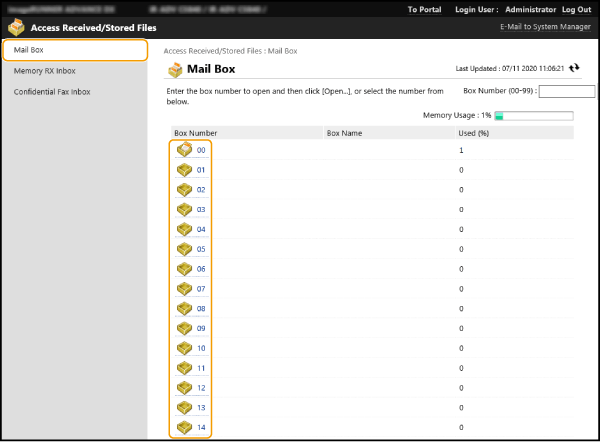
Als een pagina voor pincode-invoer verschijnt, voert u de pincode in en klikt u op [OK].
U kunt ook de postbus opgeven door het postbusnummer in te voeren in [Box Number (00-99)] en op [Open...] te klikken.
4
Selecteer het doelbestand en voer de vereiste actie uit.

Door op het pictogram [Type] of de bestandsnaam te klikken, wordt de gedetailleerde bestandsinformatie weergegeven.
U kunt een lijst met de bestanden in de postbus afdrukken door op [Print List] te klikken.
U kunt de naam van de postbus wijzigen of de pincode wijzigen door op [Settings] te klikken.
Bestanden afdrukken
1
Schakel het selectievakje in voor het bestand dat moet worden afgedrukt en klik op [Print...].
U kunt ook meerdere bestanden selecteren.
2
Klik op [Start Printing].
U kunt [Move to Top], [Move Up], [Move Down] of [Move to Bottom] gebruiken om de volgorde waarin de bestanden worden afgedrukt, te wijzigen.
Klik op [Change Print Settings] om de afdrukinstellingen te wijzigen.
Als u het selectievakje [Delete File After Printing] inschakelt, wordt het bestand verwijderd nadat het is afgedrukt.
Een bestand verzenden
1
Schakel het selectievakje in voor het bestand dat moet worden verzonden en klik op [Send...].
U kunt ook meerdere bestanden selecteren.
2
Klik op [Select Destination], selecteer de bestemming en klik op [OK].
U kunt [Move to Top], [Move Up], [Move Down] of [Move to Bottom] gebruiken om de volgorde waarin de bestanden worden verzonden, te wijzigen.
U kunt de verzendinstellingen wijzigen door op [Settings] te klikken in [Set Details]. U kunt ook de gedetailleerde bestandsinstellingen wijzigen in [Set Details].
Als u het selectievakje [Delete File After Sending] inschakelt, wordt het bestand verwijderd nadat het is verzonden.
3
Klik op [OK].
Meerdere bestanden tot één bestand samenvoegen
1
Schakel de selectievakjes in voor de bestanden die moeten worden samengevoegd.
2
Klik op [Merge Files...] en voer de bestandsnamen in bij [File Name].
U kunt [Move to Top], [Move Up], [Move Down] of [Move to Bottom] gebruiken om de volgorde waarin de bestanden worden samengevoegd, te wijzigen.
3
Klik op [Start].
Pagina's invoegen vanaf een bestand
1
Schakel het selectievakje in voor het bestand waarin u een pagina wilt invoegen en klik op [Insert Pages...].
2
Selecteer het bestand dat u wilt invoegen en klik op [Next].
3
Voer de [File Name After Insertion] in en geef de locatie (pagina) op waar het bestand moet worden ingevoegd in [Select Insertion Location].
Het bestand wordt ingevoegd op de pagina vóór de geselecteerde pagina in [Select Insertion Location].
4
Klik op [Insert].
Bestanden in een ander postvak dupliceren
1
Schakel de selectievakjes in voor de bestanden die moeten worden gedupliceerd en klik op [Duplicate...].
2
Selecteer het postbusnummer voor de bestemming in [Target Box] en klik op [Start].
De naam van een bestand wijzigen
1
Klik op het pictogram [Type] of de bestandsnaam.
2
Klik op [Change File Name], voer de [File Name] in en klik op [OK].
Pagina's verwijderen
1
Klik op het pictogram [Type] of de bestandsnaam.
2
Schakel de selectievakjes in voor de pagina's die u wilt verwijderen en klik op [Delete Page]  [OK].
[OK].
[OK].Door op [Delete Pages Consecutively] te klikken, kunt u de pagina's in een opgegeven bereik verwijderen.
Bestanden verwijderen
1
Schakel de selectievakjes in voor de bestanden die moeten worden verwijderd.
2
Klik op [Delete] [OK].
[OK].Documenten beheren die tijdelijk zijn opgeslagen in de Geheugen RX-postbus op deze machine
U kunt fax- en I-faxdocumenten afdrukken of doorsturen die tijdelijk zijn opgeslagen in de Geheugen RX-postbus.
1
Open de Remote UI (UI op afstand) en meld u aan. De Remote UI (UI op afstand) openen
2
Klik op de portaalpagina op [Access Received/Stored Files].
3
Selecteer [Memory RX Inbox] en klik op [Memory RX Inbox].
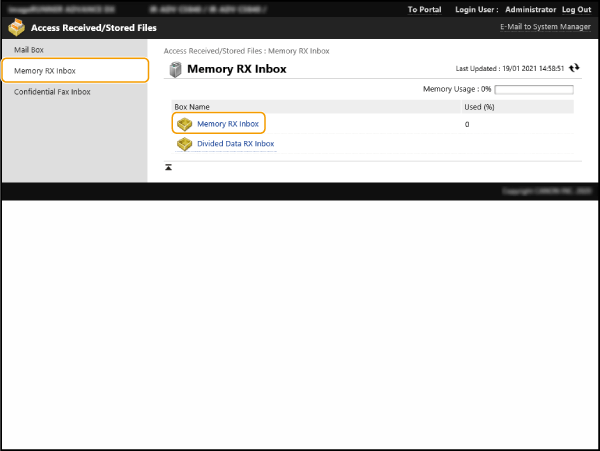
Als een pagina voor pincode-invoer verschijnt, voert u de pincode in en klikt u op [OK].
Door op [Divided Data RX Inbox] te klikken, wordt een lijst weergegeven met documentbestanden die zijn ontvangen als opgesplitste I-faxen.
4
Selecteer een document en voer de vereiste actie uit.
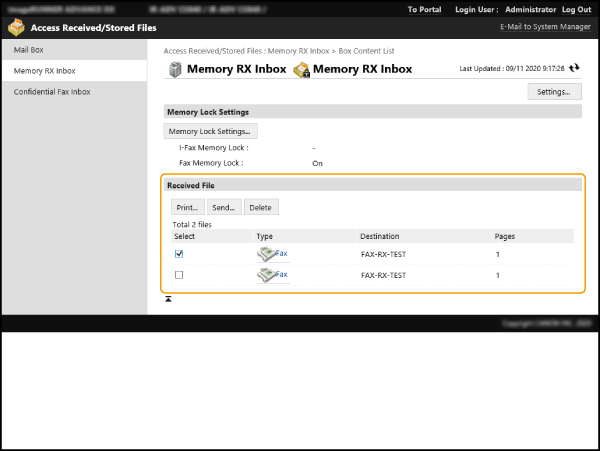
Door op het pictogram [Type] te klikken, wordt de gedetailleerde documentinformatie weergegeven.
U kunt de pincode voor de Geheugen RX-postbus wijzigen door op [Settings] te klikken en het selectievakje [Set PIN] in te schakelen.
Door op [Memory Lock Settings] te klikken, kunt u opgeven of geheugenontvangst wordt gebruikt voor faxen of I-faxen.
Een document afdrukken
1
Schakel het selectievakje in voor het document dat moet worden afgedrukt en klik op [Print...].
U kunt ook meerdere documenten selecteren.
2
Klik op [Start Printing].
Documenten worden automatisch verwijderd nadat ze worden afgedrukt.
Een document doorsturen
1
Schakel het selectievakje in voor het document dat moet worden doorgestuurd en klik op [Send...].
U kunt ook meerdere documenten selecteren.
2
Klik op [Select Destination], selecteer de bestemming en klik op [OK].
U kunt [Move to Top], [Move Up], [Move Down] of [Move to Bottom] gebruiken om de volgorde waarin de doorgestuurde documenten worden verzonden, te wijzigen.
U kunt de verzendinstellingen wijzigen door op [Settings] te klikken in [Set Details]. U kunt ook de gedetailleerde bestandsinstellingen wijzigen in [File Settings].
Als u het selectievakje [Delete File After Sending] inschakelt, wordt het document verwijderd nadat het is doorgestuurd.
3
Klik op [OK].
Bestanden verwijderen
1
Schakel de selectievakjes in voor de bestanden die moeten worden verwijderd.
2
Klik op [Delete] [OK].
[OK].Documenten beheren die zijn opgeslagen in de faxpostbus op deze machine
U kunt fax- en I-faxdocumenten afdrukken en/of verwijderen die tijdelijk zijn opgeslagen in de faxpostbus.
1
Open de Remote UI (UI op afstand) en meld u aan. De Remote UI (UI op afstand) openen
2
Klik op de portaalpagina op [Access Received/Stored Files].
3
Selecteer de pagina [Confidential Fax Inbox] en klik op het faxpostbusnummer.
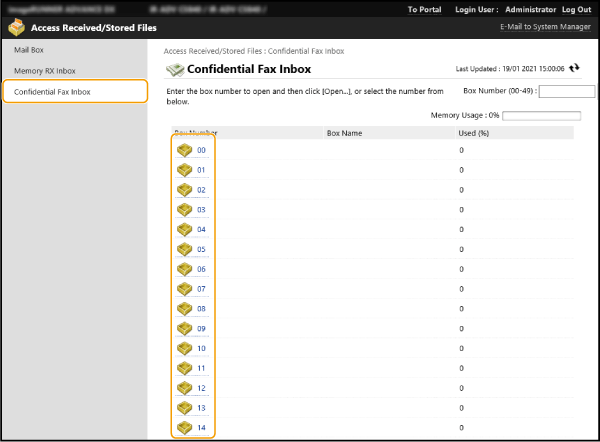
Als een pagina voor pincode-invoer verschijnt, voert u de pincode in en klikt u op [OK].
U kunt ook de postbus opgeven door het faxpostbusnummer in te voeren in [Box Number (00-49)] en op [Open...] te klikken.
4
Selecteer een document en voer de vereiste actie uit.
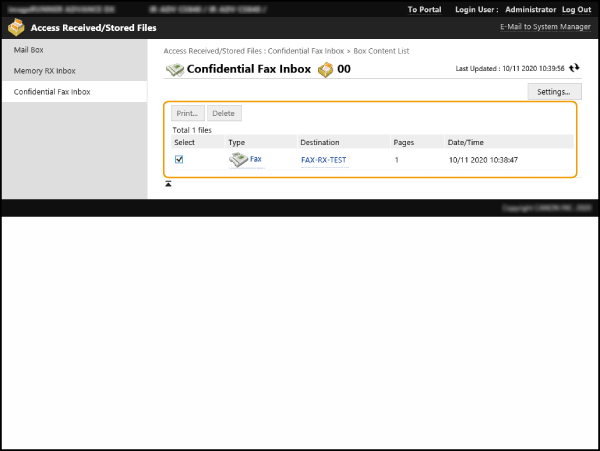
Door op het pictogram [Type] te klikken, wordt de gedetailleerde documentinformatie weergegeven.
U kunt de naam van de faxpostbus wijzigen of de pincode wijzigen door op [Settings] te klikken.
Een document afdrukken
1
Schakel het selectievakje in voor het document dat moet worden afgedrukt en klik op [Print...].
U kunt ook meerdere documenten selecteren.
2
Klik op [Start Printing].
Als u het selectievakje [Delete File After Printing] inschakelt, wordt het document verwijderd nadat het is afgedrukt.
Bestanden verwijderen
1
Schakel de selectievakjes in voor de bestanden die moeten worden verwijderd.
2
Klik op [Delete] [OK].
[OK].