 (Monitor stanu). Zmiana domyślnego ekranu dla sprawdzania statusu na ekranie historii zadania drukowania
E4CF-037
Sprawdzanie historii zadań drukowania
Sekcja ta opisuje jak przeglądać i sprawdzać historię zadań drukowania w panelu sterowania tego urządzenia.
Jeśli często sprawdzasz historię zadań drukowania, możesz sprawić, aby ekran historii zadań drukowania pojawiał się po naciśnięciu (Monitor stanu). Zmiana domyślnego ekranu dla sprawdzania statusu na ekranie historii zadania drukowania
(Monitor stanu). Zmiana domyślnego ekranu dla sprawdzania statusu na ekranie historii zadania drukowaniaUWAGA
Ekrany różnią się w zależności od modelu i zainstalowanych opcji. (Ekrany pokazane poniżej dotyczą konfiguracji ustawień Zarządzania identyfikatorami wydziału.)
Sprawdzanie historii zadań drukowania
1
Na ekranie <Strona główna> należy nacisnąć (Monitor stanu).
(Monitor stanu).2
Naciśnij <Kopiuj/Drukuj>  <Rejestr zadania>.
<Rejestr zadania>.3
Wybierz element do wyświetlenia hisotii zadań z rozwijanej listy.
Wybierz <Wydruk Lokalny>.
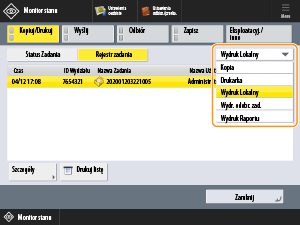
<Kopia>
Wyświetla historię zadania kopiowania.
<Drukarka>
Wyświetla historię zadania drukowania.
<Wydruk Lokalny>
Wyświetla historię lokalnych zadań drukowania, obejmując zadania drukowania ze skrzynki faksów lub skrzynki pamięci RX.
<Wydr. odebr. zad.>
Wyświetla historię przychodzących zadań drukowania, w tym zadań drukowania faksów.
<Wydruk Raportu>
Wyświetla historię raportu zadań drukowania.
4
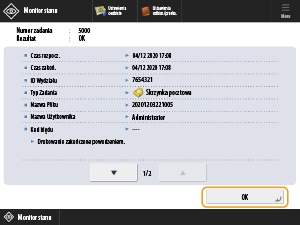
Wybierz zadanie drukowania, którego szczegóły chcesz sprawdzić i naciśnij <Szczegóły>.
Możesz wydrukować raport historii drukowania naciskając <Drukuj listę>.
5
Po sprawdzeniu szczegółów, naciśnij <OK>.
Zmiana domyślnego ekranu dla sprawdzania statusu na ekranie historii zadania drukowania
1
Na ekranie <Strona główna> należy nacisnąć  (Ustawienia/Rejestracja).
(Ustawienia/Rejestracja).2
Naciśnij <Właściwości> <Ustawienia wyświetlacza> <Domyślny ekran (Monitor stanu)>.
<Ustawienia wyświetlacza> <Domyślny ekran (Monitor stanu)>.3
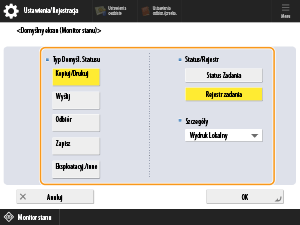
W <Typ Domyśl. Statusu> zaznacz <Kopiuj/Drukuj>, w <Status/Rejestr> wybierz <Rejestr zadania>, a w <Szczegóły> zaznacz <Wydruk Lokalny>.
4
Naciśnij przycisk <OK>.
Ekran historii drukowania pojawi się teraz po naciśnięciu (Monitor stanu).
(Monitor stanu).