E4CF-035
Drukowanie na kopertach z Tacy uniwersalnej
Niniejsza sekcja opisuje sposób poprawnego ładowania i drukowania na kopertach.
Wykonaj kolejno kroki od 1 do 3.
Krok 1: Ładowanie kopert do tacy uniwersalnej
WAŻNE
Należy upewnić się, że stos kopert nie wychodzi poza ogranicznik stosu papieru ( ). Jeżeli pomimo przygotowania zgodnie z wyżej opisanymi procedurami koperty nie są pobierane przez urządzenie prawidłowo, należy ładować je do tacy wielofunkcyjnej pojedynczo, a nie kilka na raz.
). Jeżeli pomimo przygotowania zgodnie z wyżej opisanymi procedurami koperty nie są pobierane przez urządzenie prawidłowo, należy ładować je do tacy wielofunkcyjnej pojedynczo, a nie kilka na raz.Nie drukować na tylnej stronie kopert (stronie ze sklejonymi częściami).
Przed załadowaniem kopert 
Przed załadowaniem koperty, starannie przygotuj je do użycia, np. poprzez wyprostowanie zgięć itp. Zapobiegnie to zacinaniu się i przyleganiu papieru.
1
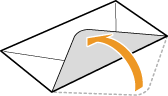
Złóż zamknięcia.
2
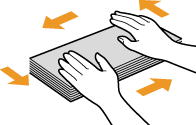
Dociśnij koperty, aby usunąć pozostałe powietrze i zapewnić, że rogi są schludnie ułożone. Następnie spłaszcz koperty.
3
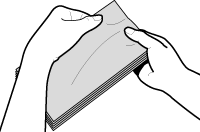
Spłaszcz wywinięcia tak, aby zagięte rogi kopert zostały wyprostowane.
4
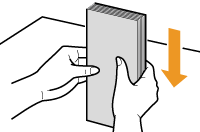
Wyrównaj koperty na płaskiej powierzchni.
Yougatanaga 3
1
Złóż zamknięcia koperty.

2
Załaduj koperty zamknięciami z tyłu i przodem (stroną, na której ma zostać wykonany wydruk) do dołu.
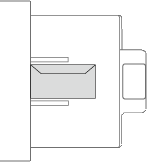
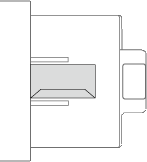
Jeżeli koperty staną się pomarszczone, załaduj je zamknięciami po bliższej stronie i przodem (stroną, na której ma zostać wykonany wydruk) do dołu.
Nagagata 3
1
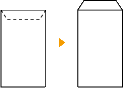
Otwórz zamknięcia koperty.
2
Załaduj koperty zamknięciami na prawo i przodem (stroną, na której ma zostać wykonany wydruk) do dołu.
Monarch, COM10 No. 10, DL, ISO-C5
1
Złóż zamknięcia koperty.
2
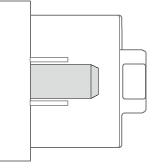
Załaduj koperty zamknięciami po bliższej stronie i przodem (stroną, na której ma zostać wykonany wydruk) do dołu.
Jeżeli koperty staną się pomarszczone, załaduj je zamknięciami po dalszej stronie i przodem (stroną, na której ma zostać wykonany wydruk) do dołu.
Krok 2: Ustawianie formatu i rodzaju papieru
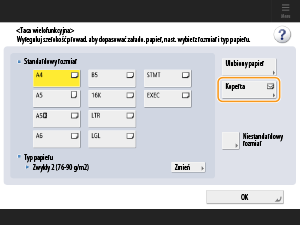
Podczas ładowania kopert na tacy wielofunkcyjnej, pojawi się ekran ustawień rozmiaru papieru. Ustaw format papieru w następujący sposób.
1
Naciśnij przycisk <Koperta>.
2
Wybierz orientację koperty i rodzaj oraz naciśnij na <OK>.
3
Naciśnij przycisk <OK>.
Krok 3: Drukowanie dokumentu z komputera
Procedura drukowania różni się w zależności od komputera i jego systemu operacyjnego (OS). Drukuj przy użyciu właściwej procedury dla twojego OS.
Windows
1
Wybierz [Drukuj] w menu aplikacji.
2
Wybierz to urządzenie na ekranie drukowania i kliknij [Preferencje] lub [Właściwości].
3
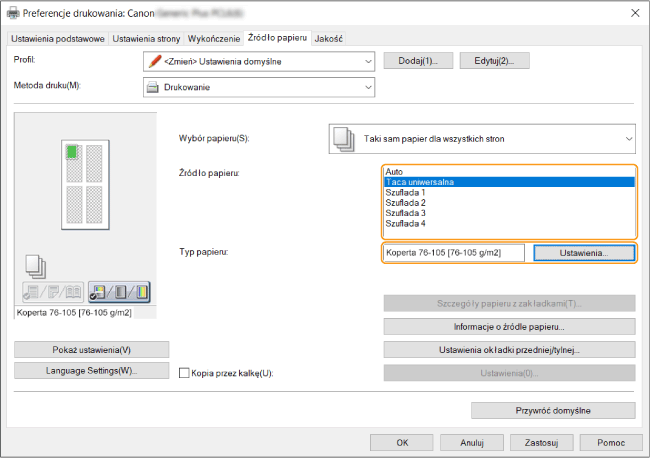
Na ekranie ustawień drukowania sterownika drukarki, kliknij [Źródło papieru].
4
W polu [Źródło papieru], zaznacz [Multi-purpose Tray] i następnie zaznacz [Koperta] w [Typ papieru].
5
Kliknij [OK].
6
Na ekranie drukowania kliknij [Drukuj] lub [OK].
Mac
Niniejszy opis dotyczy wersji macOS 10.15. Ekrany mogą różnić się w zależności od wersji OS.
1
Wybierz [Print] w menu aplikacji [File].
2
Wybierz urządzenie z listy [Printer].
Jeśli nie pojawią się opcje drukowania, kliknij [Show Details] na dole okna dialogowego.
3
W [Paper Size], wybierz rozmiar załadowanych kopert i następnie zaznacz [Envelope] w [Paper Type].
4
Kliknij [Print].