E4CF-036
Drukowanie/zapisywanie plików na nośnikach pamięci USB
Sekcja ta opisuje jak drukować lub zapisywać pliki na nośniku pamięci USB.
Nawet, jeżeli urządzenie nie jest podłączone do komputera lub sterownik drukarki nie jest zainstalowany w komputerze, nadal możesz drukować pliki zapisane na nośnikach pamięci USB z poziomu urządzenia. Można również zapisywać dokumenty zeskanowane na tym urządzeniu na nośnik pamięci USB, co jest przydatne w kontekście transferu plików na komputer niepodłączony do sieci.
WAŻNE
Przed włożeniem nośnika pamięci USB, sprawdź, czy jest on odpowiednio umiejscowiony. Próba nieprawidłowego włożenia nośnika pamięci USB może skutkować nieprawidłowym działaniem tego urządzani lub nośnika pamięci USB.
Podczas wyjmowania nośnika z portu USB zawsze należy postępować zgodnie z odpowiednią procedurą. W przeciwnym razie, operacja może skutkować nieprawidłowym działaniem tego urządzenia lub nośnika pamięci USB.
W przypadku nośników USB urządzenie to obsługuje wyłącznie system plików FAT32 lub exFAT.
UWAGA
Aby korzystać z nośnika pamięci USB, określ następujące ustawienia z poziomu panelu sterowania tego urządzenia. Musisz zalogować się jako administrator, aby skonfigurować ustawienia. Logowanie się jako administrator
Ustaw <Nośnik Pamięci> w  (Ustawienia/Rejestracja)
  <Właściwości> <Ustawienia wyświetlacza> <Ustawienia Wyświetlania Miejsca Zapisu> na <Włącz>.
(Ustawienia/Rejestracja) <Właściwości> <Ustawienia wyświetlacza> <Ustawienia Wyświetlania Miejsca Zapisu> na <Włącz>.Ustaw <Użyj Funkcji Skanowania> i <Użyj Funkcji Wydruku> w (Ustawienia/Rejestracja) <Ustawienia Funkcji> <Zapisz pliki/Dostęp do plików> <Ustawienia Nośnika Pamięci> <Użyj Funkcji Skanuj/Drukuj> na <Włącz>.
(Ustawienia/Rejestracja) <Ustawienia Funkcji> <Zapisz pliki/Dostęp do plików> <Ustawienia Nośnika Pamięci> <Użyj Funkcji Skanuj/Drukuj> na <Włącz>.Ustaw (Ustawienia/Rejestracja) <Właściwości> <Zewnętrzny Interfejs> <Ustawienia USB> <Użyj sterow. MEAP dla urz. pam. mas. USB> na <Wyłącz>.
(Ustawienia/Rejestracja) <Właściwości> <Zewnętrzny Interfejs> <Ustawienia USB> <Użyj sterow. MEAP dla urz. pam. mas. USB> na <Wyłącz>.Wkładanie nośnika pamięci USB
Umieść nośnik pamięci USB bezpośrednio w porcie USB.
Na panelu sterowania wyświetlona jest wiadomość wskazująca, że nośnik pamięci USB jest podłączony wraz z przyciskiem wysunięcia ( ). (W zależności od stanu urządzenia i używanej usługi logowania, komunikat może się nie pojawić.)
). (W zależności od stanu urządzenia i używanej usługi logowania, komunikat może się nie pojawić.)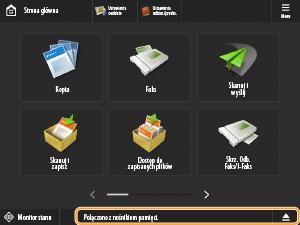
UWAGA
Sprawdź umiejscowienie portu USB, gdyż w zależności od modelu może się ono różnić.
Jeśli (Ustawienia/Rejestracja) <Ustawienia Funkcji> <Zapisz pliki/Dostęp do plików> <Ustawienia Nośnika Pamięci> <Wybierz opcję podczas podłączania nośnika pamięci> ustawiono na <Włącz>, skróty dla dostępnych funkcji mogą pojawić się po włożeniu nośnika pamięci.
(Ustawienia/Rejestracja) <Ustawienia Funkcji> <Zapisz pliki/Dostęp do plików> <Ustawienia Nośnika Pamięci> <Wybierz opcję podczas podłączania nośnika pamięci> ustawiono na <Włącz>, skróty dla dostępnych funkcji mogą pojawić się po włożeniu nośnika pamięci.Ponieważ skróty mogą nie pojawić się w przypadku stanu uśpienia urządzenia, przełącz urządzenie z trybu uśpienia przed włożeniem nośnika pamięci USB.
Drukowanie plików na nośniku pamięci USB
1
Na ekranie <Strona główna> należy nacisnąć <Dostęp do zapisanych plików>.
Jeśli ustawisz <Wybierz opcję podczas podłączania nośnika pamięci> na <Włącz> i włożysz nośnik pamięci, pojawi się skrót <Drukuj z nośnika pamięci>. Naciśnij na <Drukuj z nośnika pamięci> i przejdź do punktu 3. Wkładanie nośnika pamięci USB
2
Naciśnij przycisk <Nośnik Pamięci>.
3
Wybierz urządzenie pamięci USB.
4
Wybierz plik i naciśnij <Drukuj>.
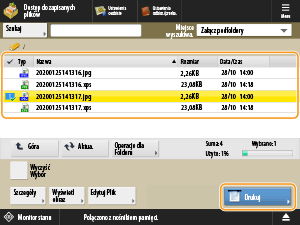
Jeżeli wybrano format PDF lub XPS, przejdź do punktu 6.
UWAGA
Jednocześnie można wybrać i wydrukować sześć plików znajdujących się na tym samym nośniku pamięci USB.
Aby odznaczyć wybrany plik, należy ponownie nacisnąć odpowiadający mu przycisk.
Wciśnij <Wyczyść Wybór>, aby wydrukować wybrany plik.
5
Wybierz papier i naciśnij przycisk <OK>.
6
Ustaw tryb drukowania na ekranie drukowania i naciśnij <Rozpocznij Wydruk>.
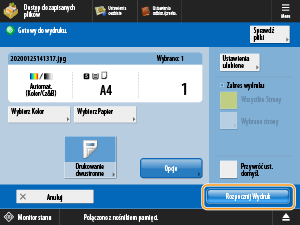
Aby anulować drukowanie, naciśnij <Anuluj> <Tak>.
<Tak>.UWAGA
Aby wydrukować plik PDF zabezpieczony hasłem, naciśnij <Opcje> <Hasło do otw. dokum.> <Hasło Szyfrowania> lub <Hasło Polityki>, wprowadź hasło i naciśnij <OK>. Możesz również wprowadzić podane hasło podczas drukowania pliku PDF, dla którego drukowanie jest zablokowane lub gdy plik PDF pozwala wyłącznie na drukowanie w niskiej rozdzielczości, a chcesz drukować w wysokiej.
<Hasło do otw. dokum.> <Hasło Szyfrowania> lub <Hasło Polityki>, wprowadź hasło i naciśnij <OK>. Możesz również wprowadzić podane hasło podczas drukowania pliku PDF, dla którego drukowanie jest zablokowane lub gdy plik PDF pozwala wyłącznie na drukowanie w niskiej rozdzielczości, a chcesz drukować w wysokiej.Jeśli przejdziesz do <Rozpocznij Wydruk> bez wprowadzania hasła i plik ma zaszyfrowane hasło, pojawi się ekran wprowadzania hasła.
Zapisywanie dokumentów na nośniku pamięci USB
UWAGA
Możesz jedynie zapisać plik na nośniku pamięci USB, które ma wystarczająco wolnego miejsca.
1
Połóż oryginał w podajniku lub na szklanej płycie roboczej.
2
Na ekranie <Strona główna> należy nacisnąć <Skanuj i zapisz>.
Jeśli ustawisz <Wybierz opcję podczas podłączania nośnika pamięci> na <Włącz> i włożysz nośnik pamięci, pojawi się skrót <Drukuj z nośnika pamięci>. Naciśnij na <Drukuj z nośnika pamięci> i przejdź do punktu 4. Wkładanie nośnika pamięci USB
3
Naciśnij przycisk <Nośnik Pamięci>.
4
Wybierz docelowy nośnik pamięci.
5
Wyświetl odbiorcę i naciśnij na <Skanowanie>.
6
Określ wymagany tryb skanowania.
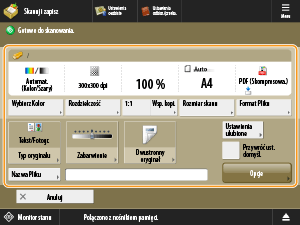
Zapisywanie pod nazwą innego pliku
1
Naciśnij przycisk <Nazwa Pliku>.
2
Wprowadź nazwę pliku i naciśnij na <OK>.
W czasie określania nazwy pliku, nie można korzystać ze znaków „\”, „/”, „:”, „,”, „*”, „?”, „””, „<”, „>” lub „|”. Zwróć uwagę, że nie możesz użyć kropki (.) lub spacji na początku lub końcu nazwy pliku.
Jeśli nie wprowadzisz nazwy pliku, nazwa zostanie automatycznie przypisana w formacie „data/godzina.rozszerzenie”. Przykładowo, plik JPEG zeskanowany i zapisany 30 października 2020 roku o 13:05:12 będzie nosił nazwę „20201030130512.jpg”.
UWAGA
Jeśli nazwa pliku jest zbyt długa, ciąg znaków pokazujący lokalizację pliku (ścieżkę) może przekraczać maksymalną liczbę 256 znaków alfanumerycznych i uniemożliwić zapisanie pliku.
Jeśli wprowadzisz nazwę pliku, która jest taka sama jak inny plik w miejscu docelowym, do nazwy pliku dodany zostanie numer w nawiasie („(1)” do „(9)”) (np. „a(1).pdf”). Nie dotyczy to plików w skrzynce pocztowej (tymczasowej pamięci urządzenia).
Jeżeli wybrano <Podziel na Strony> podczas określania formatu pliku, do końca nazwy pliku zostanie dodany trzycyfrowy numer. Na przykład, jeśli nazwa pliku to „a.pdf”, plik zostanie podzielony i zapisany jako „a_001.pdf”, „a_002.pdf” i „a_003.pdf”.
UWAGA
Naciśnięcie <Opcje> pozwala wybranie najbardziej przydatnego trybu skanowania. Można również określić kombinację trybów skanowania.
7
Naciśnij klawisz  (Start).
(Start).Aby zatrzymać skanowanie, naciśnij przycisk <Anuluj> lub opcje  (Zatrzymaj) <Tak>.
(Zatrzymaj) <Tak>.Jeśli pojawi się <Nac. klaw. [Start] aby zeskanować następny oryginał.>
Kontynuuj umieszczanie oryginałów do skanowania i naciśnij (Start). Po zeskanowaniu wszystkich oryginałów, naciśnij <Rozp. zapisywanie> aby zapisać je jako plik.
(Start). Po zeskanowaniu wszystkich oryginałów, naciśnij <Rozp. zapisywanie> aby zapisać je jako plik.8
Usuń oryginały.
UWAGA
Istnieje możliwość skanowania i zapisania do 999 stron jednocześnie. Jeśli korzystasz z podajnika do skanowania dwustronnych oryginałów, możesz zeskanować do 1000 stron. Jeśli osiągniesz limit skanowanych oryginałów, pojawi się komunikat z pytaniem czy zapisać zeskanowane dane.
Aby usunąć wszystkie pozostałe tryby jednocześnie, naciśnij <Przywróć ust. domyśl.>.
Aby sprawdzić zapisane dane, naciśnij  (Monitor stanu) <Zapisz> <Rejestr zadania>. Jeśli pojawi się <NG>, dane nie zostały prawidłowo zapisane i powinieneś spróbować ponownie zeskanować oryginały.
(Monitor stanu) <Zapisz> <Rejestr zadania>. Jeśli pojawi się <NG>, dane nie zostały prawidłowo zapisane i powinieneś spróbować ponownie zeskanować oryginały.Wyjmowanie nośnika pamięci USB
Podczas wyjmowania nośnika z portu USB zawsze należy postępować zgodnie z poniższą procedurą. W przeciwnym razie, operacja może skutkować nieprawidłowym działaniem tego urządzenia lub nośnika pamięci USB.
1
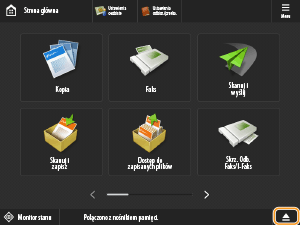
Naciśnij przycisk .
.
2
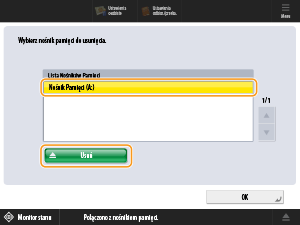
Wybierz nośnik pamięci USB, który ma być usunięty i naciśnij <Usuń>.
3
Odłącz nośnik USB od portu USB i naciśnij na <OK> <OK>.
<OK>.