E4CF-006
Przekazywanie przychodzących faksów do folderu udostępnionego
Niniejsza sekcja opisuje proces przekazywania przychodzących faksów do folderu udostępnionego, zarejestrowanego w książce adresowej.
Wykonaj kolejno kroki od 1 do 2.
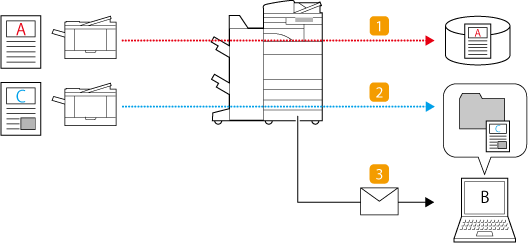
Niniejsza sekcja opisuje „procedurę przekazywania przychodzących faksów do folderu udostępnionego” w następujących sytuacjach:
 Przekazywanie faksów z firmy A (nr faksu 0011111111) na serwer zespołu sprzedaży
 Przekazywanie faksów z firm innych niż firma A na komputer użytkownika B w biurze sprzedaży (folder udostępniany)
 Powiadamianie użytkownika B wiadomością e-mail gdy przychodzące faksy są przekazywane
Przenoszenie przychodzących faksów po skonfigurowaniu ustawień przekazywania
UWAGA
Po pierwsze, upewnij się, że proces konfiguracji następujących ustawień został zakończony:
Czy można korzystać z faksów
Czy funkcje wysyłania są włączone
Czy ustawienia sieci zostały skonfigurowane
Ekrany mogą różnić się w zależności od modelu i zainstalowanych opcji.
Krok 1: Rejestrowanie odbiorcy do przekazywania w książce adresowej
Rejestrowanie folderu „Serwer zespołu sprzedaży” do książki adresowej
1
Na ekranie <Strona główna> należy nacisnąć <Ustawienia odbior./przeka.>.
2
Naciśnij <Zapisz odbiorców>  <Zarej. nowych odbiorców>.
<Zarej. nowych odbiorców>.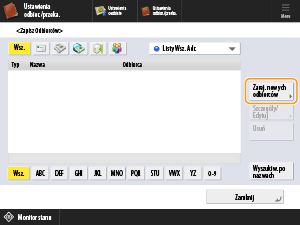
3
Naciśnij przycisk <Plik>.
4
Wprowadź dane „Serwera zespołu sprzedaży”.
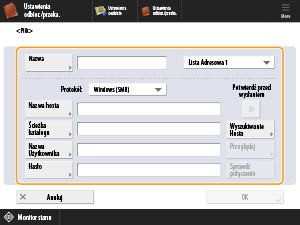
<Nazwa>
Wprowadź nazwę odbiorcy, którego chcesz zobaczyć w książce adresowej. Tutaj należy wprowadzić „Serwer zespołu sprzedaży”.
Naciśnij pozycję <Nazwa> wprowadź nazwę odbiorcy, a następnie naciśnij przycisk <OK>.
wprowadź nazwę odbiorcy, a następnie naciśnij przycisk <OK>.Gdzie rejestrować odbiorców
Wybierz odbiorcę z <Osobis. lista adresowa>, listę adresową grupy użytkowników, <Lista Adresowa 1> do <Lista Adresowa 10> oraz <Lista adresowa dla administratora>.
Rejestrując odbiorców na swój własny użytek, wybierz <Osobis. lista adresowa>.
Rejestrując odbiorców, których edytować może tylko Administrator, wybierz <Lista adresowa dla administratora>.
Aby udostępnić członkom zarejestrowanej grupy użytkowników odbiorcę, wybierz zarejestrowaną Listę adresową dla grup użytkowników.
UWAGA
<Lista Adresowa 1> do <Lista Adresowa 10> może być powiązana z 10 osobnymi książkami adresowymi. Rejestrowanie odbiorców na listach adresowych dla każdego departamentu lub partnera biznesowego ułatwia znalezienie odbiorców podczas ich wybierania. Łatwiej jest także zarządzać listami adresowymi poprzez zmianę nazwy departamentu lub partnera biznesowego.
<Protokół>
Tutaj, należy wybrać <Windows (SMB)>.
UWAGA
Jeżeli wybierzesz <Windows (SMB)>, pojawią się przyciski <Wyszukiwanie Hosta> oraz <Przeglądaj>. Ułatwia to określenie serwera plików podczas przeglądania lub przeszukiwania sieci.
Możesz użyć tylko <Przeglądaj> jeśli <1,0> ustawiono na <Włącz> w <Podaj wersję klienta SMB>.
Użytkownik ma możliwość zarejestrowania maksymalnie pięciu serwerów Katalogu używanych z <Przeglądaj>.
<Nazwa hosta>
Wprowadź ścieżkę dla serwera plików.
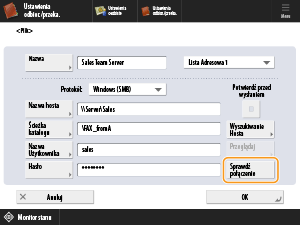
Np.: \\Nazwa komputera serwerowego\Dzial_sprzedazy
Np.: \\Nazwa komputera serwerowego\Dzial_sprzedazy
<Ścieżka katalogu>
Aby stworzyć folder dla sortowania na serwerze plików, wprowadź nazwę folderu. Możesz również wysłać plik bez wprowadzania nazwy folderu.
Np.: \FAKS_z_A
Np.: \FAKS_z_A
UWAGA
Jeśli ustawisz <Protokół> na <Windows (SMB)> i następnie podasz nieistniejący folder w <Ścieżka katalogu>, folder zostanie automatycznie utworzony, a plik zapisany w utworzonym folderze. Jeśli jednak podano nieistniejące foldery na kilu poziomach, wystąpi błąd wysyłania.
<Nazwa Użytkownika>
Wprowadź nazwę użytkownika wykorzystywaną podczas logowania się do serwera plików.
<Hasło>
Wprowadź hasło dla określonego użytkownika.
<Potwierdź przed wysłaniem>
Jeśli ustawisz <Potwierdź przed wysłaniem> na WŁ., pojawi się ekran z prośbą o podanie hasła przed wysłaniem pliku, nawet jeśli hasło zostało już wcześniej wprowadzone w <Hasło>.
UWAGA
Jeśli podasz odbiorcę z włączoną opcją <Potwierdź przed wysłaniem> jako odbiorca do przekazania, nie pojawi się ekran wprowadzania hasła. Plik zostanie przekazywany za pomocą zarejestrowanego hasła.
5
Naciśnij <Sprawdź połączenie> aby sprawdzić połączenie.
6
Naciśnij <OK> <Zamknij>.
<Zamknij>.Rejestrowanie „Folderu udostępnianego na komputerze użytkownika B” w książce adresowej
1
Na ekranie <Strona główna> należy nacisnąć <Ustawienia odbior./przeka.>.
2
Naciśnij <Zapisz odbiorców> <Zarej. nowych odbiorców>.
<Zarej. nowych odbiorców>.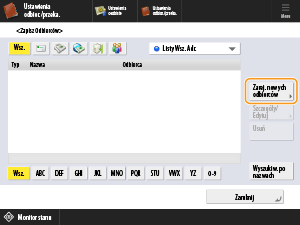
3
Naciśnij przycisk <Plik>.
4
Wprowadź dane dla „Folderu udostępnianego na komputerze Użytkownika B”.
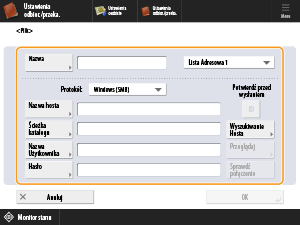
<Nazwa>
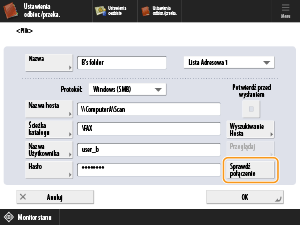
Wprowadź nazwę odbiorcy, którego chcesz zobaczyć w książce adresowej. Należy wprowadzić „Folder użytkownika B”.
Naciśnij pozycję <Nazwa> wprowadź nazwę odbiorcy, a następnie naciśnij przycisk <OK>.
wprowadź nazwę odbiorcy, a następnie naciśnij przycisk <OK>.Gdzie rejestrować odbiorców
Wybierz odbiorcę z <Osobis. lista adresowa>, listę adresową grupy użytkowników, <Lista Adresowa 1> do <Lista Adresowa 10> oraz <Lista adresowa dla administratora>.
Rejestrując odbiorców na swój własny użytek, wybierz <Osobis. lista adresowa>.
Rejestrując odbiorców, których edytować może tylko Administrator, wybierz <Lista adresowa dla administratora>.
Aby udostępnić członkom zarejestrowanej grupy użytkowników odbiorcę, wybierz zarejestrowaną Listę adresową dla grup użytkowników.
UWAGA
<Lista Adresowa 1> do <Lista Adresowa 10> może być powiązana z 10 osobnymi książkami adresowymi. Rejestrowanie odbiorców na listach adresowych dla każdego departamentu lub partnera biznesowego ułatwia znalezienie odbiorców podczas ich wybierania. Łatwiej jest także zarządzać listami adresowymi poprzez zmianę nazwy departamentu lub partnera biznesowego.
<Protokół>
Tutaj, należy wybrać <Windows (SMB)>.
UWAGA
Jeżeli wybierzesz <Windows (SMB)>, pojawią się przyciski <Wyszukiwanie Hosta> oraz <Przeglądaj>. Ułatwia to określenie serwera plików podczas przeglądania lub przeszukiwania sieci.
Możesz użyć tylko <Przeglądaj> jeśli <1,0> ustawiono na <Włącz> w <Podaj wersję klienta SMB>.
Użytkownik ma możliwość zarejestrowania maksymalnie pięciu serwerów Katalogu używanych z <Przeglądaj>.
<Nazwa hosta>
Wprowadź ścieżkę dla folderu udostępnianego na komputerze użytkownika B.
Np.: \\Nazwa komputera\Skan
Np.: \\Nazwa komputera\Skan
<Ścieżka katalogu>
Aby stworzyć folder dla sortowania wewnątrz folderu udostępnianego, wprowadź nazwę folderu. Możesz również wysłać plik bez wprowadzania nazwy folderu.
Np.: \FAKS
Np.: \FAKS
UWAGA
Jeśli ustawisz <Protokół> na <Windows (SMB)> i następnie podasz nieistniejący folder w <Ścieżka katalogu>, folder zostanie automatycznie utworzony, a plik zapisany w utworzonym folderze. Jeśli jednak podano nieistniejące foldery na kilu poziomach, wystąpi błąd wysyłania.
<Nazwa Użytkownika>
Wprowadź nazwę użytkownika wykorzystywaną podczas logowania się na komputer użytkownika B.
<Hasło>
Wprowadź hasło dla określonego użytkownika.
<Potwierdź przed wysłaniem>
Jeśli ustawisz <Potwierdź przed wysłaniem> na WŁ., pojawi się ekran z prośbą o podanie hasła przed wysłaniem pliku, nawet jeśli hasło zostało już wcześniej wprowadzone w <Hasło>.
UWAGA
Jeśli podasz odbiorcę z włączoną opcją <Potwierdź przed wysłaniem> jako odbiorca do przekazania, nie pojawi się ekran wprowadzania hasła. Plik zostanie przekazywany za pomocą zarejestrowanego hasła.
5
Naciśnij <Sprawdź połączenie> aby sprawdzić połączenie.
6
Naciśnij <OK> <Zamknij>.
<Zamknij>.Rejestrowanie adresu e-mail użytkownika B w książce adresowej
1
Na ekranie <Strona główna> należy nacisnąć <Ustawienia odbior./przeka.>.
2
Naciśnij <Zapisz odbiorców> <Zarej. nowych odbiorców>.
<Zarej. nowych odbiorców>.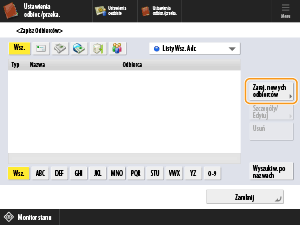
3
Naciśnij przycisk <E-Mail>.
4
Wprowadź dane dla „Adres e-mail użytkownika B”.
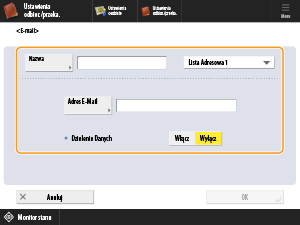
<Nazwa>
Wprowadź nazwę odbiorcy, którego chcesz zobaczyć w książce adresowej. Należy wprowadzić „Adres e-mail użytkownika B”.
Naciśnij pozycję <Nazwa> wprowadź nazwę odbiorcy, a następnie naciśnij przycisk <OK>.
wprowadź nazwę odbiorcy, a następnie naciśnij przycisk <OK>.Gdzie rejestrować odbiorców
Wybierz odbiorcę z <Osobis. lista adresowa>, listę adresową grupy użytkowników, <Lista Adresowa 1> do <Lista Adresowa 10> oraz <Lista adresowa dla administratora>.
Rejestrując odbiorców na swój własny użytek, wybierz <Osobis. lista adresowa>.
Rejestrując odbiorców, których edytować może tylko Administrator, wybierz <Lista adresowa dla administratora>.
Aby udostępnić członkom zarejestrowanej grupy użytkowników odbiorcę, wybierz zarejestrowaną Listę adresową dla grup użytkowników.
UWAGA
<Lista Adresowa 1> do <Lista Adresowa 10> może być powiązana z 10 osobnymi książkami adresowymi. Rejestrowanie odbiorców na listach adresowych dla każdego departamentu lub partnera biznesowego ułatwia znalezienie odbiorców podczas ich wybierania. Łatwiej jest także zarządzać listami adresowymi poprzez zmianę nazwy departamentu lub partnera biznesowego.
<Adres E-Mail>
Wprowadź adres e-mail użytkownika B.
<Dzielenie Danych>
Jeśli rozmiar pliku przekracza limit dla przesyłania wiadomości e-mail, można podzielić plik na podstawie rozmiaru lub stron.
Jeśli ustawiono na <Włącz>, plik zostanie tak podzielony, aby nie przekraczał już limitu i został wysłany w kilku częściach. Oprogramowanie odbiorcy wiadomości musi obsługiwać funkcję ponownego złączania otrzymanego pliku.
Jeśli wybrano ustawienie <Wyłącz>, liczba stron wysłanych za każdym razem zostanie zmniejszona i strony wysłane zostaną w kilku wiadomościach e-mail. Przykładowo, 10-stronicowy plik zostaje podzielony na 2 i wysłany w dwóch 5-stronicowych plikach, a odbiorca w efekcie otrzyma dwie wiadomości e-mail. Jeśli jednak plik nie zawiera żadnych stron (np. Plik JPEG), wystąpi błąd wysyłania.
5
Naciśnij <OK> <Zamknij>.
<Zamknij>.UWAGA
Przed skonfigurowaniem ustawień przekazywania, użyj funkcji <Skanuj i wyślij> aby sprawdzić, czy plik w całości dotarł do zarejestrowanego odbiorcy.
Krok 2: Konfigurowanie ustawień przekazywania dla przychodzących faksów
1
Zaloguj się jako administrator w panelu sterowania tego urządzenia. Logowanie się jako administrator
2
Na ekranie <Strona główna> należy nacisnąć  (Ustawienia/Rejestracja).
(Ustawienia/Rejestracja).3
Naciśnij <Ustawienia Funkcji> <Odbiór/Przekazanie> <Odbiór/Przekazanie> <Ustawienia przekazania>.
<Odbiór/Przekazanie> <Odbiór/Przekazanie> <Ustawienia przekazania>.4
Naciśnij przycisk <Zapisz>.
5
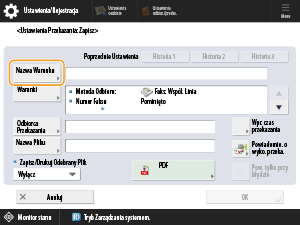
Naciśnij <Nazwa Warunku>, wprowadź „Faksy z Firmy A”, a następnie naciśnij <OK>.
6
Naciśnij <Warunki Przekazania>, ustaw warunki dla odbiorców przekazywania i naciśnij <OK>.
W opcji <Metoda Odbioru:>, wybierz <Faks: Współ. Linia>.
W <Numer Faksu>, wybierz <Równe> z rozwijanego menu, a następnie użyj klawiszy numerycznych, aby wprowadzić numer dla folderu „Faksy z Firmy A”(0011111111).
UWAGA
Podstawowy numer rejestracyjny dla odbiorcy faksu może składać się z prefiksu zer, spacji lub kodu kierunkowego dla kraju. W zależności od sposobu użycia tych znaków, warunki przekazywania będą się różnić. Jeśli nie wiadomo czy są lub nie są używane, wybierz <Zawiera> bez wybierania <Równe>.
7
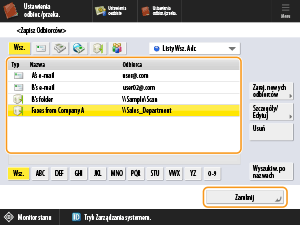
Naciśnij <Przekazano do> <Książka adresowa>.
<Książka adresowa>.8
Wybierz zarejestrowaną „Serwer zespołu sprzedaży” jako odbiorcę do przekazania i naciśnij <OK>.
9
Naciśnij <Nazwa Pliku>, wprowadź „Faksy z Firmy A”, a następnie naciśnij <OK>.
UWAGA
Jako nazwę pliku wprowadź nazwę użytą do przechowywania pliku na serwerze plików odbiorcy do przekazania. Możesz użyć dowolnej nazwy.
Znacznik czasu skanowania pliku zostanie dodany na końcu nazwy pliku. Jeżeli nazwa nie zostanie podana, dodany zostanie tylko znacznik czasu skanowania pliku i nie będzie można go usunąć.
10
Naciśnij przycisk <Powiadomie. o wyko. przeka.>.
11
Wybierz adres e-mail użytkownika B i naciśnij <OK> <OK>.
<OK>.Zapewnia to, że powiadomienia e-mail o przekazywaniu wysyłane są na „adres e-mail użytkownika B”, gdy przychodzące faksy przekazywane są do folderu „Serwer zespołu sprzedaży”. Sprawdzaj przychodzące faksy kiedy tylko potrzebujesz.
12
Wybierz „Faksy z Firmy A” i naciśnij <Ważne/Nieważne> aby ustawić <Włącz>.
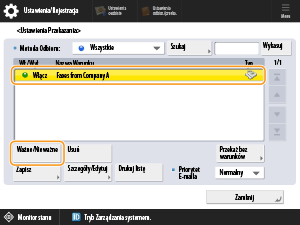
„Faksy z Firmy A” będą przekazywane na „Serwer zespołu sprzedaży”.
Następnie przejdź do konfiguracji ustawień przekazywania dla „Faksy z firm innych niż Firma A”.
UWAGA
Jeśli ustawiono tu <Wyłącz>, dokumenty zostaną wydrukowane bez przekazania ich na serwer plików.
13
Naciśnij przycisk <Przekaż bez warunków>.
UWAGA
Aby przekazać wszystkie pozostałe przychodzące faksy, które nie spełniają kryterów przekazywania, wybierz <Przekaż bez warunków>.
Jeśli nie skonfigurujesz ustawienia <Przekaż bez warunków>, faksy otrzymane z firm innych niż Firma A zostaną wydrukowane lub zachowane w pamięci bez ich przekazania.
14
Naciśnij <Przekazano do> <Książka adresowa>.
<Książka adresowa>.15
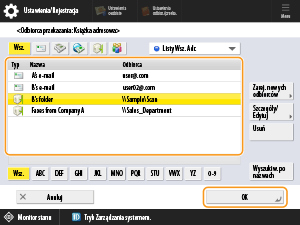
Wybierz zarejestrowaną „folder użytkownika B” jako odbiorcę do przekazania i naciśnij <OK>.
16
Naciśnij przycisk <Powiadomie. o wyko. przeka.>.
17
Wybierz adres e-mail użytkownika B i naciśnij <OK> <OK>.
<OK>.Zapewnia to, że powiadomienia e-mail o przekazywaniu wysyłane są na „adres e-mail użytkownika B”, gdy przychodzące faksy przekazywane są do „folderu użytkownika B”. Sprawdzaj przychodzące faksy kiedy tylko potrzebujesz.
18
Wybierz „Przekaż bez warunków”, naciśnij <Ważne/Nieważne> i ustaw warunki przekazywania na <Włącz>.
„Faksy z firm innych niż Firma A” są przekazywane do „folderu użytkownika B”.
UWAGA
Jeśli ustawiono tu <Wyłącz>, dokumenty zostaną wydrukowane bez przekazania ich na serwer plików.
19
Naciśnij przycisk <Zamknij>.