E4CF-00J
Powiadamianie o zakończonym przesyłaniu e-mailem gdy faksy wysyłane są z komputera (faks PC).
Sekcja ta opisuje jak ustawić powiadomienia e-mail dotyczące raportów TX, wysyłanych gdy faksy zostają wysłane z komputera (faks PC).
Skonfiguruj funkcję [Powiadom o zakończeniu zadania] w sterowniku faksu przed wysłaniem faksu.
UWAGA
Zacznij od sprawdzenia, czy:
Moduł sterownika faksu jest zainstalowany
Zarejestrowano adres e-mail do powiadomień o raportach TX
Ekrany mogą różnić się w zależności od modelu i zainstalowanych opcji.
Ekrany mogą różnić się w zależności od systemu operacyjnego i typu lub wersji sterownika.
Powiadomienia dotyczyć będą wyłącznie błędów, które występują pomiędzy urządzeniem, a faksem odbiorcy. Nawet jeśli zaznaczono [Powiadom tylko w przypadku błędów], nie będą przysyłane powiadomienia o błędach występujących między komputerem i urządzeniem.
Aby sprawdzić, czy faks został poprawnie wysłany, zajrzyj do rejestru wysyłania faksów i kolejki drukowania na urządzeniu oraz raport TX między komputerem, a urządzeniem.
Windows
1
Na komputerze wybierz [ Start]
  [
[ Ustawienia].
Start] [ Ustawienia].2
Kliknij [Urządzenia] [Drukarki i skanery].
[Drukarki i skanery].3
Kliknij na ikonę urządzenia i naciśnij na [Zarządzanie].
4
Kliknij [Właściwości drukarki].
5
Na karcie [Ustawienia urządzenia], wybierz [Ustawienie [Powiadom o zakończeniu zadania]], a następnie kliknij przycisk [OK].
Włączone tu ustawienia można wybrać w kroku 9.
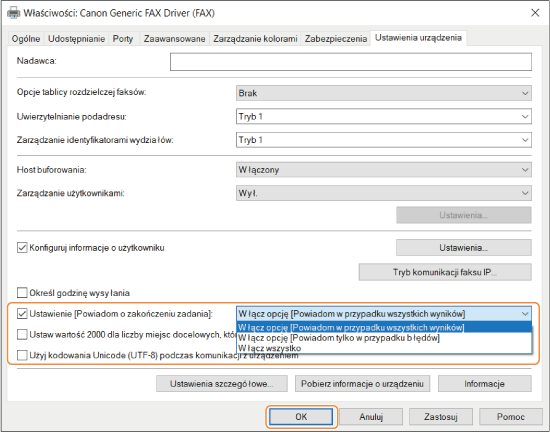
[Włącz opcję [Powiadom w przypadku wszystkich wyników]]
Pojawi się tylko [Powiadom w przypadku wszystkich wyników].
[Włącz opcję [Powiadom tylko w przypadku błędów]]
Pojawi się tylko [Powiadom tylko w przypadku błędów].
[##Enable All]
Pojawią się zarówno [Powiadom w przypadku wszystkich wyników], jak i [Powiadom tylko w przypadku błędów].
6
Wybierz [Print] z menu aplikacji.
7
Wybierz to urządzenie na ekranie drukowania i kliknij [Ustawienia szczegółowe].
8
W zakładce [Wybierz miejsce docelowe], kliknij [Ustawienia szczegółowe].
9
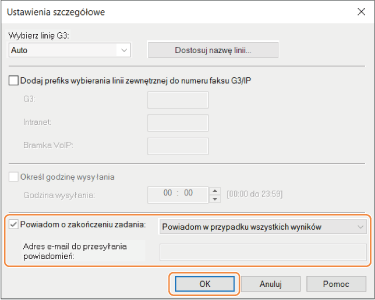
Wybierz [Powiadom o zakończeniu zadania], wprowadź adres e-mail w [Adres e-mail do przesyłania powiadomień] i kliknij [OK].
Ustawienia wybrane w kroku 5 pojawią się w [Powiadom o zakończeniu zadania].
10
Kliknij [Drukuj].
Wysyłanie faksu rozpoczyna się.
macOS
Ten opis dotyczy systemu macOS 10.15.
1
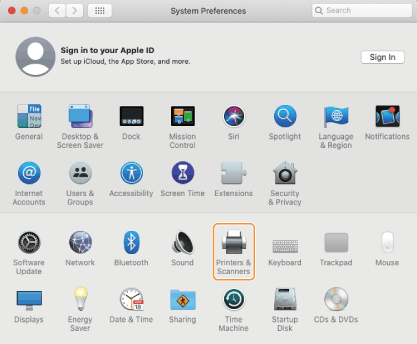
Otwórz [System Preferences] i kliknij na [Printers & Scanners].
2
Wybierz urządzenie, a następnie kliknij przycisk [Options & Supplies].
3
Na karcie [Options], wybierz ustawienie [Job Done Notice], a następnie kliknij przycisk [OK].
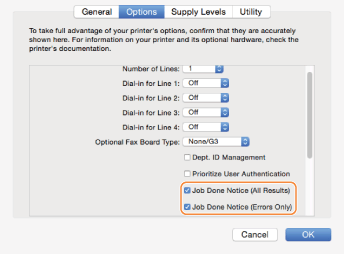
[Powiadom o zakończeniu zadania (Wszystkie wyniki)]
[All Results] można teraz wybrać w kroku 8.
[Powiadom o zakończeniu zadania (Tylko błędy)]
[Tylko błędy] można teraz wybrać w kroku 8.
4
Wybierz [Print] z menu [File] aplikacji.
5
Wybierz urządzenie w polu [Printer].
6
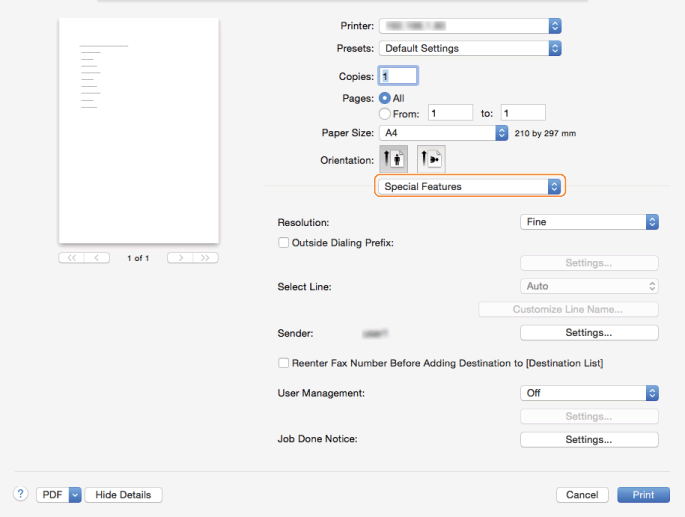
Wybierz [Special Features] w oknie dialogowym menu.
7
Kliknij element [Settings] znajdujący się w sekcji [Job Done Notice].
8
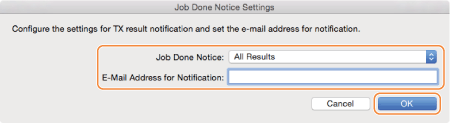
W oknie dialogowym [Job Done Notice Settings], wybierz [Job Done Notice] i wprowadź adres e-mail w [E-Mail Address for Notification]. Następnie kliknij [OK].
Ustawienia wybrane w kroku 3 pojawią się w [Job Done Notice].
9
Kliknij [Print].
Wysyłanie faksu rozpoczyna się.