E4CF-043
Drukowanie/wysyłanie raportów zarządzania połączeniami
Sekcja ta opisuje jak drukować raporty zarządzania połączeniami lub wysyłać je na serwer plików.
UWAGA
Raport zarządzania połączeniami pokazuje rejestr wysłanych i odebranych faksów, wiadomości e-mail, I-faksów i danych wysłanych lub odebranych z serwera plików.
Raporty wysłane jako pliki mają format CSV.
Konfigurowanie ustawień wyświetlania raportu zarządzania połączeniami
Procedura ta konfiguruje ustawienia, które umożliwią podgląd i wydruk raportów zarządzania komunikacją.
1
Zaloguj się jako administrator w panelu sterowania tego urządzenia. Logowanie się jako administrator
2
Na ekranie <Strona główna> należy nacisnąć  (Ustawienia/Rejestracja).
(Ustawienia/Rejestracja).3
Naciśnij <Ustawienia Zarządzania>  <Zarządzanie Urządzeniem> <Wyświetlanie rejestru zadań>.
<Zarządzanie Urządzeniem> <Wyświetlanie rejestru zadań>.4
Naciśnij <Włącz> <OK>.
<OK>.Automatyczne drukowanie raportów zarządzania połączeniami
Procedura ta konfiguruje ustawienia umożliwiające automatyczny wydruk raportów zarządzania komunikacją. Pozwala również drukować oddzielne raporty dla wysyłania i odbierania.
1
Zaloguj się jako administrator w panelu sterowania tego urządzenia. Logowanie się jako administrator
2
Na ekranie <Strona główna> należy nacisnąć (Ustawienia/Rejestracja).
(Ustawienia/Rejestracja).3
Naciśnij <Ustawienia Funkcji> <Wyślij> <Ustawienia Wspólne>.
<Wyślij> <Ustawienia Wspólne>.4
Naciśnij przycisk <Raport zarządzania połączeniami>.
5
Określ każde z ustawień i naciśnij <OK>.
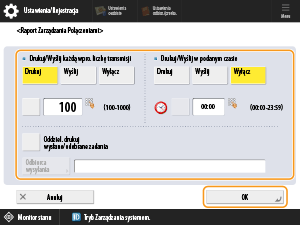
<Drukuj/Wyślij każdą wpro. liczbę transmisji>
Aby automatycznie drukować raport gdy wydrukowana zostanie określona liczba dokumentów (100-1000), wybierz <Drukuj> i określ numer.
<Drukuj/Wyślij w podanym czasie>
Aby automatycznie drukować raport o określonej porze, wprowadź czas za pomocą klawiszy numerycznych.
Godziny wyświetlane są w formacie 24-godzinnym. Wprowadzić czas w postaci czterocyfrowej liczby (wliczając zera).
Np.:
7:05: Wprowadź 0705
23:18: Wprowadź 2318
7:05: Wprowadź 0705
23:18: Wprowadź 2318
Jeśli popełnisz błąd podczas wprowadzania czasu, naciśnij  (Wykasuj) i ponownie wprowadź czterocyfrowy numer.
(Wykasuj) i ponownie wprowadź czterocyfrowy numer.Raporty zarządzania komunikacją drukowane są dla określonej liczby rekordów, zaczynając od najnowszych wpisów. W efekcie, jeśli w danym okresie podana liczba rekordów jest przekroczona, starsze wpisy nie zostaną wydrukowane.
<Oddziel. drukuj wysłane/odebrane zadania>
Ustaw na <Włącz>, aby drukować oddzielne raporty dla wysyłania i odbierania.
Automatyczne wysyłanie raportów zarządzania połączeniami
Skorzystaj z tej procedury, aby automatycznie wysyłać raporty zarządzania komunikacją na serwer plików.
1
Zaloguj się jako administrator w panelu sterowania tego urządzenia. Logowanie się jako administrator
2
Na ekranie <Strona główna> należy nacisnąć (Ustawienia/Rejestracja).
(Ustawienia/Rejestracja).3
Naciśnij <Ustawienia Funkcji> <Wyślij> <Ustawienia Wspólne>.
<Wyślij> <Ustawienia Wspólne>.4
Naciśnij przycisk <Raport zarządzania połączeniami>.
5
Określ każde z ustawień i naciśnij <OK>.
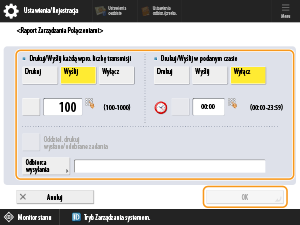
<Drukuj/Wyślij każdą wpro. liczbę transmisji>
Aby automatycznie wysyłać raport gdy wydrukowana zostanie określona liczba dokumentów (100-1000), wybierz <Wyślij> i określ numer.
<Drukuj/Wyślij w podanym czasie>
Aby automatycznie wysyłać raport o określonej porze, wprowadź czas za pomocą klawiszy numerycznych.
Godziny wyświetlane są w formacie 24-godzinnym. Wprowadź czas w postaci czterocyfrowej liczby (wliczając zera).
Np.:
7:05: Wprowadź 0705
23:18: Wprowadź 2318
Np.:
7:05: Wprowadź 0705
23:18: Wprowadź 2318
Jeśli popełnisz błąd podczas wprowadzania czasu, naciśnij (Wykasuj) i ponownie wprowadź czterocyfrowy numer.
(Wykasuj) i ponownie wprowadź czterocyfrowy numer.Jeśli liczba dokumentów w określonym czasie przekracza ustalony limit, wysłany raport zawierać będzie podaną liczbę dokumentów, zaczynając od najnowszych.
<Miejsce kopii zapasowej>
Wybierz odbiorcę serwera plików, na który raport zarządzania komunikacją ma zostać wysłany. Najpierw pojawi się <Lista adresowa dla administratora>, jednak można wybrać również odbiorcę z dowolnej listy adresów.
Ręczne drukowanie raportów zarządzania połączeniami
Procedura ta konfiguruje ustawienia, które umożliwią podgląd i wydruk raportów zarządzania komunikacją.
1
Na ekranie <Strona główna> należy nacisnąć  (Monitor stanu).
(Monitor stanu).2
Wybierz <Wyślij> lub <Odbiór> i naciśnij na <Rejestr zadania>.
3
Wybierz <Wyślij> z poziomu rozwijalnej listy i naciśnij na <Raport zarządzania połączeniami>.
4
Podaj metodę generowania raportu.
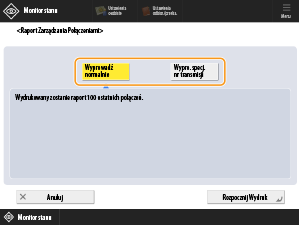
Aby wydrukować 100 najświeższych wysłanych/odebranych raportów, naciśnij <Wyprowadź normalnie>.
Aby określić liczbę wysłanych/odebranych rekordów, naciśnij <Wypro. specj. nr transmisji> i podaj liczbę. Dostępna liczba rekordów wynosi od 1 do 2000.
UWAGA
Jeśli log nie zawiera podanej liczby rekordów, oznacza to, że raport zawiera cały wolumen dotychczasowego wydruku.
Jeśli określono <Podziel TX/RX> w <Ustawienia Funkcji> <Raport zarządzania połączeniami>, określa to łączną liczbę dla wysłanych i odebranych rekordów.
<Raport zarządzania połączeniami>, określa to łączną liczbę dla wysłanych i odebranych rekordów.5
Naciśnij przycisk <Rozpocznij Wydruk>.
WAŻNE
Jeśli <Wyświetlanie rejestru zadań> w <Ustawienia Zarządzania> ustawiono na <Wyłącz>, nie można skonfigurować ustawień raportu zarządzania komunikacją. Co więcej, jeśli zmienisz <Wyświetlanie rejestru zadań> ustawienie <Ustawienia Zarządzania> z <Wyłącz> na <Włącz>, to ustawienia <Drukuj/Wyślij każdą wpro. liczbę transmisji> oraz <Drukuj/Wyślij w podanym czasie> dla raportów zarządzania komunikacją zostają automatycznie ustawione na <Wyłącz>.
UWAGA
Raport zarządzania połączeniami to wydrukowany rejestr wysłanych i odebranych faksów, wiadomości e-mail, I-faksów i danych wysłanych lub odebranych z serwera plików. Jeśli urządzenie wyposażone jest w moduł faksu lub włączono Zestaw zdalnego faksu, rejestr wysyłania/odbierania w trybie ECM i faksów również zostanie wydrukowany.
Jeśli pojawi się komunikat <Drukarka musi zostać sprawdzona. (Zadzwoń do serwisu).>, wskazujący że funkcja drukowania nie może zostać użyta, log dokumentów dla liczby podanej w <Wypro. specj. nr transmisji> zostanie wydrukowany w odzyskanym raporcie zarządzania komunikacją.