E4CF-044
Łączenie ustawień uwierzytelniania użytkownika i ID wydziału
Sekcja ta opisuje jak połączyć ustawienia ID wydziału z uwierzytelnianiem użytkowników za pomocą uwierzytelniania urządzenia lokalnego w Uwierzytelnianiu użytkownika.
Wykonaj kolejno kroki od 1 do 2.
WAŻNE
Numery ID wydziałów zarządzane są dla zarejestrowanych nazw użytkownika. Sprawdź, czy numery ID wydziałów przypisane są do użytkowników zarejestrowanych na tym urządzeniu.
Numery ID wydziałów zarządzane są wyłącznie dla użytkowników zarejestrowanych na urządzeniu lokalnym (to urządzenie).
Informacje o użytkowniku i hasła wykorzystywane do zarządzania numerami ID wydziałów muszą pasować do informacji zarejestrowanych do uwierzytelniania lokalnego urządzenia w Uwierzytelnianiu użytkownika. Jeśli zarejestrowany numer ID wydziału lub PIN uległ zmianie, na przykład w wyniku sprzedaży urządzenia, zmianie ulec powinny także informacje o użytkowniku wykorzystywane do uwierzytelniania lokalnego urządzenia.
UWAGA
Uwierzytelnianie użytkownika
Użytkownicy na tym urządzeniu zarządzani są głównie za pomocą aplikacji uwierzytelniającej (usługi logowania) zwanej Uwierzytelnianiem użytkownika. Uwierzytelnianie użytkownika wykorzystuje nazwę użytkownika i hasło zarejestrowane dla każdego użytkownika, aby osobiście uwierzytelniać użytkowników.
Zarządzanie NI wydziału
Zarządzanie użytkownikami przypisując ich do grup z numerami ID wydziałów (zarządzanie numerami ID wydziałów) pozwala sprawdzić całkowitą liczbę stron wydrukowanych lub zeskanowanych dla każdego numeru ID wydziału.
Krok 1: Konfiguracja zarządzania numerami ID wydziałów
1
Zaloguj się jako administrator w panelu sterowania tego urządzenia. Logowanie się jako administrator
2
Na ekranie <Strona główna> należy nacisnąć  (Ustawienia/Rejestracja).
(Ustawienia/Rejestracja).3
Naciśnij <Ustawienia Zarządzania>  <Zarządzanie Użytkownikiem> <Zarządzanie NI Wydziału>.
<Zarządzanie Użytkownikiem> <Zarządzanie NI Wydziału>.4
Naciśnij <Włącz> <Zapisz PIN>.
<Zapisz PIN>.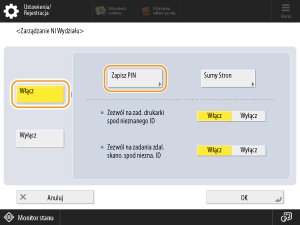
5
Naciśnij przycisk <Zapisz>.
6
Wprowadź ID i PIN wydziału, a następnie naciśnij <OK>.
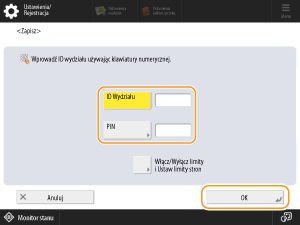
<ID Wydziału>
Wprowadź NI wydziału, o maksymalnej długości siedmiu cyfr.
<PIN>
Wprowadź kod PIN, o maksymalnej długości siedmiu cyfr i dotknij przycisku <Potwierdź>. Ponownie wprowadź kod PIN, aby potwierdzić i naciśnij przycisk <OK>. Aby przejść dalej bez ustawiania kodu PIN, pozostaw pole puste.
UWAGA
Jako numeru ID wydziału albo kodu PIN nie można rejestrować liczb składających się wyłącznie z zer, np. „00” czy „0000000”.
Jeśli wprowadzisz numer składający się z mniej niż siedmiu cyfr, zera zostaną dodane na początku numeru, przez co ustawiony numer będzie miał siedem cyfr.
7
Naciśnij przycisk <OK>.
Krok 2: Łączenie użytkowników i numerów ID wydziałów
Korzystanie z panelu sterowania urządzenia
1
Zaloguj się jako administrator w panelu sterowania tego urządzenia. Logowanie się jako administrator
2
Na ekranie <Strona główna> należy nacisnąć (Ustawienia/Rejestracja).
(Ustawienia/Rejestracja).3
Naciśnij <Ustawienia Zarządzania> <Zarządzanie Użytkownikiem> <Zarządzanie Uwierzytelnianiem>.
<Zarządzanie Użytkownikiem> <Zarządzanie Uwierzytelnianiem>.4
Naciśnij przycisk <Rejestruj/Edytuj uwierzytelnionego użytkownika>.
5
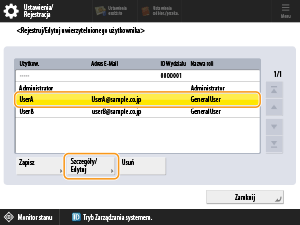
Wybierz użytkownika z listy i naciśnij na <Szczegóły/Edytuj>.
6
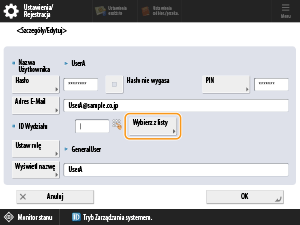
Naciśnij przycisk <Wybierz z listy>.
7
Wybierz zarejestrowany numer ID wydziału z listy i naciśnij na <OK>.
Korzystanie ze Remote UI (Zdalny interfejs użytkownika)
1
Otwórz Remote UI (Zdalny interfejs użytkownika) i zaloguj się jako administrator.Otwieranie interfejsu Remote UI (Zdalny interfejs użytkownika)
2
Na stronie głównej, kliknij [Settings/Registration].
3
Kliknij [User Management] [Authentication Management].
[Authentication Management].4
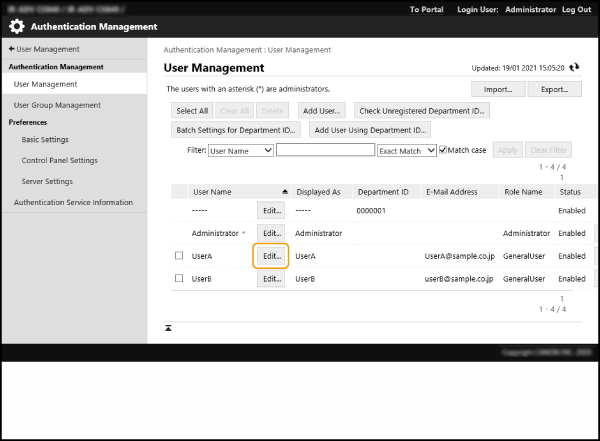
Wybierz użytkownika z listy i kliknij [Edit].
5
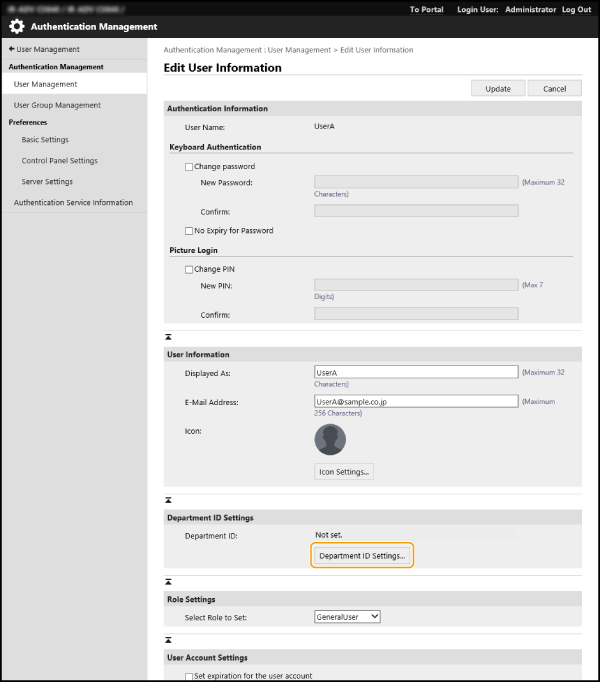
Kliknij [Department ID Settings...].
6
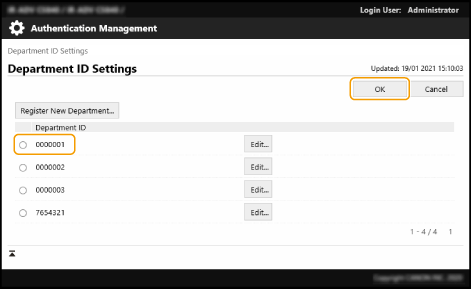
Wybierz numer ID wydziału z listy i kliknij [OK].