E4CF-03R
Zarządzanie listą adresową urządzenia z komputera (Remote UI (Zdalny interfejs użytkownika))
Sekcja ta opisuje jak sprawdzić lub edytować Książkę adresową i jak zarejestrować odbiorców w listach adresowych z poziomu interfejsu Remote UI (Zdalny interfejs użytkownika).
1
Otwórz Remote UI (Zdalny interfejs użytkownika) i zaloguj się.Otwieranie interfejsu Remote UI (Zdalny interfejs użytkownika)
2
Na stronie głównej, kliknij [Address Book].
3
Kliknij lokację, w której adres ma zostać zarejestrowany ([Personal Address List], listę adresową grupy użytkowników, od [Address List 01] do [Address List 10] lub [Address List for Administrators]).
[Personal Address List] to lista adresowa dla użytkownika, który obecnie jest zalogowany i która może zostać użyta wyłącznie w trakcie zarządzania uwierzytelnieniem prywatnym.
[Address List for Administrators] to lista adresowa, z której korzystać mogą wyłącznie administratorzy z uprawnieniami Administratora lub administratora sieciowego.
Jeśli pojawi się strona wprowadzania kodu PIN, wprowadź kod PIN i kliknij [OK].
Aby udostępnić członkom zarejestrowanej grupy użytkowników odbiorcę, wybierz zarejestrowaną Listę adresową dla grup użytkowników.
4
Zarządzanie książką adresową
Aby zarejestrować nowego odbiorcę 
1
Kliknij [Register New Destination].
2
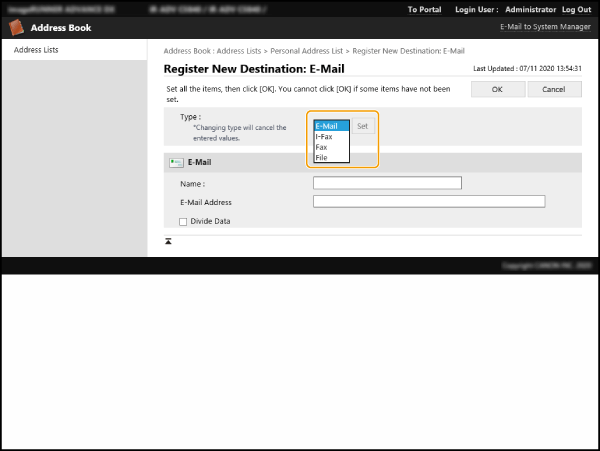
Wybierz typ odbiorcy w [Type] i naciśnij [Set].
3
Zarejestruj wymagane dane i kliknij [OK].
e-mail
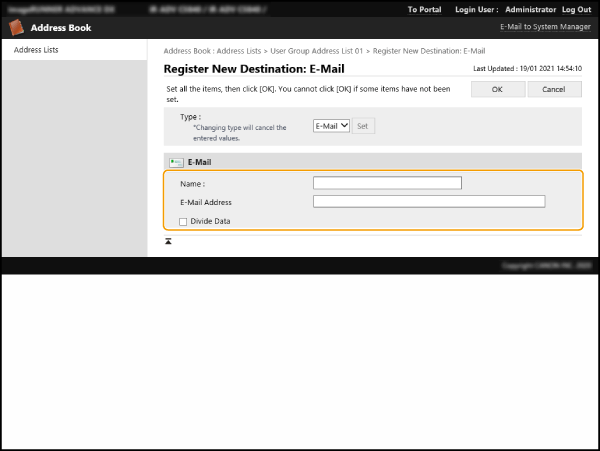
[Name]
Wprowadź nazwę odbiorcy, który ma się pojawić w książce adresowej.
[Comments]
Wprowadź adres e-mail.
[Divide Data]
Jeśli zaznaczono to pole wyboru, plik zostanie tak podzielony, aby nie przekraczał już limitu i został wysłany w kilku częściach. Oprogramowanie odbiorcy wiadomości musi obsługiwać funkcję ponownego złączania otrzymanego pliku.
I-Fax (faks internetowy)
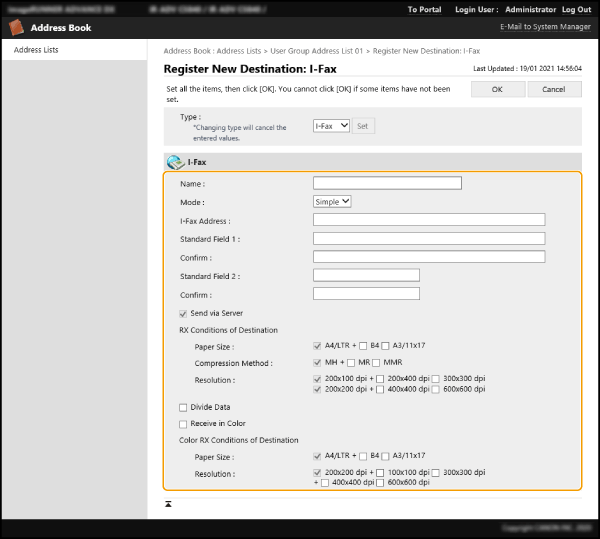
[Name]
Wprowadź nazwę odbiorcy, który ma się pojawić w książce adresowej.
[Mode]
Skonfiguruj ustawienia dla raportu TX wyświetlonego po naciśnięciu  (Monitor stanu). Wybierz [Full], jeżeli chcesz sprawdzić, czy I-faks został dostarczony do urządzenia odbiorcy lub wybierz [Simple], jeżeli chcesz sprawdzić, czy I-faks został dostarczony do serwera pocztowego. Należy pamiętać, że nie można sprawdzić raportu TX, jeżeli urządzenia odbiorcy nie obsługuje funkcji [Mode].
(Monitor stanu). Wybierz [Full], jeżeli chcesz sprawdzić, czy I-faks został dostarczony do urządzenia odbiorcy lub wybierz [Simple], jeżeli chcesz sprawdzić, czy I-faks został dostarczony do serwera pocztowego. Należy pamiętać, że nie można sprawdzić raportu TX, jeżeli urządzenia odbiorcy nie obsługuje funkcji [Mode].[Mode]
Wprowadź adres I-Fax. Wprowadź odbiorcę w formacie „adv01@example.com”.
Wysyłając na urządzenie w tej samej sieci, skorzystaj z następującego formatu: „adv01@[192.168.11.100]” (nazwa urządzenia odbiorcy@[adres IP]).
[Standard Field 1]/[Standard Field 2]/[Confirm]
Zarejestruj standardowe pola podczas korzystania z usługi faksu internetowego. Jeżeli użytkownik nie korzysta z takich usług, ustawienie to można pominąć. Aby uzyskać więcej informacji, należy się skontaktować z dostawcą Internetu.
[Send via Server]
Określ, czy wysłać I-faksy do odbiorców przez serwer pocztowy. Zaznacz to pole, jeżeli chcesz wysłać I-faksy przez serwer poczty lub odznacz to pole, jeżeli chcesz wysłać dane bezpośrednio do urządzenia znajdującego się w obrębie tej samej sieci lokalnej (LAN). Bezpośrednie wysyłanie na urządzenie pozwala transmitować duże ilości danych bez konieczności nadmiernego obciążania serwera pocztowego.
UWAGA
Aby wysłać I-faks, którego format adresu IP jest inny niż „nazwa użytkownika@[adres IP odbiorcy]” bez korzystania z serwera pocztowego, należy skonfigurować ustawienia MX (Mail eXchange) na serwerze DNS. Skonsultuj się z administratorem sieci aby dowiedzieć się, czy ustawienie to jest dostępne.
Nawet jeśli odznaczysz pole wyboru [Send via Server], raporty TX I-faksu wysyłane w trybie pełnym nadal będą sprawdzane poprzez serwer.
[Paper Size]
Określ format papieru, który może być odebrany przez odbiorcę. Przed określeniem tego ustawienia sprawdź, czy format papieru wysyłanego pliku pasuje do specyfikacji urządzenia odbiorcy.
[Compression Method]
Wybierz metodę kompresji plików. Współczynnik kompresji jest największy dla MMR, mniejszy dla MR i najmniejszy dla MH. Im wyższy współczynnik kompresji, tym krótszy czas do zakończenia transmisji.
[Resolution]
Wybierz większą wartość, aby zwiększyć rozdzielczość i jakość obrazu. Zwróć uwagę, że im wyższa rozdzielczość, tym dłuższy czas transmisji.
[Divide Data]
Jeśli rozmiar pliku przekracza limit dla przesyłania wiadomości I-faksem, można podzielić plik na podstawie rozmiaru lub stron.
Zaznaczenie tego pola wyboru powoduje takie podzielenie pliku, aby nie przekraczał już limitu i został wysłany w kilku częściach. Urządzenie odbiorcy wiadomości musi obsługiwać funkcję ponownego złączania otrzymanego pliku.
Jeżeli odznaczysz pole wyboru [Send via Server], dane zostaną wysłane bez podziału, nawet jeśli przekraczają one limit maksymalnego rozmiaru.
[Receive in Color]
Zaznaczenie tego pola wyboru umożliwia wysyłanie wiadomości kolorowych, jeżeli urządzenie odbiorcy obsługuje taką funkcję. Podaj [Paper Size] oraz [Resolution] w [Color RX Conditions of Destination].
UWAGA
W zależności od modelu, ustawienie to może być niedostępne.
Faksy
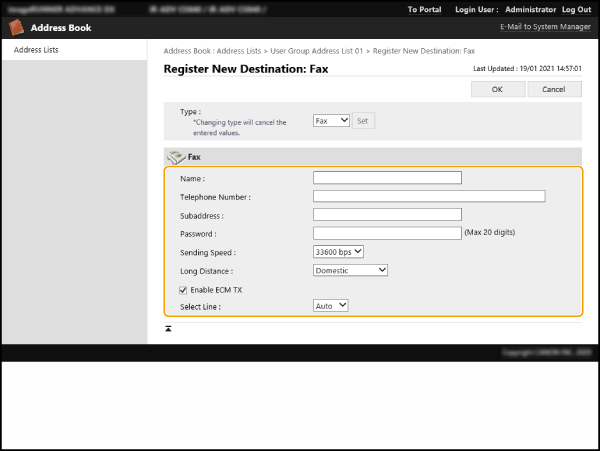
[Name]
Wprowadź nazwę odbiorcy, który ma się pojawić w książce adresowej.
[Telephone Number]
Wprowadź numer faksu za pomocą klawiszy numerycznych.
[Subaddress]/[Password]
Skonfiguruj to ustawienie dla komunikacji poufnej przy użyciu adresów podrzędnych.
[Sending Speed]
Obciążenie linii i urządzenie odbiorcy mogą wpływać na prędkość wysyłania i prowadzić do błędów transmisji. Jeżeli takie błędy występują często, spróbuj obniżyć prędkość tego ustawienia.
[Long Distance]
Jeżeli błędy komunikacji występują często podczas wysyłania do odbiorców z zagranicy, zaznacz [Long Distance (1)]. Jeżeli błędy nadal występują, wprowadź [Long Distance (2)], a następnie [Long Distance (3)].
[Enable ECM TX]
Zaznacz to pole wyboru, aby naprawić problemy związane z jakością obrazu. Jeśli faks odbiorcy nie obsługuje transmisji ECM, odznacz to pole wyboru.
UWAGA
Aby korzystać z transmisji ECM, musisz ustawić  (Ustawienia/Rejestracja)
  <Ustawienia Funkcji> <Wyślij> <Ustawienia Faksu> <ECM TX> na <Włącz>.
(Ustawienia/Rejestracja) <Ustawienia Funkcji> <Wyślij> <Ustawienia Faksu> <ECM TX> na <Włącz>.[Select Line]
W przypadku wielu linii, wybierz tą, która ma zostać użyta do transmisji.
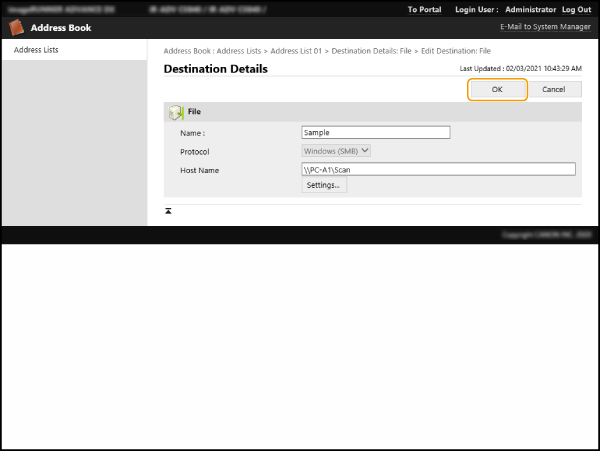
Pliki
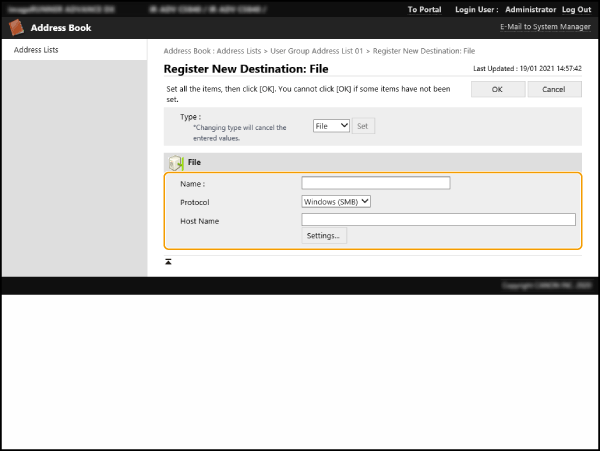
[Name]
Wprowadź nazwę odbiorcy, który ma się pojawić w książce adresowej.
[Protocol]
Wybierz [Windows (SMB)], [FTP] lub [WebDAV] jako protokół serwera plików. Przesyłając dokument do Zaawansowana przestrzeń, zaznacz [Windows (SMB)] lub [WebDAV].
[Host Name]
Wprowadź nazwę hosta serwera plików lub Zaawansowana przestrzeń.
Jeżeli wybrano opcję [FTP] dla protokołu, wpisz następującą wartość dla opcji [Host Name].
Jeśli wyłączono TLS
Np.:
W przypadku zapisywania w przestrzeni publicznej: ftp://host name/share
W przypadku zapisywania w przestrzeni prywatnej: ftp://host name/users
Np.:
W przypadku zapisywania w przestrzeni publicznej: ftp://host name/share
W przypadku zapisywania w przestrzeni prywatnej: ftp://host name/users
Jeśli włączono TLS
Np.:
W przypadku zapisywania w przestrzeni publicznej: ftps://host name/share
W przypadku zapisywania w przestrzeni prywatnej: ftps://host name/users
Np.:
W przypadku zapisywania w przestrzeni publicznej: ftps://host name/share
W przypadku zapisywania w przestrzeni prywatnej: ftps://host name/users
W przypadku wysyłania na Zaawansowana przestrzeń, wprowadź [Host Name] zgodnie z poniższym przykładem.
Jeżeli wybrano [Windows (SMB)] jako protokół
Np.:
W przypadku zapisu w przestrzeni publicznej: \\192.168.100.50\share
W przypadku zapisu w przestrzeni prywatnej: \\192.168.100.50\users
Np.:
W przypadku zapisu w przestrzeni publicznej: \\192.168.100.50\share
W przypadku zapisu w przestrzeni prywatnej: \\192.168.100.50\users
Jeżeli wybrano [WebDAV] jako protokół
Z wyłączonym kluczem TLS
Np.:
W przypadku zapisu w przestrzeni publicznej: http://adres IP lub nazwa hosta
W przypadku zapisu w przestrzeni prywatnej: http://adres IP lub nazwa hosta
Z włączonym kluczem TLS
Np.:
W przypadku zapisu w przestrzeni publicznej: https://adres IP lub nazwa hosta
W przypadku zapisu w przestrzeni prywatnej: https://adres IP lub nazwa hosta
Z wyłączonym kluczem TLS
Np.:
W przypadku zapisu w przestrzeni publicznej: http://adres IP lub nazwa hosta
W przypadku zapisu w przestrzeni prywatnej: http://adres IP lub nazwa hosta
Z włączonym kluczem TLS
Np.:
W przypadku zapisu w przestrzeni publicznej: https://adres IP lub nazwa hosta
W przypadku zapisu w przestrzeni prywatnej: https://adres IP lub nazwa hosta
[Settings]
Kliknij [Settings], aby skonfigurować poniższe ustawienia:
[Folder Path]
Aby stworzyć folder dla sortowania na serwerze plików, wprowadź nazwę folderu. Możesz również wysłać plik bez wprowadzania nazwy folderu.
[User Name]
Wprowadź nazwę użytkownika wykorzystywaną podczas logowania się do serwera plików.
[Password]
Wprowadź hasło dla określonego użytkownika.
[Confirm]
Wprowadź to samo hasło.
UWAGA
Nawet jeśli zaznaczono pole [Confirm Before Sending], podczas przekazywania pliku nie pojawia się ekran wprowadzania hasła. Plik zostanie przekazywany za pomocą zarejestrowanego hasła.
Po zaznaczeniu pola wyboru [Sortuj pliki przez utworzenie folderu sortowania] za każdym razem, gdy wysyłany jest plik, w folderze określonym w polu [Folder Path] tworzony jest nowy folder, w którym zapisywany jest plik. Podczas wysyłania pliku można utworzyć nowy folder i jednocześnie przechowywać w nim plik.
* Ten element jest wyświetlany tylko wtedy, gdy wybrana jest opcja [Windows (SMB)] lub [FTP] w pozycji [Protocol].
* Ten element jest wyświetlany tylko wtedy, gdy wybrana jest opcja [Windows (SMB)] lub [FTP] w pozycji [Protocol].
Rejestrowanie odbiorców grupowych
1
Kliknij [Register New Group...].
2
Wprowadź [Group Name] i kliknij przycisk [Select Destination] w [Member List].
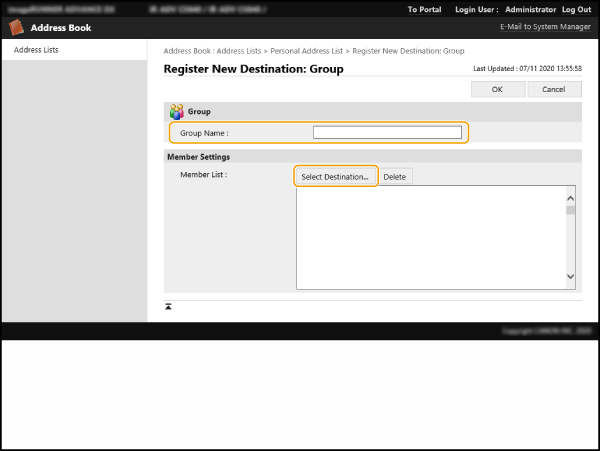
3
Zaznacz pole wyboru dla odbiorcy, którego chcesz zarejestrować w grupie, a następnie naciśnij [OK].
4
Kliknij [OK].
Rejestrowanie nazwy listy adresowej
Naciśnij na [Register Address List Name...] lub [Register/Change Address List Name], wprowadź nazwę, a następnie naciśnij [OK].
UWAGA
Możesz skonfigurować ustawienia tak, aby po zmianie nazwy grupy, odpowiednio zmieniła się także powiązana lista adresowa grupy użytkowników. Zaloguj się z poziomu interfejsu Remote UI (Zdalny interfejs użytkownika) jako użytkownik z uprawnieniami administratora, a następnie zaznacz pole wyboru [Apply User Group Name Change to User Group Address List Name] w [Settings/Registration] [Set Destination] [Personal Address List/User Group Address List Settings]. Opcja [Apply User Group Name Change to User Group Address List Name] jest włączona tylko wtedy, gdy używana jest funkcja zarządzania uwierzytelnianiem prywatnym.
[Set Destination] [Personal Address List/User Group Address List Settings]. Opcja [Apply User Group Name Change to User Group Address List Name] jest włączona tylko wtedy, gdy używana jest funkcja zarządzania uwierzytelnianiem prywatnym.Sprawdzanie i edycja szczegółów na temat odbiorcy
Możesz sprawdzić szczegółowe informacje klikając ikonę [Type] lub nazwę odbiorcy. Aby edytować odbiorcę, naciśnij [Edit], edytuj zarejestrowane informacje, a następnie naciśnij [OK].