E4CF-03C
Podłączanie urządzenia mobilnego do tego urządzenia z pominięciem bezprzewodowego routera sieci LAN
Sekcja ta opisuje jak nawiązać połączenie bezprzewodowe bezpośrednio z urządzenia mobilnego z tym urządzeniem (tryb punktu dostępu/Wi-Fi Direct).
Postępuj według poniższej procedury, aby połączyć się w trybie punktu dostępu.
Postępuj według poniższej procedury, aby połączyć się przez Wi-Fi Direct.
Konfigurowanie trybu połączenia dla trybu punktu dostępu
Tryb punktu dostępu ma trzy tryby połączenia. Wybierz tryb, który najlepiej odpowiada Twoim celom.
Tryb stałego połączenia
Tryb ten za każdym razem używa ustawionej nazwy SSID i klucza sieciowego. Ponieważ SSID i klucz sieciowy są stałe, po nawiązaniu pierwszego połączenia, dla kolejnych połączeń nie trzeba ponownie przechodzić konfiguracji. Jednocześnie można połączyć maksymalnie pięć urządzeń mobilnych. Jednak ze względu na fakt, że wcześniej połączone urządzenia mobilne mogą zostać automatycznie połączone na nowo, osiągnięty może zostać limit liczby urządzeń i może to uniemożliwiać podłączenie kolejnych urządzeń mobilnych.
Aby ustawić urządzenie w trybie stałego połączenia
1
Zaloguj się jako administrator w panelu sterowania tego urządzenia. Logowanie się jako administrator
2
Na ekranie <Strona główna> należy nacisnąć  (Ustawienia/Rejestracja).
(Ustawienia/Rejestracja).3
Naciśnij <Właściwości>  <Sieć> <Ustawienia poł. bezpośredniego> <Użyj połączenia bezpośredniego>.
<Sieć> <Ustawienia poł. bezpośredniego> <Użyj połączenia bezpośredniego>.4
Naciśnij <Włącz> <OK>.
<OK>.5
Naciśnij przycisk <Ustawienia trybu Access Point>.
6
Określ każde z ustawień i naciśnij <OK>.
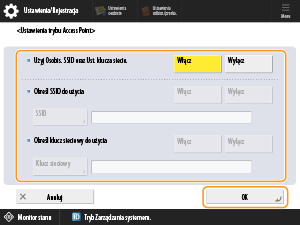
W opcji <Użyj Osobis. SSID oraz Ust. klucza siecio.>, wybierz <Wyłącz>.
W polu <Określ SSID do użycia>, zaznacz <Włącz> i wprowadź nazwę SSID.
W <Określ klucz sieciowy do użycia> wybierz <Włącz> i wprowadź klucz sieciowy.
UWAGA
Można podać nazwę SSID składający się maksymalnie z 32 znaków.
Podaj klucz sieciowy składający się z 10 znaków.
7
Naciśnij przycisk <Zamknij>.
Tryb jednorazowego połączenia
W tym trybie za każdym razem tworzona jest inna nazwa SSID i klucz sieciowy. Jako że SSID i klucz sieciowy za każdym razem są inne, należy wybrać SSID i wprowadzić klucz sieciowy przy każdym połączeniu. Połączone wcześniej urządzenia mobilne nie zostają automatycznie połączone na nowo, dlatego masz pewność możliwości podłączenia następnego urządzenia mobilnego.
Aby ustawić urządzenie w trybie jednorazowego połączenia
1
Zaloguj się jako administrator w panelu sterowania tego urządzenia. Logowanie się jako administrator
2
Na ekranie <Strona główna> należy nacisnąć (Ustawienia/Rejestracja).
(Ustawienia/Rejestracja).3
Naciśnij <Właściwości> <Sieć> <Ustawienia poł. bezpośredniego> <Użyj połączenia bezpośredniego>.
<Sieć> <Ustawienia poł. bezpośredniego> <Użyj połączenia bezpośredniego>.4
Naciśnij <Włącz> <OK>.
<OK>.5
Naciśnij przycisk <Ustawienia trybu Access Point>.
6
Określ każde z ustawień i naciśnij <OK>.
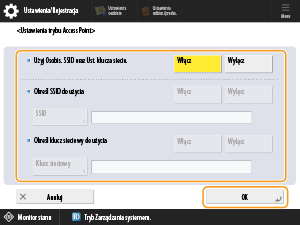
W opcji <Użyj Osobis. SSID oraz Ust. klucza siecio.>, wybierz <Wyłącz>.
W opcji <Określ SSID do użycia>, wybierz <Wyłącz>.
W opcji <Określ klucz sieciowy do użycia>, wybierz <Wyłącz>.
7
Naciśnij przycisk <Zamknij>.
Tryb prywatnego połączenia
W tym trybie, każdy podłączony użytkownik dysponuje własną nazwą SSID i kluczem sieciowym. Ponieważ SSID i klucz sieciowy są stałe dla każdego użytkownika, po nawiązaniu pierwszego połączenia, dla kolejnych połączeń nie trzeba ponownie przechodzić konfiguracji. Urządzenia mobilne inne niż urządzenie prywatne nie zostają automatycznie połączone na nowo, dlatego masz pewność możliwości podłączenia następnego urządzenia mobilnego.
Aby ustawić urządzenie w trybie prywatnego połączenia
WAŻNE
Tryb prywatnego połączenia włączony jest tylko wtedy, jeśli uruchamiasz Zarządzanie uwierzytelnianiem prywatnym. Otwórz wcześniej Zarządzanie uwierzytelnianiem prywatnym.
Ponieważ SSID i klucz sieciowy są stałe dla każdego użytkownika, uprawnienia użytkownika (ustawienie roli) musi być ustawione na <Administrator> lub <NetworkAdmin> w trakcie uwierzytelnionej rejestracji użytkownika.
Urządzenie to podłączane jest do urządzenia mobilnego na zasadzie jeden do jednego. Nie można jednocześnie podłączyć dwóch urządzeń mobilnych.
1
Zaloguj się jako administrator w panelu sterowania tego urządzenia. Logowanie się jako administrator
UWAGA
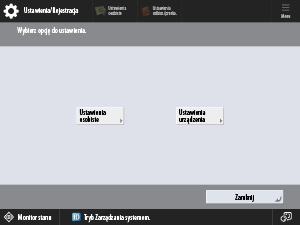
Gdy pojawi się ekran ustawień/rejestracji, wybierz <Ustawienia osobiste>. Jeżeli wybierzesz <Ustawienia urządzenia>, nie będzie możliwe wprowadzenie prywatnej nazwy SSID lub klucza sieciowego.
2
Na ekranie <Strona główna> należy nacisnąć (Ustawienia/Rejestracja).
(Ustawienia/Rejestracja).3
Naciśnij <Właściwości> <Sieć> <Ustawienia poł. bezpośredniego> <Użyj połączenia bezpośredniego>.
<Sieć> <Ustawienia poł. bezpośredniego> <Użyj połączenia bezpośredniego>.4
Naciśnij <Włącz> <OK>.
<OK>.5
Naciśnij przycisk <Ustawienia trybu Access Point>.
6
W <Użyj Osobis. SSID oraz Ust. klucza siecio.>, naciśnij <Włącz> <OK>.
<OK>.7
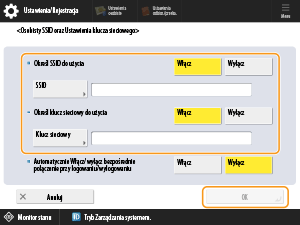
Naciśnij przycisk <Osobisty SSID oraz Ustawienia klucza sieciowego>.
8
Wprowadź nazwę SSID i klucz sieciowy za pomocą przycisków numerycznych, a następnie naciśnij przycisk <OK>.
UWAGA
Można podać nazwę SSID składający się maksymalnie z 32 znaków.
Podaj klucz sieciowy składający się z 10 znaków.
9
Naciśnij przycisk <Zamknij>.
Przygotowanie do połączenia tego urządzenia z urządzeniem mobilnym
1
Sprawdź ustawienia sieci dla tego urządzenia.
Ustaw (Ustawienia/Rejestracja) <Właściwości> <Sieć> <Ustawienia TCP/IP> <Ustawienia IPv4> <Użyj IPv4> na <Włącz>.
(Ustawienia/Rejestracja) <Właściwości> <Sieć> <Ustawienia TCP/IP> <Ustawienia IPv4> <Użyj IPv4> na <Włącz>.2
Przygotuj urządzenie mobilne.
Skonfiguruj urządzenie mobilne, aby mogło połączyć się przez Wi-Fi.
3
Przygotuj się do połączenia tego urządzenia.
Ustaw (Ustawienia/Rejestracja) <Właściwości> <Sieć> <Ustawienia poł. bezpośredniego> <Użyj połączenia bezpośredniego> na <Włącz>.
(Ustawienia/Rejestracja) <Właściwości> <Sieć> <Ustawienia poł. bezpośredniego> <Użyj połączenia bezpośredniego> na <Włącz>.W (Ustawienia/Rejestracja) <Właściwości> <Sieć> <Ustawienia poł. bezpośredniego> <Typ połączenia bezpośredniego>, zaznacz <Tryb access point> lub <Wi-Fi Direct>.
(Ustawienia/Rejestracja) <Właściwości> <Sieć> <Ustawienia poł. bezpośredniego> <Typ połączenia bezpośredniego>, zaznacz <Tryb access point> lub <Wi-Fi Direct>.Na ekranie <Strona główna> <Portal mobilny> <Połączenie bezpośrednie> należy nacisnąć <Połącz>.
<Portal mobilny> <Połączenie bezpośrednie> należy nacisnąć <Połącz>.UWAGA
Jeśli wybrano (Ustawienia/Rejestracja) <Właściwości> <Sieć> <Wybierz interfejs> <Sieć bezprzewodowa LAN> lub <Sieć przewodowa LAN + sieć bezprzewodowa LAN>, nie można użyć <Wi-Fi Direct> w <Typ połączenia bezpośredniego>.
(Ustawienia/Rejestracja) <Właściwości> <Sieć> <Wybierz interfejs> <Sieć bezprzewodowa LAN> lub <Sieć przewodowa LAN + sieć bezprzewodowa LAN>, nie można użyć <Wi-Fi Direct> w <Typ połączenia bezpośredniego>.Jeśli (Ustawienia/Rejestracja) <Właściwości> <Sieć> <Ustawienia poł. bezpośredniego> <Osobisty SSID oraz Ustawienia klucza sieciowego> <Automatycznie Włącz/wyłącz bezpośrednie połączenie przy logowaniu/wylogowaniu> ustawiono na <Włącz>, połączenie bezpośrednie przy logowaniu jest teraz włączone, nawet bez naciskania <Połącz> w <Połączenie bezpośrednie> na <Portal mobilny>.
(Ustawienia/Rejestracja) <Właściwości> <Sieć> <Ustawienia poł. bezpośredniego> <Osobisty SSID oraz Ustawienia klucza sieciowego> <Automatycznie Włącz/wyłącz bezpośrednie połączenie przy logowaniu/wylogowaniu> ustawiono na <Włącz>, połączenie bezpośrednie przy logowaniu jest teraz włączone, nawet bez naciskania <Połącz> w <Połączenie bezpośrednie> na <Portal mobilny>.Połączenie bezpośrednie (Tryb punktu dostępu)
UWAGA
Zakończenie łączenia tego urządzania z urządzeniem mobilnym może zająć trochę czasu.
Połączenie ręczne
1
Użyj informacji SSID i klucza sieciowego pokazanych na panelu sterowania tego urządzenia, aby skonfigurować odbiorcę z urządzenia mobilnego w ustawieniach połączenia bezprzewodowego LAN.
2
Po zakończeniu danej procedury, naciśnij <Rozłącz>.
Łączenie z aplikacją Canon PRINT
Canon PRINT to darmowa aplikacja, która umożliwia urządzeniom z systemem iOS lub Android korzystanie z laserowej drukarki wielofunkcyjnej lub drukarki laserowej do drukowania zdjęć lub dokumentów, importowania zeskanowanych plików lub przesyłania plików do usługi w chmurze. Możesz skorzystać z tej aplikacji pobierając ją na urządzenie mobilne ze sklepu z aplikacjami. Dostępne funkcje różnią się w zależności od urządzenia mobilnego i ustawień na tym urządzeniu.
UWAGA
Zobacz dedykowaną instrukcję, aby uzyskać więcej informacji na temat korzystania z Canon PRINT (https://global.canon/gomp/).
Łączenie przy użyciu kodu QR
UWAGA
Włącz funkcję wyświetlania kodu QR na tym urządzeniu.
Na ekranie <Strona główna>, naciśnij <Portal mobilny> i wyświetl kod QR.
<Portal mobilny> i wyświetl kod QR.Na ekranie <Strona główna> naciśnij <Portal mobilny> i otwórz <Połączenie bezpośrednie>.
<Portal mobilny> i otwórz <Połączenie bezpośrednie>.Sprawdź, czy tylny aparat urządzenia mobilnego jest włączony.
1
Otwórz aplikację Canon PRINT na urządzeniu przenośnym.
UWAGA
Aby połączyć się z urządzeniem z systemem iOS (iOS11 lub nowszym), otwórz aplikację aparatu na urządzeniu mobilnym.
2
Zeskanuj kod QR na panelu sterowania urządzenia.
3
Po zakończeniu danej procedury, naciśnij <Rozłącz>.
UWAGA
Jeśli pojawi się ekran „Ustawienia Wi-Fi” (tylko iOS)
Postępuj zgodnie z instrukcjami na ekranie, aby połączyć się z podaną siecią w ustawieniach Wi-Fi iOS.
Połączenie za pośrednictwem Bluetooth
UWAGA
W zależności od daty zakupu urządzenia korzystanie z funkcji Bluetooth może być niemożliwe.
Sprawdź, czy opcjonalny „Zestaw do nawiązywania połączeń Bluetooth LE” jest zainstalowany na tym urządzeniu.
Na ekranie <Strona główna> naciśnij <Portal mobilny> i otwórz <Połączenie bezpośrednie>.
<Portal mobilny> i otwórz <Połączenie bezpośrednie>.Włącz Bluetooth na urządzeniu mobilnym.
Wprowadź [Dane użytkownika] w aplikacji Canon PRINT. Pamiętaj, że opcję [Zaloguj (Gość)] należy wyłączyć.
1
Na ekranie <Strona główna> należy nacisnąć (Ustawienia/Rejestracja).
(Ustawienia/Rejestracja).2
Ustaw <Właściwości> <Sieć> <Ustawienia Bluetooth> <Użyj Bluetooth> na <Włącz>.
<Sieć> <Ustawienia Bluetooth> <Użyj Bluetooth> na <Włącz>.3
Otwórz aplikację Canon PRINT na urządzeniu przenośnym.
4
Włącz Bluetooth na urządzeniu mobilnym.
5
Zbliż urządzenie mobilne do urządzenia.
Gdy nazwa urządzenia i kod PIN pojawią się na panelu sterowania urządzenia, użyj tej informacji aby przeprowadzić parowanie na urządzeniu mobilnym.
6
Po zakończeniu danej procedury, naciśnij <Rozłącz>.
Łączenie poprzez NFC
UWAGA
W zależności od daty zakupu urządzenia, korzystanie z funkcji NFC może być niemożliwe.
Dostępne tylko w wersji na Android.
Na ekranie <Strona główna> naciśnij <Portal mobilny> i otwórz <Połączenie bezpośrednie>.
<Portal mobilny> i otwórz <Połączenie bezpośrednie>.Włącz NFC na urządzeniu mobilnym.
1
Na ekranie <Strona główna> należy nacisnąć (Ustawienia/Rejestracja).
(Ustawienia/Rejestracja).2
Ustaw <Ustawienia Zarządzania> <Zarządzanie Urządzeniem> <Użyj emulacji kart NFC> na <Włącz>.
<Zarządzanie Urządzeniem> <Użyj emulacji kart NFC> na <Włącz>.3
Otwórz aplikację Canon PRINT na urządzeniu przenośnym.
4
Włącz NFC na urządzeniu mobilnym.
5
Zbliż urządzenie mobilne do ikony NFC na tym urządzeniu.
6
Po zakończeniu danej procedury, naciśnij <Rozłącz>.
Drukowanie z urządzeń przenośnych
Niniejsza sekcja opisuje procedurę drukowania plików zapisanych na urządzeniu mobilnym.
1
Na ekranie Strona główna aplikacji Canon PRINT dotknij [Dokument].
2
Dotknij [Lokalny].
3
Dotknij nazwę pliku i otwórz ekran podglądu dokumentu.
UWAGA
Jeśli wybierzesz plik PDF i pojawi się komunikat [Ten plik jest chroniony hasłem], wprowadź hasło dla pliku PDF.
4
Pojawi się okno [Podgląd] w ekranie podglądu dokumentu.
5
Naciśnij przycisk [Print] (Drukuj).
WAŻNE
W zależności od urządzenia mobilnego, połączenie z Internetem podczas bezpośredniego połączenia z tym urządzeniem może być niemożliwe.
Jeżeli połączenie bezprzewodowe z poziomu urządzenia mobilnego nie zostanie nawiązane w czasie pięciu minut, podczas których wyświetlone jest SSID i klucz sieciowy, oczekiwanie na połączenie zakończy się.
W przypadku dłuższego okresu bez wymiany danych pomiędzy tym urządzeniem, a urządzeniem mobilnym w trakcie połączenia bezpośredniego, połączenie może zostać zakończone.
Jeżeli urządzenie korzysta z łączności z bezprzewodową siecią LAN, musi zostać ona podtrzymana na czas używania połączenia bezpośredniego. Nie można zainicjować połączenia bezpośredniego, jeśli urządzenie nie jest podłączone do bezprzewodowej sieci LAN lub nie połączyło się jeszcze z siecią LAN. Jeżeli podczas przesyłania danych za pośrednictwem połączenia bezpośredniego łączność między urządzeniem a bezprzewodową siecią LAN zostanie utracona, przesyłanie danych może zostać zakończone.
Po zakończeniu pożądanej procedury, należy pamiętać o zakończeniu połączenia między urządzeniem a urządzeniem mobilnym. Pozostawienie ich połączonych obniży oszczędność energii w trybie uśpienia.
Oszczędność energii w trybie uśpienia jest mniejsza podczas połączenia bezpośredniego. Po zakończeniu pożądanej procedury, należy pamiętać o zakończeniu połączenia między urządzeniem a urządzeniem mobilnym.
Połączenie bezpośrednie (Wi-Fi Direct)
Połącz z urządzenia mobilnego na to urządzenie
1
Otwórz połączenie bezpośrednie na urządzeniu mobilnym.
Z ekranu ustawień Wi-Fi na urządzeniu mobilnym, otwórz ekran Wi-Fi Direct i dotknij to urządzenie spośród wykrytych urządzeń Wi-Fi Direct.
Na panelu sterowania tego urządzenia pojawi się komunikat informujący o tym, że odebrano żądanie połączenia z urządzenia mobilnego.
2
Naciśnij <Tak> na panelu sterowania urządzenia.
Połączenie pomiędzy urządzeniem i urządzeniem mobilnym zostało nawiązane.
3
Po zakończeniu danej procedury, naciśnij <Rozłącz>.
Łączenie z tego urządzenia na urządzenie mobilne
1
Wybierz nazwę urządzenia do połączenia bezpośredniego spośród nazw urządzeń pokazanych na panelu sterowania urządzenia, a następnie naciśnij <Połącz>.
Pojawi się ekran, na którym można wybrać czy zezwolić na połączenia z urządzeniem mobilnym.
2
Dotknij [Tak] na ekranie urządzenia mobilnego.
Połączenie pomiędzy urządzeniem i urządzeniem mobilnym zostało nawiązane.
3
Po zakończeniu danej procedury, naciśnij <Rozłącz>.
UWAGA
Aby uzyskać szczegółowe informacje z urządzeniami mobilnymi, patrz Podręcznik administratora w zakresie Konfiguracji połączenia z urządzeniami mobilnymi.
Aby sprawdzić podłączone urządzenie mobilne, naciśnij <Infor. urz. mobil.> na ekranie <Połączenie bezpośrednie>.
WAŻNE
W zależności od urządzenia mobilnego, połączenie z Internetem podczas bezpośredniego połączenia z tym urządzeniem może być niemożliwe.
Jeżeli połączenie bezprzewodowe z poziomu urządzenia mobilnego nie zostanie nawiązane w czasie pięciu minut, podczas których wyświetlona jest nazwa urządzenia i klucz sieciowy, oczekiwanie na połączenie zakończy się.
W przypadku dłuższego okresu bez wymiany danych pomiędzy tym urządzeniem, a urządzeniem mobilnym w trakcie połączenia bezpośredniego, połączenie może zostać zakończone.
Po zakończeniu pożądanej procedury, należy pamiętać o zakończeniu połączenia między urządzeniem a urządzeniem mobilnym. Pozostawienie ich połączonych obniży oszczędność energii w trybie uśpienia.
Oszczędność energii w trybie uśpienia jest mniejsza podczas połączenia bezpośredniego. Po zakończeniu pożądanej procedury, należy pamiętać o zakończeniu połączenia między urządzeniem a urządzeniem mobilnym.