E4CF-03E
Łączenie sterownika drukarki i urządzenia z siecią
Podaj port sterownika drukarki dla adresu IP tego urządzenia.
Wykonaj kolejno kroki od 1 do 2.
Jeśli pomimo postępowania zgodnie z procedurą nie możesz się połączyć, sprawdź połączenie na urządzeniu. Jeśli masz problemy z połączeniem się z urządzeniem
UWAGA
Ekrany mogą różnić się w zależności od modelu i zainstalowanych opcji.
Ekrany mogą różnić się w zależności od systemu operacyjnego i typu/wersji sterownika.
Krok 1: Sprawdzanie adresu IP urządzenia
Podczas łączenia tego urządzenia z siecią, wymaga ono unikalnego adresu IP w tej sieci. Obsługiwane są dwie wersje adresu IP: IPv4 oraz IPv6. Urządzenie może korzystać zarówno z IPv4 lub IPv6, jak i z obu jednocześnie.
Sprawdzanie adresu IPv4
1
Zaloguj się jako administrator w panelu sterowania tego urządzenia. Logowanie się jako administrator
2
Na ekranie <Strona główna> należy nacisnąć  (Ustawienia/Rejestracja).
(Ustawienia/Rejestracja).3
Naciśnij <Właściwości>  <Sieć> <Ustawienia TCP/IP> <Ustawienia IPv4>.
<Sieć> <Ustawienia TCP/IP> <Ustawienia IPv4>.4
Naciśnij <Ustawienia Adresu IP> i sprawdź adres IP.
5
Naciśnij <OK> <Zamknij>.
<Zamknij>.Sprawdzanie adresu IPv6
1
Zaloguj się jako administrator w panelu sterowania tego urządzenia. Logowanie się jako administrator
2
Na ekranie <Strona główna> należy nacisnąć (Ustawienia/Rejestracja).
(Ustawienia/Rejestracja).3
Naciśnij <Właściwości> <Sieć> <Ustawienia TCP/IP> <Ustawienia IPv6>.
<Sieć> <Ustawienia TCP/IP> <Ustawienia IPv6>.4
Sprawdź IPv6 pod kątem swojego środowiska lub celu.
Sprawdź bezstanowy adres
1
Naciśnij przycisk <Ustawienia Adresu Bezstanowego>.
2
Potwierdź ustawienia i naciśnij <OK>.
Sprawdź adres ręczny
1
Naciśnij przycisk <Ustawienia adresu wprow. ręcznie>.
2
Potwierdź ustawienia i naciśnij <OK>.
Sprawdź adres stanowy
1
Naciśnij przycisk <Użyj DHCPv6>.
2
Potwierdź ustawienia i naciśnij <OK>.
5
Naciśnij przycisk <Zamknij>.
Krok 2: Ustawianie portu sterownika
Ustawianie portu sterownika (Windows 10)
WAŻNE
Uruchamiając komputer, zawsze loguj się jako administrator.
UWAGA
Komenda LPR używana jest głównie poprzez protokół TCP/PI. Aby określić użycie komendy LPR na drukarce jako warunek taki jak wymuszone wstrzymanie, wprowadź komendę LPR także w sterowniku.
RAW to protokół, który można użyć w systemie Windows. Zapewnia on szybszy transfer danych niż LPR.
1
Wybierz [ Start] [
 Ustawienia] na komputerze.
Start] [ Ustawienia] na komputerze.2
Kliknij [Urządzenia] [Drukarki i skanery].
[Drukarki i skanery].3
Kliknij na ikonę urządzenia i naciśnij na [Zarządzanie].
4
Kliknij [Właściwości drukarki].
5
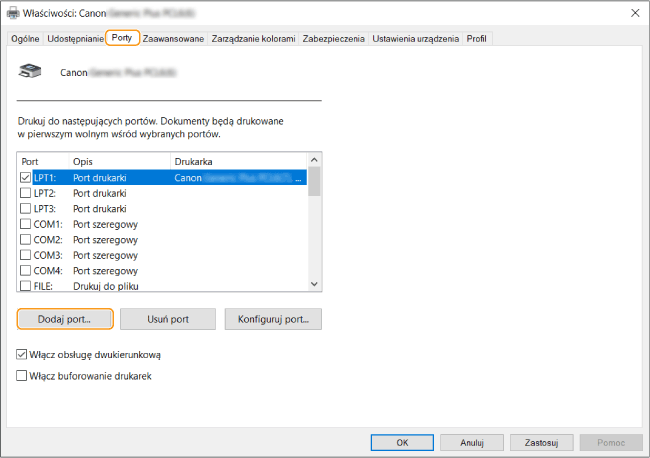
W zakładce [Porty], kliknij [Dodaj port].
6
W polu [Dostępne typy portów] wybierz pozycję [Standard TCP/IP Port] i kliknij przycisk [Nowy port].
7
Kliknij [Dalej].
8
Wprowadź [Printer Name or IP Address] i kliknij przycisk [Dalej]
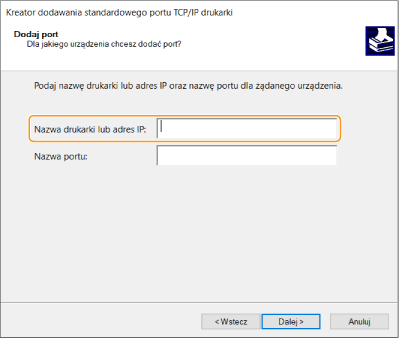
W [Printer Name or IP Address], wprowadź adres IP dla tego urządzenia. Krok 1: Sprawdzanie adresu IP urządzenia
[Nazwa portu] wprowadzana jest automatycznie. W razie potrzeby zmień nazwę portu.
UWAGA
Gdy pojawi się ekran [Wymagane są dodatkowe informacje na temat portu], wykonaj którykolwiek z poniższych kroków:
Wróć do poprzedniej strony w kreatorze i ponownie wprowadź [Printer Name or IP Address]. Następnie kliknij [Dalej].
W [Typ urządzenia], wybierz [Standardowy] i zaznacz [Canon Network Printing Device with P9100] z rozwijanego menu. Następnie kliknij [Dalej].
W zależności od modelu, nazwa wybrana w [Typ urządzenia] [Standardowy] może być inna niż [Canon Network Printing Device with P9100].
W zależności od modelu, nazwa wybrana w [Typ urządzenia]
[Standardowy] może być inna niż [Canon Network Printing Device with P9100].9
Kliknij [Zakończ].
10
W oknie dialogowym [Porty drukarki], kliknij na [Zakończ].
Aby użyć komendy LPR, przejdź do punktu 11.
Aby użyć protokołu RAW, przejdź do punktu 13.
11
Kliknij [Konfiguruj port].
12
W polu [Protokół], zaznacz [LPR] i wprowadź [Nazwa kolejki] w [Ustawienia LPR].
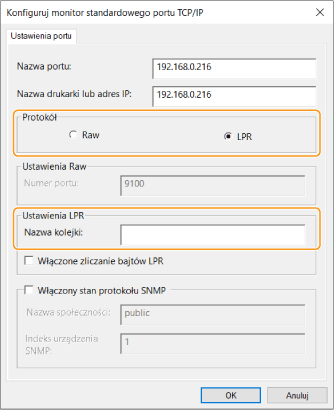
W polu [Nazwa kolejki] możesz podać dowolną z poniższych nazw kolejki drukowania:
„LP”: Wynik zgodnie z ustawieniami buforowania urządzenia. Standardowo powinno być używane to ustawienie.
„BUFOROWANIE”: Wynik otrzymywany jest zawsze po zbuforowaniu danych na dysku twardym, niezależnie od ustawień urządzenia.
„DIRECT”: Wynik otrzymywany jest zawsze bez buforowania danych na dysku twardym, niezależnie od ustawień urządzenia.
13
Kliknij [Zakończ].
Ustawianie portu sterownika (macOS)
Jeśli adres IP urządzenia i adres na urządzeniu Mac nie są takie same, szybko usuń urządzenie i ponownie wprowadź poprawny adres IP przed ponowną rejestracją urządzenia.
Sprawdzanie adresu IP urządzenia Mac
1
Kliknij [ ] [Ten Mac...].
] [Ten Mac...].2
W zakładce [Przegląd], kliknij [Raport systemowy...].
3
W [Sprzęt], kliknij [Drukarki].
4
W [Nazwa kolejki] wybierz swoje urządzenie.
5
Sprawdź, czy adres IP pokazany w [URI] jest taki sam jak adres IP na tym urządzeniu. Krok 1: Sprawdzanie adresu IP urządzenia
Usuwanie urządzenia
1
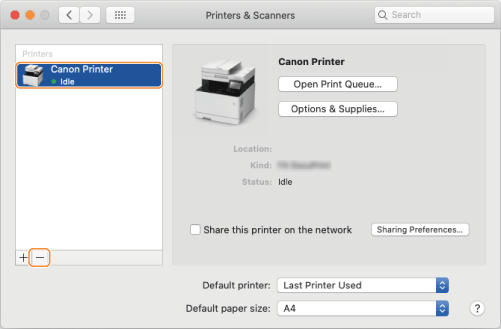
Otwórz [System Preferences] i kliknij na [Printers & Scanners].
2
Wybierz urządzenie, a następnie kliknij przycisk [-].
Rejestracja urządzenia
1
Otwórz [System Preferences] i kliknij na [Printers & Scanners].
2
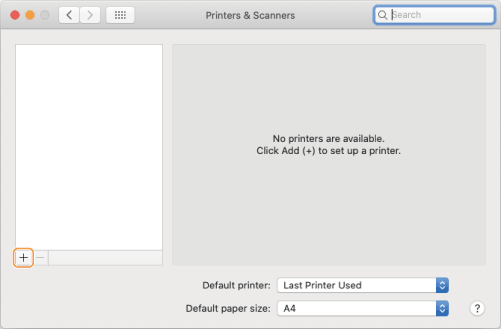
Kliknij [+] na dole wyświetlonego okna dialogowego.
Jeśli po kliknięciu [+] pojawi się rozwijany przycisk, wybierz [Add Printer or Scanner].
3
Należy zarejestrować urządzenie
Połączenie TCP/IP
1
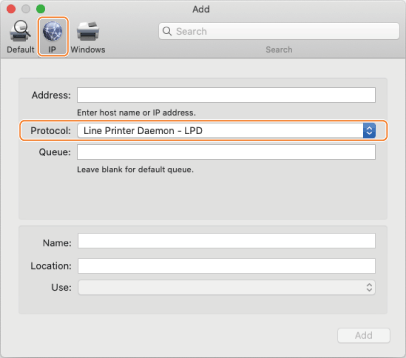
Kliknij [IP] na pasku narzędzi i wybierz [Line Printer Daemon – LPD] w [Protocol].
2
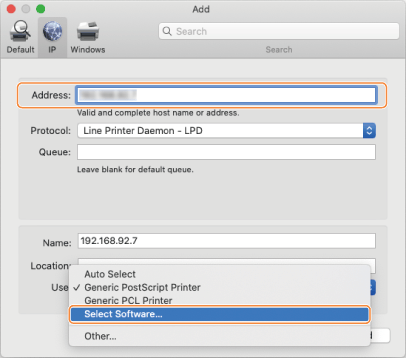
Wprowadź adres IP urządzenia w [Address] i wybierz [Select Software] w [Use].
Jeśli sterownik obsługujący drukarkę wyświetlony jest w [Use], przejdź do kroku 6.
UWAGA
Nawet jeśli wprowadzisz poprawny adres IP, może pojawić się komunikat „Incorrect address”.
Połączenie Bonjour
1
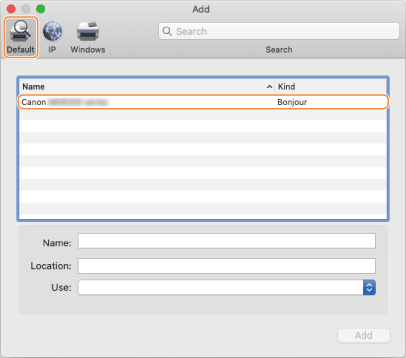
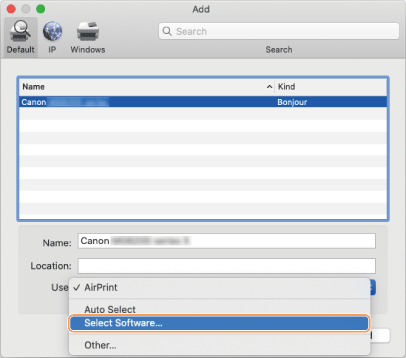
Kliknij [Default] na pasku narzędzi i wybierz to urządzenie z listy.
Wybierz drukarkę, na której wyświetliło się „Bonjour” w [Kind].
2
Wybierz [Select Software] w sekcji [Use].
Jeśli sterownik obsługujący drukarkę wyświetlony jest w [Use], przejdź do kroku 7.
4
Sprawdź sterownik drukarki, który obsługuje to urządzenie.
Jeśli nie znasz nazwy sterownika dla tego urządzenia, zajrzyj do pliku Readme.
5
Wybierz to urządzenie z listy w polu dialogowym [Printer Software] i kliknij [OK].
6
W razie potrzeby, zmień [Name] tego urządzenia i kliknij [Add].
7
Sprawdź, czy to urządzenie i jego typ pojawiają się w oknie dialogowym.
Jeśli zainstalowano jakiekolwiek wyposażenie opcjonalne, sprawdź opcje w [Options & Supplies] [Utility] [Open Printer Utility] [Printer Information] [OK].
[Utility] [Open Printer Utility] [Printer Information] [OK].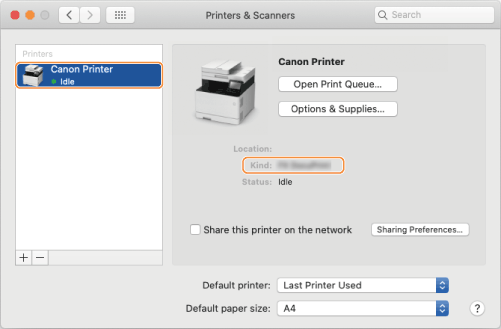
Jeśli masz problemy z połączeniem się z urządzeniem
Jeśli masz problemy z połączeniem się z urządzeniem, zweryfikuj następujące elementy:
Sprawdź połączenie z komputera na urządzenie.
Wyślij komendę ping z komputera, aby sprawdzić połączenie z urządzeniem.
Windows 10
Otwórz [ Start] [System] [Wiersz polecenia], wpisz „PING Printer IP address” i naciśnij „Enter”.
Start] [System] [Wiersz polecenia], wpisz „PING Printer IP address” i naciśnij „Enter”.Jeśli Twój komputer może nawiązać komunikację z urządzeniem, pojawi się wiadomość „Reply from printer IP address: Byte count = xx (time) < xms TTL=xx” w czterech wierszach.
Mac OS X
Kliknij dysk twardy [Applications] [Utility] [Terminal], wpisz „PING Printer IP address” i naciśnij „Enter”.
[Applications] [Utility] [Terminal], wpisz „PING Printer IP address” i naciśnij „Enter”.Jeśli Twój komputer może nawiązać komunikację z urządzeniem, pojawi się komunikat „xx bytes from printer IP address:icmp_seq=xx ttl=xx time=x ms”.
Jeśli nie możesz połączyć się z urządzeniem
Jeśli Twój komputer nie może połączyć się z urządzeniem, pojawi się inna wiadomość niż „xx bytes from printer IP address”. Taki komunikat obejmuje treści typu „Request timed out”, „Destination host unreachable” i „Data transfer failed”. W takim przypadku, spróbuj wykonać komendę ping na inne urządzenie w sieci.
Jeśli możesz połączyć się z innymi urządzeniami w sieci, sprawdź elementy z poniższej „Listy elementów do sprawdzenia na urządzeniu”.
Jeśli nie możesz połączyć się z innymi urządzeniami w sieci, sprawdź fizyczne połączenia w sieci i sprawdź ustawienia sieci dla urządzeń.
Lista elementów do sprawdzenia na urządzeniu
Jeśli nie możesz połączyć się jedynie z tym urządzeniem, sprawdź następujące elementy:
Fizyczne połączenia na urządzeniu i w sieci
Sprawdź, czy urządzenie to jest prawidłowo podłączone do sieci za pośrednictwem kabla sieciowego.
Wyłącz zasilanie magistrali urządzenia, a następnie włącz je ponownie.
Wyłączenie zasilania magistrali i ponowne jej włączenie potwierdzi wszelkie zmiany w ustawieniach TCP/IP na urządzeniu.
Filtr ustawień adresów MAC
Ustawienia TCP/IP urządzenia obejmują ustawienie filtra adresów MAC. Aby zablokować transfer danych pomiędzy tym produktem, a urządzeniem z podanym adresem MAC, określ adres MAC (adres MAC do zablokowania) z opcją „Zezwól” jako domyślną strategią dla filtrów wysyłania lub odbierania. Oznacza to, że dane nie będą mogły być przesyłane pomiędzy tym urządzeniem i urządzeniem z podanym adresem MAC. Aby zezwolić transfer danych pomiędzy tym produktem, a urządzeniem z podanym adresem MAC, określ adres MAC (adres MAC do zezwolenia) z opcją „Blokuj” jako domyślną strategią dla filtrów wysyłania lub odbierania. Oznacza to, że produkt ten będzie mógł wymieniać dane z urządzeniem z podanym adresem MAC.
Jeśli <Użyj Filtru> ustawiono na <Włącz> w (Ustawienia/Rejestracja) <Właściwości> <Sieć> <Ustawienia Zapory Ogniowej> <Filtr Adresu MAC> <Filtr wychodzących> lub <Filtr przychodzących>, zweryfikuj:
(Ustawienia/Rejestracja) <Właściwości> <Sieć> <Ustawienia Zapory Ogniowej> <Filtr Adresu MAC> <Filtr wychodzących> lub <Filtr przychodzących>, zweryfikuj:Jeśli <Domyślna Polityka> jest <Zezwól>, transfer danych jest zablokowany jeśli adres MAC twojego komputera jest zarejestrowany.
Jeśli <Domyślna Polityka> jest <Odrzuć>, transfer danych jest akceptowany jeśli adres MAC twojego komputera jest zarejestrowany.