E4CH-00J
Notificação de Transmissão Concluída por e-Mail quando Faxes são Enviados de um Computador (PC Fax)
Esta seção descreve como receber notificações por e-mail de relatórios de TR quando os faxes são enviados de um computador (PC Fax).
Configure a função [Job Done Notice] no controlador do fax antes de enviar o fax.
NOTA
Primeiro verifique o seguinte:
Que o controlador do fax está instalado
Que existe um endereço de e-mail gravado para notificação de relatório TR
Os ecrãs podem diferir dependendo do seu modelo e das opções instaladas.
Os ecrãs podem ser diferentes dependendo do sistema do seu computador e do tipo ou versão do controlador.
Só é notificado sobre erros que ocorrem entre o dispositivo e o fax de destino. Mesmo quando for selecionado [Only Notify for Errors], não será notificado sobre erros que ocorram entre o computador e o dispositivo.
Para verificar se um fax foi enviado com sucesso, consulte os registos de transmissão de fax e a fila de impressão no dispositivo e o relatório TR entre o computador e o dispositivo.
Windows
1
Selecione [ Start]
  [
[ Definições] no computador.
Start] [ Definições] no computador.2
Clique em [Devices] [Printers & scanners].
[Printers & scanners].3
Clique no ícone do seu dispositivo e, em seguida, clique em [Gerir].
4
Clique em [Printer properties].
5
No separador [Definições do Dispositivo], especifique [##[Job Done Notice] Setting] e clique em [OK].
As programações ativadas aqui podem ser selecionadas no passo 9.
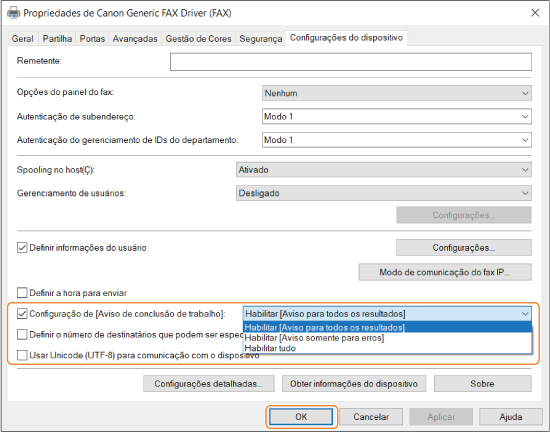
[##Enable [Notice for Any Result]]
Aparece apenas [##Notice for Any Result].
[##Enable [Notice Only for Errors]]
Aparece apenas [##Notice Only for Errors].
[##Enable [Notice for Any Result] and [Notice Only for Errors]]
Aparece tanto [##Notice for Any Result] como [##Notice Only for Errors].
6
Selecione [Print] no menu da aplicação.
7
Selecione esta máquina no ecrã Imprimir e clique em [Definições Detalhadas].
8
No separador [Seleccionar Destino], clique em [Definições Detalhadas].
9
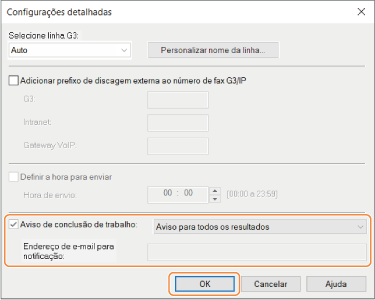
Selecione [Job Done Notice], insira um endereço de e-mail em [##E-mail Address for Notification] e clique em [OK].
As programações selecionadas no passo 5 aparecem em [##Job Done Notice].
10
Clique em [Print].
A transmissão do fax é iniciada.
macOS
Esta descrição é para macOS 10.15.
1
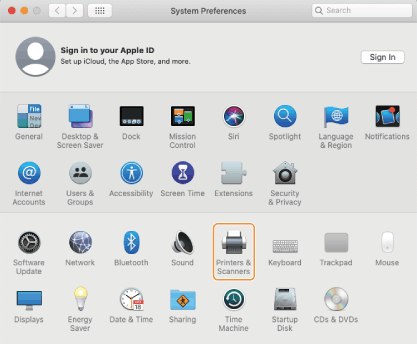
Abra [System Preferences] e clique em [Printers & Scanners].
2
Selecione o seu dispositivo e, em seguida, clique em [Options & Supplies].
3
No separador [Options], especifique a configuração [Job Done Notice] e clique em [OK].
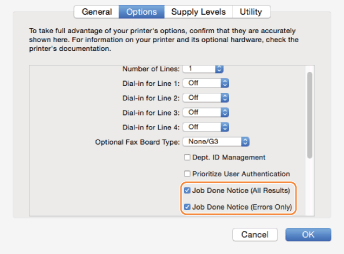
[Aviso de conclusão de trabalho (Todos os resultados)]
[All Results] podem agora ser selecionados no passo 8.
[Aviso de conclusão de trabalho (Somente erros)]
[Somente erros] podem agora ser selecionados no passo 8.
4
Selecione [Print] no menu [File] da aplicação.
5
Selecione o dispositivo a ser usado em [Printer].
6
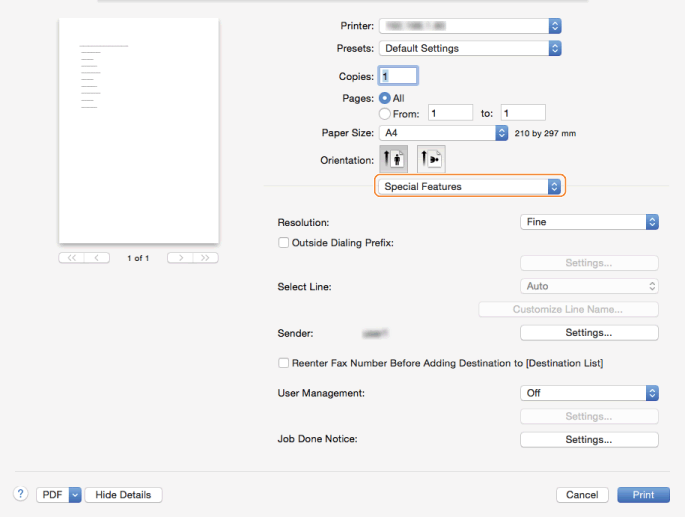
Selecione [Special Features] no menu pop-up da caixa de diálogo de impressão.
7
Clique em [Settings] em [Job Done Notice].
8
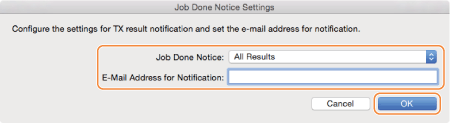
Na caixa de diálogo [Job Done Notice Settings], selecione [Job Done Notice] e introduza um endereço de e-mail em [E-Mail Address for Notification]. Depois clique em [OK].
As programações selecionadas no passo 3 aparecem em [Job Done Notice].
9
Clique em [Print].
A transmissão do fax é iniciada.