E4CH-044
Vinculando Programações de Autenticação de Utilizador e de ID de Departamento
Esta seção descreve como vincular programações de ID de departamento a utilizadores autenticados utilizando autenticação de dispositivo local em Autenticação de Utilizador.
Execute os passos de 1 a 2 sequencialmente.
IMPORTANTE
Os IDs de departamento são geridos para nomes de utiliizadores gravados. Verifique se os IDs de departamento foram atribuídos aos utilizadores registados nesta máquina.
Os IDs de departamento são geridos apenas para utilizadores registados num dispositivo local (esta máquina).
As informações de utilizador e palavras-passe usadas para gerir IDs de departamento devem corresponder às informações gravadas para autenticação de dispositivo local em Autenticação de Utilizador. Se uma ID ou PIN de departamento gravado foi alterado, por exemplo, devido à distribuição de informações da máquina, também deve alterar as informações de utilizador usadas para autenticação do dispositivo local.
NOTA
Autenticação de Utilizador
Os utilizadores desta máquina são geridos principalmente por meio de uma aplicação de autenticação (serviço de início de sessão) denominado Autenticação do Utilizador. A Autenticação do Utilizador utiliza o nome de utilizador e password gravados para cada utilizador para autenticar os utilizadores pessoalmente.
Gestão ID do departamento
Gerir utilizadores atribuindo-os a grupos com IDs de departamento (gestão da ID de departamento) permite-lhe verificar o número total de páginas impressas ou lidas para cada ID de departamento.
Passo 1: Programar a Gestão da ID de Departamento
1
Inicie sessão como administrador no painel de controlo desta máquina. Iniciar sessão como Administrador
2
No ecrã <Início>, carregue em  (Programações/Gravação).
(Programações/Gravação).3
Carregue em <Progs de gestão>  <Gestão do utilizador> <Gestão ID departamento>.
<Gestão do utilizador> <Gestão ID departamento>.4
Carregue em <Ligado> <Gravar PIN>.
<Gravar PIN>.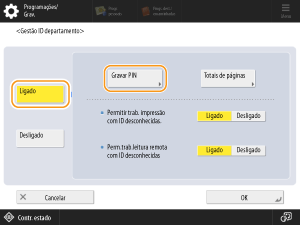
5
Carregue em <Gravar>.
6
Introduza a ID de departamento e o PIN, e carregue em <OK>.
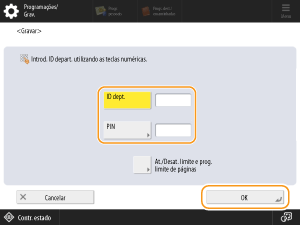
<ID dept.>
Introduza uma ID de departamento com um máximo de sete dígitos.
<PIN>
Introduza um PIN que tenha até sete dígitos e carregue em <Confirmar>. Introduza novamente o PIN para confirmação e carregue em <OK>. Para prosseguir sem especificar um PIN, deixe o campo em branco.
NOTA
Não é possível gravar uma ID ou um PIN de departamento que sejam constituídos apenas por zeros, como "00" ou "0000000".
Se introduzir um número com menos de sete dígitos, zeros serão adicionados ao início do número para que fique programado um número de sete dígitos.
7
Carregue em <OK>.
Passo 2: Vincular IDs de Utilizador e de Departamento
Utilizar o Painel de Controlo desta Máquina
1
Inicie sessão como administrador no painel de controlo desta máquina. Iniciar sessão como Administrador
2
No ecrã <Início>, carregue em (Programações/Gravação).
(Programações/Gravação).3
Carregue em <Progs de gestão> <Gestão do utilizador> <Gestão de autenticação>.
<Gestão do utilizador> <Gestão de autenticação>.4
Carregue em <Gravar/Editar utilizador autentic.>.
5
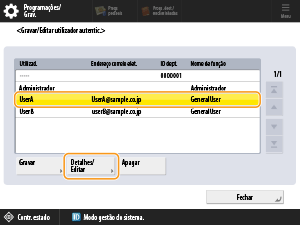
Selecione um utilizador da lista e carregue em <Detalhes/Editar>.
6
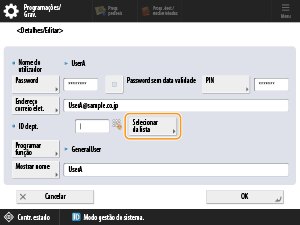
Carregue em <Selecionar da lista>.
7
Selecione um ID de departamento gravado da lista e carregue em <OK>.
Utilizar a Remote UI (Interface Remota)
1
Abra a Remote UI (Interface Remota) e inicie sessão como administrador.Abrir a Remote UI (Interface Remota)
2
Na página do portal, clique em [Settings/Registration].
3
Clique em [User Management] [Authentication Management].
[Authentication Management].4
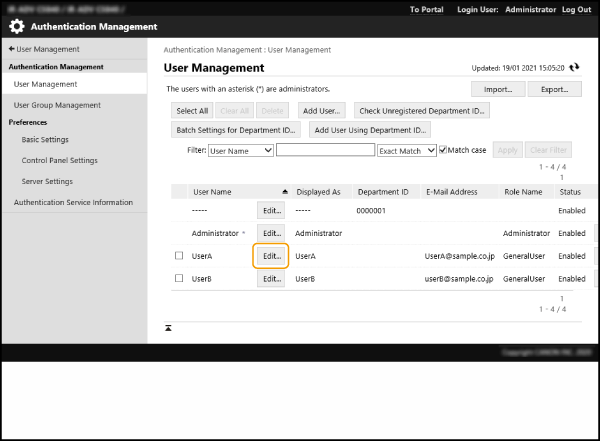
Selecione um utilizador da lista e carregue em [Edit].
5
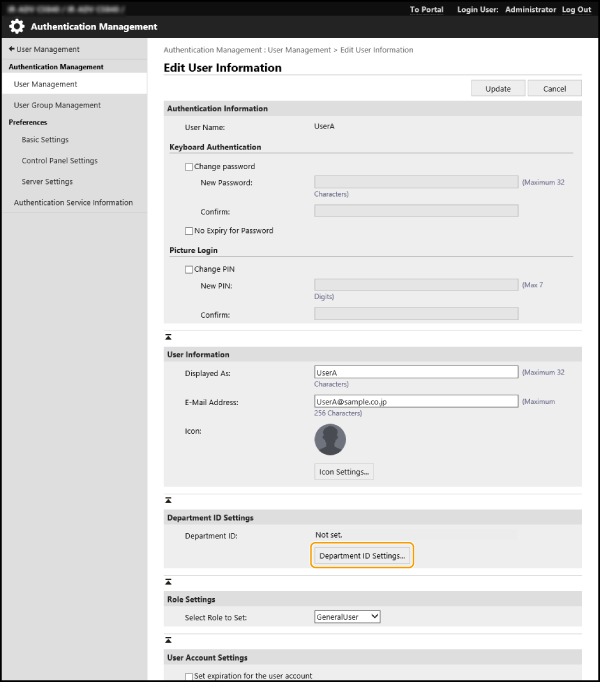
Clique em [Department ID Settings...].
6
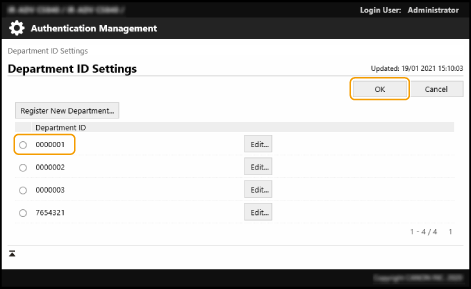
Selecione um ID de departamento da lista e clique em [OK].