E4CH-03E
Ligar o Controlador da Impressora e Esta Máquina a uma Rede
Especifique a porta do controlador da impressora para o endereço IP desta máquina.
Execute os passos de 1 a 2 sequencialmente.
Se seguir o procedimento corretamente, mas ainda assim não conseguir ligar-se, verifique a ligação ao dispositivo.Se Tiver Problemas com a Ligação à Máquina
NOTA
Os ecrãs podem diferir dependendo do seu modelo e das opções instaladas.
Os ecrãs podem ser diferentes dependendo do sistema do seu computador e do tipo/versão do controlador.
Passo 1: Verificar o endereço IP deste Dispositivo
Quando liga esta máquina a uma rede, ela requer o seu próprio endereço IP exclusivo nessa rede. São suportadas duas versões de endereço IP: IPv4 e IPv6. A máquina pode usar IPv4 ou IPv6, ou pode usar ambos simultaneamente.
Verificar o Endereço IPv4
1
Inicie sessão como administrador no painel de controlo desta máquina.Iniciar sessão como Administrador
2
No ecrã <Início>, carregue em  (Programações/Gravação).
(Programações/Gravação).3
Carregue em <Preferências>  <Rede> <Programações TCP/IP> <Programações IPv4>.
<Rede> <Programações TCP/IP> <Programações IPv4>.4
Carregue em <Programações do endereço IP> e verifique o endereço IP.
5
Carregue em <OK> <Fechar>.
<Fechar>.Verificar o Endereço IPv6
1
Inicie sessão como administrador no painel de controlo desta máquina.Iniciar sessão como Administrador
2
No ecrã <Início>, carregue em (Programações/Gravação).
(Programações/Gravação).3
Carregue em <Preferências> <Rede> <Programações TCP/IP> <Programações IPv6>.
<Rede> <Programações TCP/IP> <Programações IPv6>.4
Verifique o endereço IPv6 conforme requerido pelo seu ambiente ou propósito.
Verifique o endereço sem estado
1
Carregue em <Programações de endereço sem continuidade>.
2
Verifique as programações e carregue em <OK>.
Verifique o endereço manual
1
Carregue em <Programações de endereço manual>.
2
Verifique as programações e carregue em <OK>.
Verifique o endereço do estado
1
Carregue em <Utilizar DHCPv6>.
2
Verifique as programações e carregue em <OK>.
5
Carregue em <Fechar>.
Passo 2: Programar a Porta do Controlador
Programar a Porta do Controlador (Windows 10)
IMPORTANTE
No arranque do seu computador, inicie sessão como Administrador.
NOTA
Geralmente é utilizado o protocolo LPR com TCP/IP. Para especificar o uso de LPR na impressora como uma condição tal como espera forçada, especifique LPR também aqui no controlador.
Raw é um protocolo que pode ser usado no Windows. Este fornece transferência de dados mais rápida do que LPR.
1
Selecione [ Start] [
 Settings] no computador.
Start] [
Settings] no computador.2
Clique em [Devices] [Printers & scanners].
[Printers & scanners].3
Clique no ícone do seu dispositivo e, em seguida, clique em [Gerir].
4
Clique em [Printer properties].
5
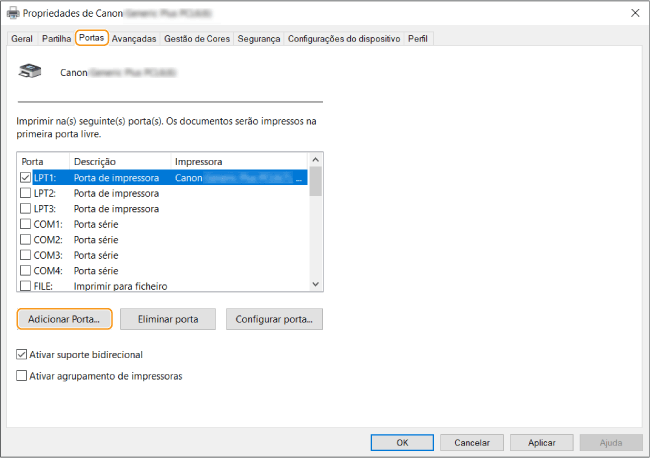
No separador [Ports], clique em [Add Port].
6
Em [Available port types], selecione [Standard TCP/IP Port] e clique [New Port].
7
Clique em [Next].
8
Introduza o [Printer Name or IP Address] e clique em [Next]
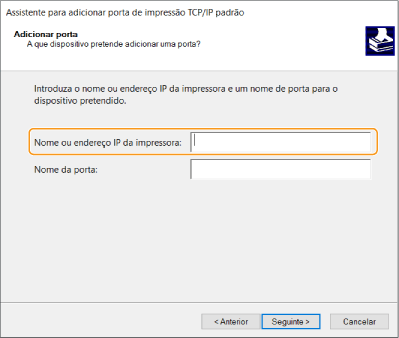
Em [Printer Name or IP Address], introduza o endereço IP para esta máquina.Passo 1: Verificar o endereço IP deste Dispositivo
O [Port Name] é introduzido automaticamente. Altere o nome da porta conforme necessário.
NOTA
Se aparecer o ecrã [Additional port information required], execute um dos seguintes passos:
Volte à página anterior do assistente e introduza novamente o [Printer Name or IP Address]. Depois clique em [Next].
Em [Device Type], selecione [Regular] e selecione [Canon Network Printing Device with P9100] do menu suspenso. Em seguida clique em [Next].
Dependendo do seu modelo, o nome selecionado em [Device Type] [Regular] talvez não seja [Canon Network Printing Device with P9100].
Dependendo do seu modelo, o nome selecionado em [Device Type]
[Regular] talvez não seja [Canon Network Printing Device with P9100].9
Clique em [Finish].
10
Na caixa de diálogo [Printer Ports], clique em [Close].
Para utilizar LPR, avance para o passo 11.
Para utilizar Raw, avance para o passo 13.
11
Clique em [Configure Port].
12
Em [Protocol], selecione [LPR] e introduza o [Queue Name] em [LPR Settings].
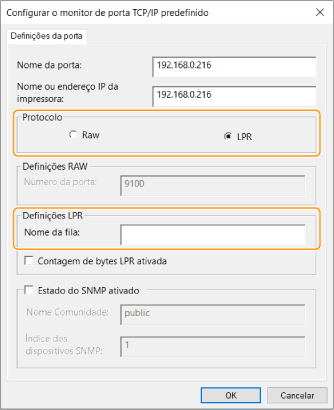
Em [Queue Name] pode especificar qualquer um dos seguintes nomes de fila de impressão:
"LP": Processamento de acordo com as configurações de spool da máquina. Normalmente, deve ser usada esta programação.
"SPOOL": O processamento ocorre sempre após o spool dos dados no disco rígido, independentemente das programações do dispositivo.
"DIRECT": O processamento ocorre sempre sem spooling dos dados no disco rígido, independentemente das programações da máquina.
13
Clique em [Close].
Programar a Porta do Controlador (macOS)
Se o endereço IP da máquina e o do Mac não corresponderem, apague brevemente a máquina e introduza novamente o endereço IP correto antes de registar novamente a máquina.
Verificar o Endereço IP do Mac
1
Clique em [ ] [Acerca deste Mac].
] [Acerca deste Mac].2
No separador [Visão geral], clique em [Relatório do sistema...].
3
Em [Hardware], clique em [Impressoras].
4
Em [Nome da fila], selecione a sua máquina.
5
Verifique se o endereço IP apresentado em [URI] é igual ao endereço IP desta máquina.Passo 1: Verificar o endereço IP deste Dispositivo
Apagar a Máquina
1
Abra [System Preferences] e clique em [Printers & Scanners].
2
Selecione o seu dispositivo e, em seguida, clique em [-].

Registar a Máquina
1
Abra [System Preferences] e clique em [Printers & Scanners].
2
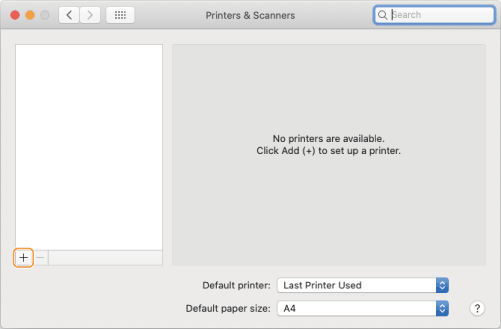
Clique em [+] na parte inferior da caixa de diálogo exibida.
Se aparecer um botão suspenso ao clicar em [+], selecione [Add Printer or Scanner].
3
Registe esta Máquina
Ligação TCP/IP
1
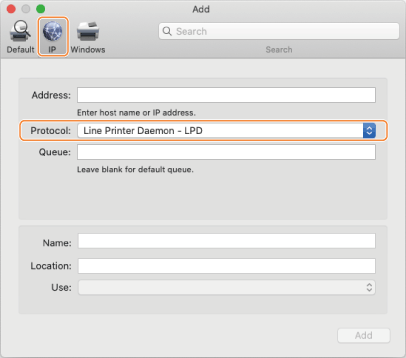
Clique em [IP] na barra de ferramentas e selecione [Line Printer Daemon – LPD] em [Protocol].
2
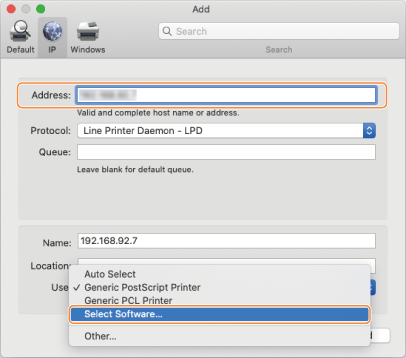
Introduza o endereço IP desta máquina em [Address] e selecione [Select Software] em [Use].
Se for apresentado um controlador que suporte a impressora em [Use], avance para o passo 6.
NOTA
Mesmo se introduzir o endereço IP correto, pode aparecer uma mensagem "Incorrect address".
Ligação Bonjour
1
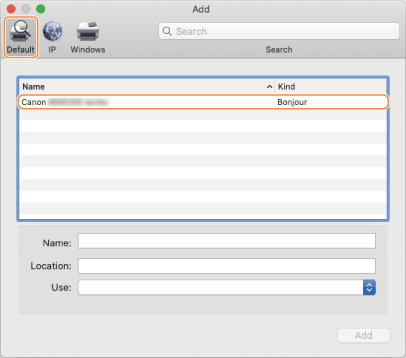
Clique em [Default] na barra de ferramentas e selecione esta máquina na lista.
Selecione uma impressora que apresente "Bonjour" em [Kind].
2
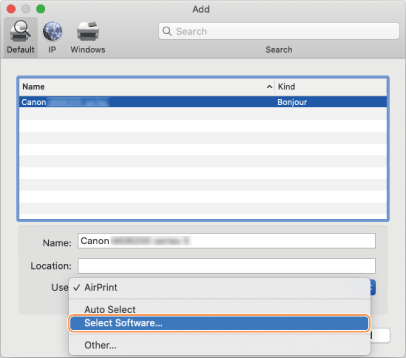
Selecione [Select Software] em [Use].
Se for apresentado um controlador que suporte a impressora em [Use], avance para o passo 7.
4
Verifique se há um controlador de impressora compatível com esta máquina.
Se não souber o nome do controlador desta máquina, consulte o ficheiro Leiame.
5
Selecione esta máquina da lista na caixa de diálogo [Printer Software] e clique em [OK].
6
Se necessário, altere o [Name] desta máquina e clique em [Add].
7
Verifique que esta máquina e o seu tipo aparecem na caixa de diálogo.
Se tiver qualquer equipamento opcional instalado na máquina, verifique as opções em [Options & Supplies] [Utility] [Open Printer Utility] [Printer Information] [OK].
[Utility] [Open Printer Utility] [Printer Information] [OK].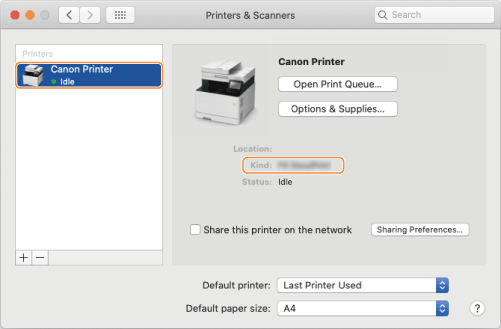
Se Tiver Problemas com a Ligação à Máquina
Se tiver problemas em ligar-se à máquina, execute as seguintes verificações:
Verifique a comunicação do computador com a máquina.
Envie um comando ping do computador para verificar a comunicação com a máquina.
Windows 10
Abra [ Start] [Sistema Windows] [Linha de comandos], introduza "PING endereço IP da impressora" e carregue em "Enter".
Start] [Sistema Windows] [Linha de comandos], introduza "PING endereço IP da impressora" e carregue em "Enter".Se o seu computador não conseguir comunicar com o dispositivo, a mensagem "Reply from printer IP address: Byte count = xx (time) < xms TTL=xx" de quatro linhas é apresentada.
Mac OS X
Clique no seu disco rígido [Applications] [Utility] [Terminal], introduza "PING endereço IP da Impressora" e carregue em "Enter."
[Applications] [Utility] [Terminal], introduza "PING endereço IP da Impressora" e carregue em "Enter."Se o seu computador conseguir comunicar com a máquina, é apresentada a mensagem "xx bytes from printer IP address:icmp_seq=xx ttl=xx time=x ms".
Se não conseguir comunicar com a máquina
Se o seu computador não conseguir comunicar com a máquina, aparece uma mensagem diferente de "xx bytes from printer IP address." Estas mensagens incluem "Request timed out," "Destination host unreachable," e "Data transfer failed." Neste caso, tente fazer ping a outro dispositivo de rede.
Se consegue comunicar com outros dispositivos de rede, verifique os itens na "Lista de verificação de dispositivos" abaixo.
Se não conseguir comunicar com outros dispositivos de rede, verifique as ligações físicas na rede e as programações de rede dos dispositivos.
Lista de verificação do dispositivo
Se não conseguir comunicar apenas com esta máquina, verifique o seguinte:
Ligações físicas com a máquina e com a rede
Verifique se esta máquina está corretamente ligada à rede por meio de um cabo de rede.
Desligue a alimentação da máquina e depois volte a ligá-la.
Desligar e ligar a alimentação da máquina validará quaisquer alterações nas programações de TCP/IP da máquina.
Programações do filtro de endereço MAC
As programações TCP/IP da máquina incluem a programação do filtro de endereço MAC. Para bloquear a transferência de dados entre este produto e o dispositivo com o endereço MAC especificado, especifique o endereço MAC (o endereço MAC a ser bloqueado) com "Permitir" definido como a política padrão para o filtro de envio ou filtro de receção. Isto significa que os dados não podem ser transferidos entre esta máquina e o dispositivo com o endereço MAC especificado. Para permitir apenas a transferência de dados entre este produto e o dispositivo com o endereço MAC especificado, especifique o endereço MAC (o endereço MAC a ser permitido) com "Bloquear" definido como a política padrão para o filtro de envio ou filtro de receção. Isto significa esta máquina só pode transferir dados com o dispositivo com o endereço MAC especificado.
Se <Utilizar filtro> estiver definido para <Ligado> em (Programações/Gravação) <Preferências> <Rede> <Programações firewall> <Filtro do endereço MAC> <Filtro de saída> ou <Filtro de entrada>, verifique o seguinte:
(Programações/Gravação) <Preferências> <Rede> <Programações firewall> <Filtro do endereço MAC> <Filtro de saída> ou <Filtro de entrada>, verifique o seguinte:Se a <Política pré-programada> for <Permitir>, a transferência de dados é bloqueada se estiver registrado o endereço MAC do seu computador.
Se a <Política pré-programada> for <Rejeitar>, a transferência de dados é permitida se estiver registrado o endereço MAC do seu computador.