 (Монитор состояния). Изменение заданного по умолчанию экрана для проверки состояния на экран журнала заданий на печать
E4CJ-00W
Проверка журнала заданий на печать
В этом разделе описано, как просмотреть и проверить журнал заданий на печать на панели управления данным аппаратом.
Если вы часто проверяете журнал заданий на печать, то можете задать, чтобы экран этого журнала отображался после нажатия кнопки (Монитор состояния). Изменение заданного по умолчанию экрана для проверки состояния на экран журнала заданий на печать
(Монитор состояния). Изменение заданного по умолчанию экрана для проверки состояния на экран журнала заданий на печатьПРИМЕЧАНИЕ
Вид экранов зависит от модели и установленного дополнительного оборудования. (Ниже приведены экраны для настройки параметров управления ИД отдела.)
Проверка журнала заданий на печать
1
На экране <Главный> нажмите (Монитор состояния).
(Монитор состояния).2
Нажмите кнопки <Копир./Печать>  <Журнал заданий>.
<Журнал заданий>.3
В раскрывающемся списке выберите пункт для отображения журнала заданий.
Здесь следует выбрать <Локальная печать>.
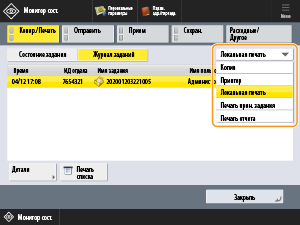
<Копия>
Отображается журнал заданий копирования.
<Принтер>
Отображается журнал заданий на печать.
<Локальная печать>
Отображается журнал заданий на локальную печать, в том числе заданий на печать из ячейки факса и ячейки памяти для приема.
<Печать прин. задания>
Отображается журнал входящих заданий на печать, в том числе заданий на печать факсов.
<Печать отчета>
Отображается журнал заданий на печать отчетов.
4
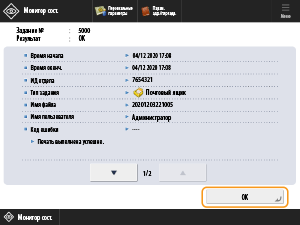
Выберите задание на печать, сведения о котором необходимо проверить, и нажмите <Детали>.
Чтобы напечатать отчет о журнале заданий на печать, нажмите <Печать списка>.
5
Проверив сведения, нажмите кнопку <OK>.
Изменение заданного по умолчанию экрана для проверки состояния на экран журнала заданий на печать
1
На экране <Главный> нажмите  (Параметры/регистрация).
(Параметры/регистрация).2
Нажмите кнопки <Предпочтения> <Параметры отображения> <Экран по умолчанию (Монитор сост.)>.
<Параметры отображения> <Экран по умолчанию (Монитор сост.)>.3
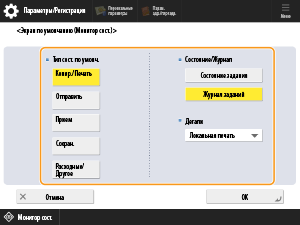
В разделе <Тип сост. по умолч.> выберите <Копир./Печать>, в разделе <Состояние/Журнал> выберите <Журнал заданий>, а в разделе <Детали> выберите <Локальная печать>.
4
Нажмите кнопку <OK>.
Экран журнала заданий на печать отобразится при нажатии кнопки (Монитор состояния).
(Монитор состояния).