E4CJ-00S
Печать на конвертах с использованием универсального лотка
В этом разделе описано, как правильно загрузить конверты и выполнять на них печать.
Выполните шаги 1–3 в указанном порядке.
Шаг 1. Загрузка конвертов в универсальный лоток
ВАЖНО
Убедитесь, что высота стопки конвертов не превышает метку максимальной загрузки ( ). Если конверты не подаются должным образом даже после выполнения вышеописанной процедуры, загрузите конверты по одному в универсальный лоток.
). Если конверты не подаются должным образом даже после выполнения вышеописанной процедуры, загрузите конверты по одному в универсальный лоток.Не выполняйте печать на обратной стороне конвертов (сторона с нанесенным клеем).
Перед загрузкой конвертов
Перед загрузкой конвертов тщательно их подготовьте, например расправьте все загнутые края. Это предотвратит замятие бумаги или рилевание.
1
Закройте клапаны.

2
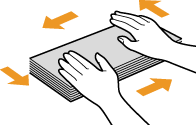
Прижмите конверты, чтобы выпустить из них воздух, и убедитесь, что все края аккуратно сложены. После этого расправьте конверты.
3
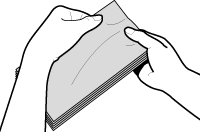
Расправьте все изгибы, чтобы размягчить любые жесткие углы конвертов.
4
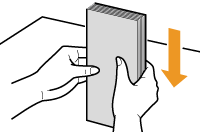
Выравнивайте конверты на плоской поверхности.
Yougatanaga 3
1
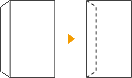
Закройте клапаны конвертов.
2
Загрузите конверты так, чтобы клапаны сзади и спереди (сторона для печати) были повернуты вниз.
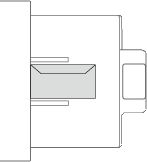
Если конверты сморщиваются, загружайте их длинным краем к аппарату.
Загрузите конверты так, чтобы клапаны слева и спереди (сторона для печати) были повернуты вниз.
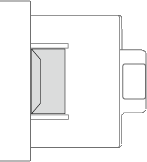
Nagagata 3, Kakugata 2
1
Откройте клапаны конвертов.
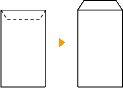
2
Загрузите конверты так, чтобы клапаны справа и спереди (сторона для печати) были повернуты вниз.

Если конверты сморщиваются, загружайте их длинным краем к аппарату (только для конвертов Nagagata 3).
Загрузите конверты так, чтобы клапаны сзади и спереди (сторона для печати) были повернуты вниз.
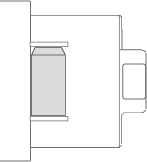
ПРИМЕЧАНИЕ
В случае использования Kakugata 2 разместите его горизонтально.
Monarch, COM10 No. 10, DL, ISO-C5
1
Закройте клапаны конвертов.
2
Загрузите конверты так, чтобы клапаны слева и спереди (сторона для печати) были повернуты вниз.
Если конверты сморщиваются, загружайте их длинным краем к аппарату.
Загрузите конверты так, чтобы клапаны на лицевых сторонах (сторона для печати) были повернуты вниз.
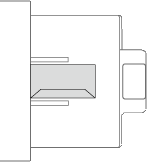
Nagagata 4, Nagagata 40
1
Откройте клапаны конвертов.
2
Загрузите конверты так, чтобы клапаны сзади и спереди (сторона для печати) были повернуты вниз.
Шаг 2. Установка формата и типа бумаги
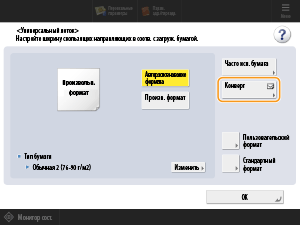
При загрузке конвертов в универсальный лоток отображается экран установки формата бумаги. Задайте формат бумаги, как показано ниже.
1
Нажмите кнопку <Конверт>.
2
Выберите ориентацию и тип конверта, а затем нажмите кнопку <OK>.
3
Нажмите кнопку <OK>.
Шаг 3. Печать документа с компьютера
Процедура печати зависит от компьютера и операционной системы (ОС). При печати используйте процедуру, соответствующую вашей ОС.
Windows
1
В меню приложения выберите [Печать].
2
Выберите данный аппарат на экране «Печать» и щелкните [Настройка] или [Свойства].
3
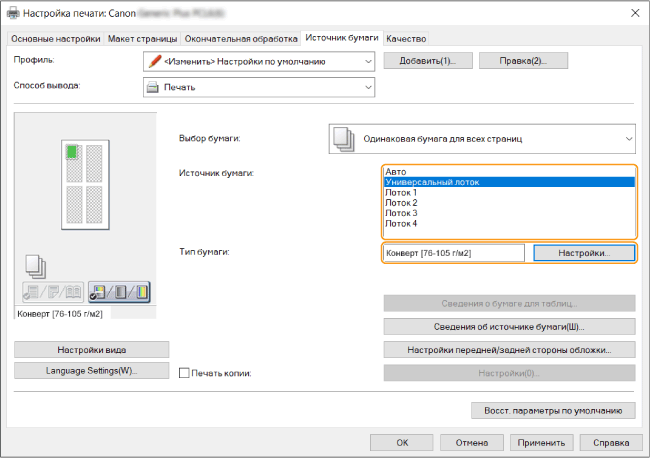
На экране «Параметры печати» драйвера принтера щелкните [Источник бумаги].
4
В поле [Источник бумаги] выберите [Multi-purpose Tray], а затем выберите [Конверт] в разделе [Тип бумаги].
5
Выберите команду [OK].
6
На экране «Печать» щелкните [Печать] или [OK].
Mac
Здесь приведено описание для macOS 10.15. Вид экранов зависит от версии ОС.
1
Выберите [Print] в меню приложения [File].
2
Выберите этот аппарат в списке [Printer].
Если параметры печати не отображаются, щелкните [Show Details] в нижней части диалогового окна.
3
В разделе [Paper Size] выберите формат загружаемых конвертов, а затем выберите [Envelope] в поле [Paper Type].
4
Выберите команду [Print].