E4CJ-006
Переадресация входящих факсимильных документов в общую папку
В этом разделе описана переадресация входящих факсимильных документов в общую папку, зарегистрированную в адресной книге.
Выполните шаги 1–2 в указанном порядке.
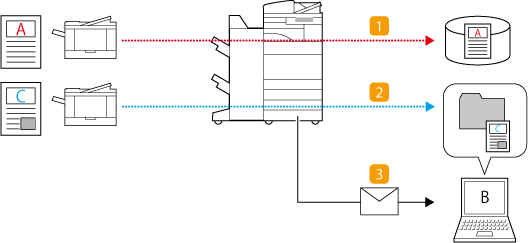
В этом разделе описана процедура переадресации входящих факсимильных документов в общую папку в приведенных ниже сценариях.
 Переадресация полученных по факсу документов от компании A (факс № 0011111111) на сервер отдела продаж
 Переадресация полученных по факсу документов от компаний, отличных от компании A, на компьютер пользователя B в отделе сбыта (общая папка)
 Уведомление пользователя B по электронной почте о переадресации полученных по факсу входящих документов
Перемещение входящих факсимильных документов после настройки параметров переадресации
ПРИМЕЧАНИЕ
Сначала убедитесь, что выполнены следующие условия:
факсы доступны для использования;
включены функции отправки;
настроены параметры сети.
Вид экранов зависит от модели и установленного дополнительного оборудования.
Шаг 1. Регистрация адресата переадресации в адресной книге
Регистрация сервера отдела продаж в адресной книге
1
На экране <Главный> нажмите <Парам. адр./переадр.>.
2
Нажмите кнопки <Регистрация адресатов>  <Регистр.новых адресатов>.
<Регистр.новых адресатов>.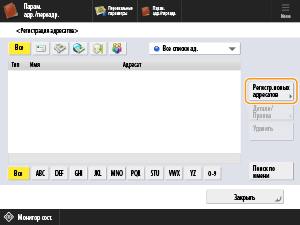
3
Нажмите кнопку <Файл>.
4
Введите информацию о сервере отдела продаж.
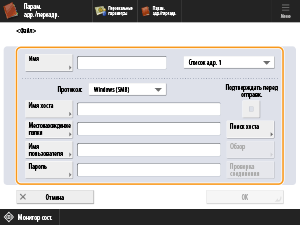
<Имя>
Введите имя адресата, которое хотите просмотреть в адресной книге. Здесь следует ввести «Сервер отдела продаж».
Нажмите <Имя> введите имя адресата, а затем нажмите кнопку <OK>.
введите имя адресата, а затем нажмите кнопку <OK>.Расположение для регистрации адресатов
Выберите адресата в списке <Персон. спис. адресов>, списке адресов пользовательских групп, списках <Список адр. 1>–<Список адр. 10> или списке <Список адресов для администратора>.
При регистрации адресатов для личного использования выберите <Персон. спис. адресов>.
При регистрации адресатов, которых может изменить только администратор, выберите <Список адресов для администратора>.
Чтобы поделиться адресатом с зарегистрированной пользовательской группой, выберите зарегистрированный список адресов пользовательской группы.
ПРИМЕЧАНИЕ
Списки <Список адр. 1>–<Список адр. 10> можно подключить к 10 адресным книгам. Регистрация адресатов в списках адресов для каждого отдела или делового партнера упрощает поиск адресатов при их указании. Кроме того, пользователь может с легкостью управлять списками адресов, просто переименовав отдел или делового партнера.
<Протокол>
Здесь следует выбрать <Windows (SMB)>.
ПРИМЕЧАНИЕ
Если выбрать протокол <Windows (SMB)>, появятся кнопки <Поиск хоста> и <Обзор>. Это позволяет с легкостью указать файловый сервер при просмотре данных или поиске в сети.
Если для параметра <1.0> в разделе <Указать версию клиента SMB> задано значение <Вкл.>, можно использовать только параметр <Обзор>.
Можно зарегистрировать до пяти серверов каталогов, которые необходимо использовать с <Обзор>.
<Имя хоста>
Введите путь к файловому серверу.
Пример: \\имя компьютера файлового сервера\Sales_Department
Пример: \\имя компьютера файлового сервера\Sales_Department
<Местонахождение папки>
Чтобы создать папку для сортировки данных на файловом сервере, введите имя папки. Файл также можно отправить, не указывая имя папки.
Пример: \FAX_from_A
Пример: \FAX_from_A
ПРИМЕЧАНИЕ
Если для параметра <Протокол> задать значение <Windows (SMB)>, а затем указать отсутствующую папку в разделе <Местонахождение папки>, это приведет к автоматическому созданию папки, в которой будет сохранен файл. Однако если отсутствующие папки указаны на нескольких уровнях, возникнет ошибка отправки.
<Имя пользователя>
Введите имя пользователя, используемое для входа на файловый сервер.
<Пароль>
Введите пароль для имени пользователя.
<Подтверждать перед отправк.>
Если для параметра <Подтверждать перед отправк.> задано значение «Вкл.», перед отправкой пароля отобразится экран с его запросом, даже если пароль уже введен в поле <Пароль>.
ПРИМЕЧАНИЕ
Если указать адресата при включенном параметре <Подтверждать перед отправк.> в качестве адресата переадресации, экран ввода пароля не появится. Файл переадресовывается с использованием зарегистрированного пароля.
5
Нажмите <Проверка соединения>, чтобы проверить соединение.
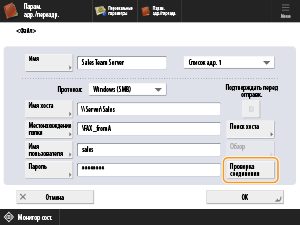
6
Нажмите <OK> <Закрыть>.
<Закрыть>.Регистрация общей папки на компьютере пользователя B в адресной книге
1
На экране <Главный> нажмите <Парам. адр./переадр.>.
2
Нажмите кнопки <Регистрация адресатов> <Регистр.новых адресатов>.
<Регистр.новых адресатов>.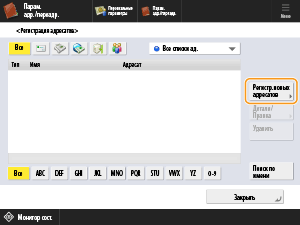
3
Нажмите кнопку <Файл>.
4
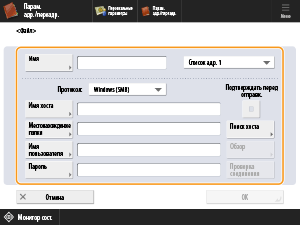
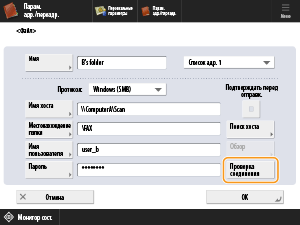
Введите сведения об общей папке на компьютере пользователя B.
<Имя>
Введите имя адресата, которое хотите просмотреть в адресной книге. Здесь следует ввести «Папка пользователя B».
Нажмите <Имя> введите имя адресата, а затем нажмите кнопку <OK>.
введите имя адресата, а затем нажмите кнопку <OK>.Расположение для регистрации адресатов
Выберите адресата в списке <Персон. спис. адресов>, списке адресов пользовательских групп, списках <Список адр. 1>–<Список адр. 10> или списке <Список адресов для администратора>.
При регистрации адресатов для личного использования выберите <Персон. спис. адресов>.
При регистрации адресатов, которых может изменить только администратор, выберите <Список адресов для администратора>.
Чтобы поделиться адресатом с зарегистрированной пользовательской группой, выберите зарегистрированный список адресов пользовательской группы.
ПРИМЕЧАНИЕ
Списки <Список адр. 1>–<Список адр. 10> можно подключить к 10 адресным книгам. Регистрация адресатов в списках адресов для каждого отдела или делового партнера упрощает поиск адресатов при их указании. Кроме того, пользователь может с легкостью управлять списками адресов, просто переименовав отдел или делового партнера.
<Протокол>
Здесь следует выбрать <Windows (SMB)>.
ПРИМЕЧАНИЕ
Если выбрать протокол <Windows (SMB)>, появятся кнопки <Поиск хоста> и <Обзор>. Это позволяет с легкостью указать файловый сервер при просмотре данных или поиске в сети.
Если для параметра <1.0> в разделе <Указать версию клиента SMB> задано значение <Вкл.>, можно использовать только параметр <Обзор>.
Можно зарегистрировать до пяти серверов каталогов, которые необходимо использовать с <Обзор>.
<Имя хоста>
Введите путь к общей папке на компьютере пользователя B.
Пример: \\имя компьютера\Scan
Пример: \\имя компьютера\Scan
<Местонахождение папки>
Чтобы создать папку для сортировки данных в общей папке, введите имя папки. Файл также можно отправить, не указывая имя папки.
Пример: \ФАКС
Пример: \ФАКС
ПРИМЕЧАНИЕ
Если для параметра <Протокол> задать значение <Windows (SMB)>, а затем указать отсутствующую папку в разделе <Местонахождение папки>, это приведет к автоматическому созданию папки, в которой будет сохранен файл. Однако если отсутствующие папки указаны на нескольких уровнях, возникнет ошибка отправки.
<Имя пользователя>
Введите имя пользователя, используемое для входа на компьютер пользователя B.
<Пароль>
Введите пароль для имени пользователя.
<Подтверждать перед отправк.>
Если для параметра <Подтверждать перед отправк.> задано значение «Вкл.», перед отправкой пароля отобразится экран с его запросом, даже если пароль уже введен в поле <Пароль>.
ПРИМЕЧАНИЕ
Если указать адресата при включенном параметре <Подтверждать перед отправк.> в качестве адресата переадресации, экран ввода пароля не появится. Файл переадресовывается с использованием зарегистрированного пароля.
5
Нажмите <Проверка соединения>, чтобы проверить соединение.
6
Нажмите <OK> <Закрыть>.
<Закрыть>.Регистрация адреса электронной почты пользователя B в адресной книге
1
На экране <Главный> нажмите <Парам. адр./переадр.>.
2
Нажмите кнопки <Регистрация адресатов> <Регистр.новых адресатов>.
<Регистр.новых адресатов>.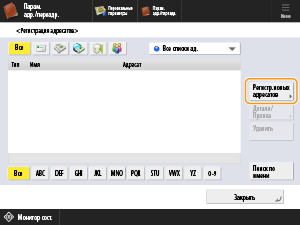
3
Нажмите кнопку <Эл. почта>.
4
Введите адрес электронной почты пользователя B в соответствующем поле.
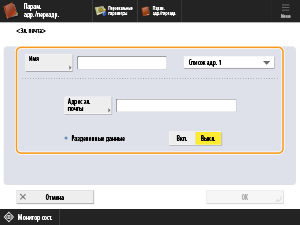
<Имя>
Введите имя адресата, которое хотите просмотреть в адресной книге. Здесь следует ввести адрес электронной почты пользователя B.
Нажмите <Имя> введите имя адресата, а затем нажмите кнопку <OK>.
введите имя адресата, а затем нажмите кнопку <OK>.Расположение для регистрации адресатов
Выберите адресата в списке <Персон. спис. адресов>, списке адресов пользовательских групп, списках <Список адр. 1>–<Список адр. 10> или списке <Список адресов для администратора>.
При регистрации адресатов для личного использования выберите <Персон. спис. адресов>.
При регистрации адресатов, которых может изменить только администратор, выберите <Список адресов для администратора>.
Чтобы поделиться адресатом с зарегистрированной пользовательской группой, выберите зарегистрированный список адресов пользовательской группы.
ПРИМЕЧАНИЕ
Списки <Список адр. 1>–<Список адр. 10> можно подключить к 10 адресным книгам. Регистрация адресатов в списках адресов для каждого отдела или делового партнера упрощает поиск адресатов при их указании. Кроме того, пользователь может с легкостью управлять списками адресов, просто переименовав отдел или делового партнера.
<Адрес эл. почты>
Введите адрес электронной почты пользователя B.
<Разделенные данные>
Если размер файла превышает ограничение, заданное для передачи сообщений электронной почты, файл можно разделить на части определенного размера или страницы.
Если для этого параметра задано значение <Вкл.>, файл разделяется на части с соблюдением ограничения с их последующей отправкой по отдельности. Почтовый клиент получателя должен поддерживать функцию повторного объединения частей полученного файла.
Если для этого параметра задано значение <Выкл.>, это приведет к сокращению количества страниц, отправляемых каждый раз, и отправке страниц в нескольких сообщениях электронной почты. Например, 10-страничный файл разделяется и отправляется в виде двух 5-страничных файлов, поэтому получателю приходит два сообщения электронной почты. Однако если файл (например, изображение в формате JPEG) не содержит каких-либо страниц, при отправке возникает ошибка.
5
Нажмите <OK> <Закрыть>.
<Закрыть>.ПРИМЕЧАНИЕ
Прежде чем настраивать параметры переадресации, с помощью функции <Сканировать и отправить> убедитесь, что зарегистрированный адресат точно получил файл.
Шаг 2. Настройка параметров переадресации для входящих факсимильных документов
1
Войдите в систему в качестве администратора с помощью панели управления данным аппаратом. Вход в систему в качестве администратора
2
На экране <Главный> нажмите  (Параметры/регистрация).
(Параметры/регистрация).3
Нажмите <Параметры функции> <Прием/Переадресация> <Прием/Переадресация> <Параметры переадресации>.
<Прием/Переадресация> <Прием/Переадресация> <Параметры переадресации>.4
Нажмите кнопку <Зарегистрировать>.
5
Нажмите <Название условия>, введите «Факсы от компании A», а затем нажмите кнопку <OK>.
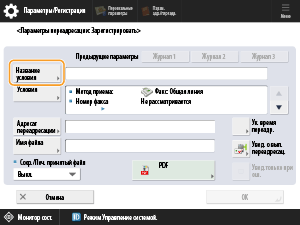
6
Нажмите <Условия переадресации>, задайте условия переадресации для адресатов, а затем нажмите кнопку <OK>.
В разделе <Метод приема:> выберите <Факс: Общая линия>.
В разделе <Номер факса> выберите <Равняется> в раскрывающемся меню, а затем с помощью цифровых клавиш введите номер факса для папки «Факсы от компании A» (0011111111).
ПРИМЕЧАНИЕ
В основном регистрационном номере для адресата факса можно использовать нулевой префикс, пробел или код страны. Условия переадресации зависят от используемых символов. Если непонятно, используются ли они, выберите <Содержит>, не указывая условие <Равняется>.
7
Нажмите <Переадресовано> <Адресная книга>.
<Адресная книга>.8
Выберите зарегистрированный сервере отдела продаж в качестве адресата переадресации и нажмите кнопку <OK>.
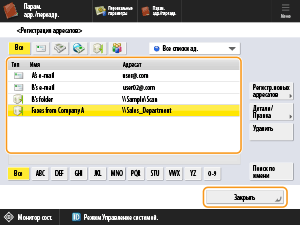
9
Нажмите <Имя файла>, введите «Факсы от компании A», а затем нажмите кнопку <OK>.
ПРИМЕЧАНИЕ
В качестве имени файла введите имя файла, используемое для хранения файла на файловом сервере адресата переадресации. Можно использовать любое имя.
В конец имени файла добавляется штамп даты/времени сканирования файла. Если имя не указано, вставляется только штамп даты/времени сканирования, который невозможно удалить.
10
Нажмите кнопку <Увед. о вып. переадресац.>.
11
Выберите адрес электронной почты пользователя B и нажмите <OK> <OK>.
<OK>.Это гарантирует отправку почтовых уведомлений о переадресации по адресу электронной почты пользователя B при переадресации входящих факсимильных документов на сервер отдела продаж. При необходимости проверяйте входящие факсимильные документы.
12
Выберите «Факсы от компании A» и нажмите <Действ./Недейств.>, чтобы задать для этого параметра значение <Вкл.>.
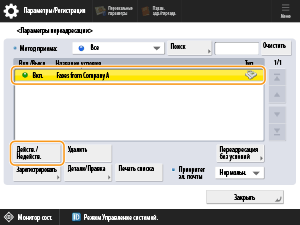
Полученные по факсу документы от компании A будут переадресованы на сервер отдела продаж.
Затем можно продолжить настройку параметров переадресации для документов, полученных по факсу от компаний, отличных от компании A.
ПРИМЕЧАНИЕ
Если для этого параметра задано значение <Выкл.>, печать документов выполняется без переадресации на файловый сервер.
13
Нажмите кнопку <Переадресация без условий>.
ПРИМЕЧАНИЕ
Чтобы переадресовать все другие входящие факсимильные документы, которые не отвечают условиям переадресации, выберите <Переадресация без условий>.
Если параметр <Переадресация без условий> не задан, факсимильные документы, полученные от компаний, отличных от компании A, распечатываются или сохраняются в памяти без переадресации.
14
Нажмите <Переадресовано> <Адресная книга>.
<Адресная книга>.15
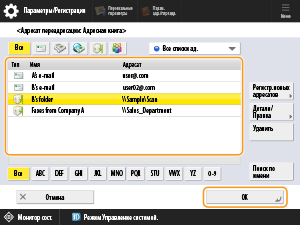
Выберите зарегистрированную папку пользователя B в качестве адресата переадресации и нажмите кнопку <OK>.
16
Нажмите кнопку <Увед. о вып. переадресац.>.
17
Выберите адрес электронной почты пользователя B и нажмите <OK> <OK>.
<OK>.Это гарантирует отправку почтовых уведомлений о переадресации по адресу электронной почты пользователя B при переадресации входящих факсимильных документов в папку пользователя B. При необходимости проверяйте входящие факсимильные документы.
18
Выберите «Переадресация без условий», нажмите <Действ./Недейств.> и задайте для условия переадресации значение <Вкл.>.
Полученные по факсу документы от компаний, отличных от компании A, будут переадресованы в папку пользователя B.
ПРИМЕЧАНИЕ
Если для этого параметра задано значение <Выкл.>, печать документов выполняется без переадресации на файловый сервер.
19
Нажмите кнопку <Закрыть>.