E4CJ-00J
Уведомление об успешной передаче по электронной почте при отправке факсов с компьютера (факсимильная связь с помощью компьютера)
В этом разделе описано, как настроить почтовые уведомления об отправке отчетов о передаче при отправке факсов с компьютера (факсимильная связь с помощью компьютера).
Перед отправкой факса настройте функцию [Уведомление о выполнении задачи] в драйвере факса.
ПРИМЕЧАНИЕ
Сначала убедитесь в следующем:
драйвер факса установлен;
имеется зарегистрированный адрес электронной почты для уведомлений об отчетах о передаче.
Вид экранов зависит от модели и установленного дополнительного оборудования.
Вид экранов зависит от компьютерной системы и типа или версии драйвера.
Вы получаете уведомления только об ошибках, возникающих между устройством и адресатом факса. Даже если выбран параметр [Уведомлять только об ошибках], вы не получаете уведомлений об ошибках, возникающих между компьютером и устройством.
Чтобы проверить, успешно ли отправлен факс, просмотрите историю передачи факсов и очередь на печать на устройстве, а также отчет о передаче между компьютером и устройством.
Windows
1
Выберите [ Пуск]
Пуск]  [
[ Параметры] на компьютере.
Пуск] [ Параметры] на компьютере.2
Нажмите [Устройства] [Принтеры и сканеры].
[Принтеры и сканеры].3
Щелкните значок устройства, а затем нажмите кнопку [Управлять].
4
Выберите команду [Свойства принтера].
5
На вкладке [Настройки устройства] выберите [Настройки [Уведомление о выполнении задачи]] и нажмите кнопку [ОК].
Включаемые здесь параметры можно выбрать в шаге 9.
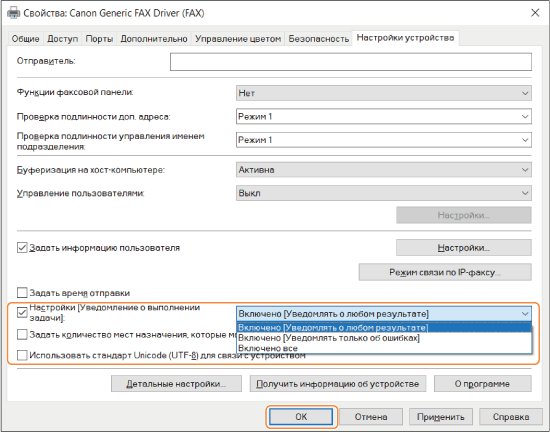
[Включено [Уведомлять о любом результате]]
Отображается только параметр [Уведомлять о любом результате].
[Включено [Уведомлять только об ошибках]]
Отображается только параметр [Уведомлять только об ошибках].
[##Enable All]
Отображаются параметры [Уведомлять о любом результате] и [Уведомлять только об ошибках].
6
Выберите [Print] в меню приложения.
7
Выберите данный аппарат на экране «Печать» и щелкните [Детальные настройки].
8
На вкладке [Выбор места назначения] щелкните [Детальные настройки].
9
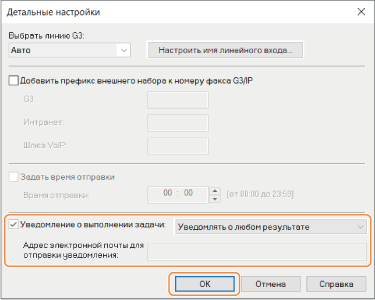
Выберите [Уведомление о выполнении задачи], введите адрес электронной почты в поле [Адрес электронной почты для отправки уведомления] и нажмите кнопку [ОК].
Параметры, выбранные в шаге 5, отображаются в разделе [Уведомление о выполнении задачи].
10
Выберите команду [Печать].
Начнется передача факса.
macOS
Это описание относится к операционной системе macOS 10.15.
1
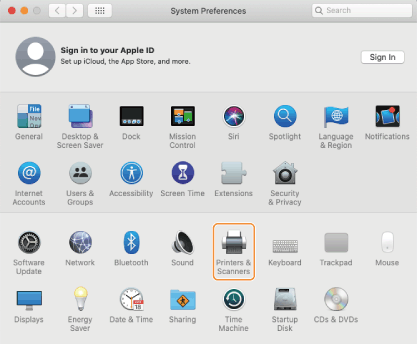
Откройте [System Preferences], а затем щелкните [Printers & Scanners].
2
Выберите устройство, а затем щелкните [Options & Supplies].
3
На вкладке [Options] выберите параметр [Job Done Notice] и нажмите кнопку [OK].
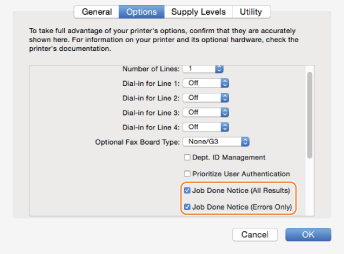
[Уведомление о выполнении задачи (любом результате)]
Теперь в шаге 8 можно выбрать [All Results].
[Уведомление о выполнении задачи (Только ошибках)]
Теперь в шаге 8 можно выбрать [Только ошибках].
4
Выберите [Print] в меню приложения [File].
5
Выберите используемое устройство в разделе [Printer].
6
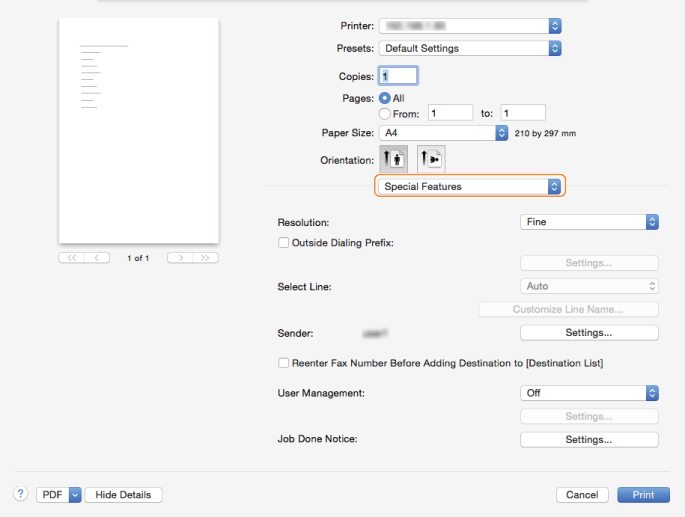
Выберите [Special Features] во всплывающем меню диалогового окна печати.
7
Затем нажмите [Settings] в меню [Job Done Notice].
8
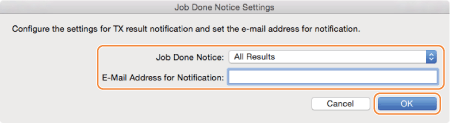
В диалоговом окне [Job Done Notice Settings] выберите [Job Done Notice] и введите адрес электронной почты в разделе [E-Mail Address for Notification]. Затем щелкните [OK].
Параметры, выбранные в шаге 3, отображаются в разделе [Job Done Notice].
9
Выберите команду [Print].
Начнется передача факса.