E4CJ-044
Связывание аутентификации пользователей и параметров ИД отдела
В этом разделе описано, как связать параметры ИД отдела с пользователями, прошедшими аутентификацию при помощи аутентификации локальных устройств в средстве аутентификации пользователей.
Выполните шаги 1–2 в указанном порядке.
ВАЖНО
Управление ИД отделов выполняется для зарегистрированных имен пользователей. Убедитесь, что ИД отделов назначены пользователям, зарегистрированным на данном аппарате.
Управление ИД отделов выполняется только для пользователей, зарегистрированных на локальном устройстве (этом аппарате).
Информация и пароли пользователей, используемые для управления ИД отделов, должны соответствовать информации, которая зарегистрирована для аутентификации локальных устройств в средстве аутентификации пользователей. Если зарегистрированный ИД или PIN-код отдела изменен, например вследствие рассылки сведений об аппарате, также следует изменить информацию о пользователях для аутентификации локальных устройств.
ПРИМЕЧАНИЕ
Аутентификация пользователей
Для управления пользователями на этом аппарате используется главным образом приложение аутентификации (служба входа), именуемое «Аутентификация пользователей». В этом приложении аутентификация отдельных пользователей выполняется по имени пользователя и паролю, зарегистрированных для каждого из них.
Управление ИД отдела
Управление пользователями путем назначения их группам с ИД отделов (управление ИД отдела) позволяет проверить общее количество страниц, напечатанных или отсканированных для каждого ИД отдела.
Шаг 1. Настройка управления ИД отдела
1
Войдите в систему в качестве администратора с помощью панели управления данным аппаратом. Вход в систему в качестве администратора
2
На экране <Главный> нажмите  (Параметры/регистрация).
(Параметры/регистрация).3
Нажмите кнопки <Параметры управления>  <Управление пользователями> <Управление ИД отдела>.
<Управление пользователями> <Управление ИД отдела>.4
Нажмите <Вкл.> <Зарегистрир. PIN-код>.
<Зарегистрир. PIN-код>.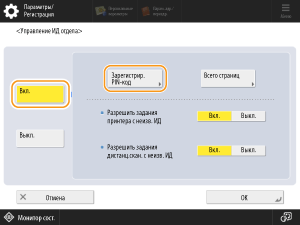
5
Нажмите кнопку <Зарегистрировать>.
6
Введите ИД отдела и PIN-код, а затем нажмите кнопку <OK>.
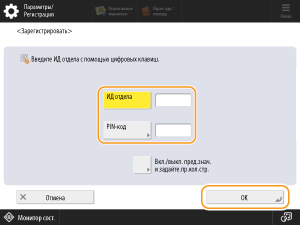
<ИД отдела>
Введите ИД отдела, содержащий не более семи цифр.
<PIN-код>
Введите PIN-код (максимум семизначный) и нажмите <Подтвердить>. Для подтверждения введите этот PIN-код еще раз и нажмите кнопку <OK>. Чтобы продолжить действия без указания PIN-кода, оставьте это поле пустым.
ПРИМЕЧАНИЕ
Нельзя зарегистрировать ИД отдела или PIN-код, который полностью состоит из нулей, например «00» или «0000000».
Если ввести число, содержащее менее семи знаков, в его начало будут добавлены нули для установки семизначного числа.
7
Нажмите кнопку <OK>.
Шаг 2. Связывание пользователей и ИД отделов
Использование панели управления этим аппаратом
1
Войдите в систему в качестве администратора с помощью панели управления данным аппаратом. Вход в систему в качестве администратора
2
На экране <Главный> нажмите (Параметры/регистрация).
(Параметры/регистрация).3
Нажмите кнопки <Параметры управления> <Управление пользователями> <Управление аутентификацией>.
<Управление пользователями> <Управление аутентификацией>.4
Нажмите кнопку <Зарег./Править пользователя аутентификации>.
5
Выберите пользователя в списке и нажмите кнопку <Детали/Правка>.
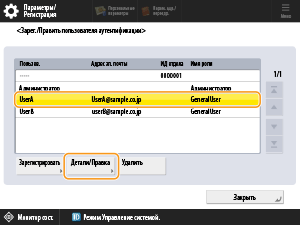
6
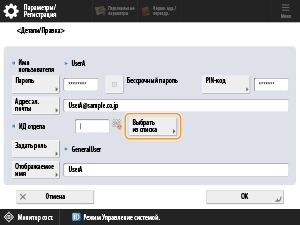
Нажмите кнопку <Выбрать из списка>.
7
Выберите в списке зарегистрированный ИД отдела и нажмите кнопку <OK>.
Использование Remote UI (Удаленный ИП)
1
Откройте Remote UI (Удаленный ИП) и войдите в систему в качестве администратора.Открытие Remote UI (Удаленный ИП)
2
На странице портала щелкните [Settings/Registration].
3
Нажмите [User Management] [Authentication Management].
[Authentication Management].4
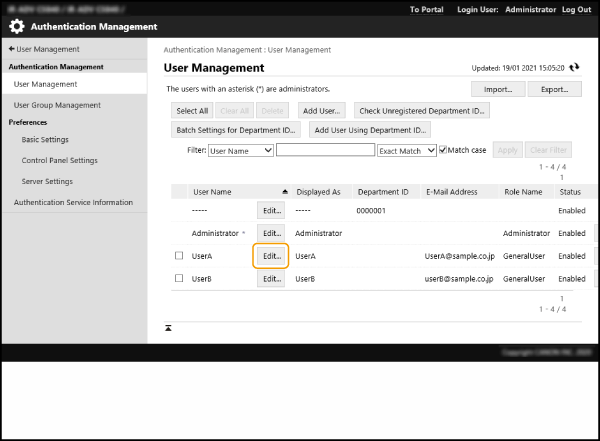
Выберите пользователя в списке и нажмите кнопку [Edit].
5
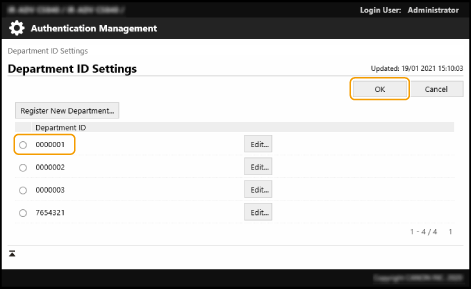
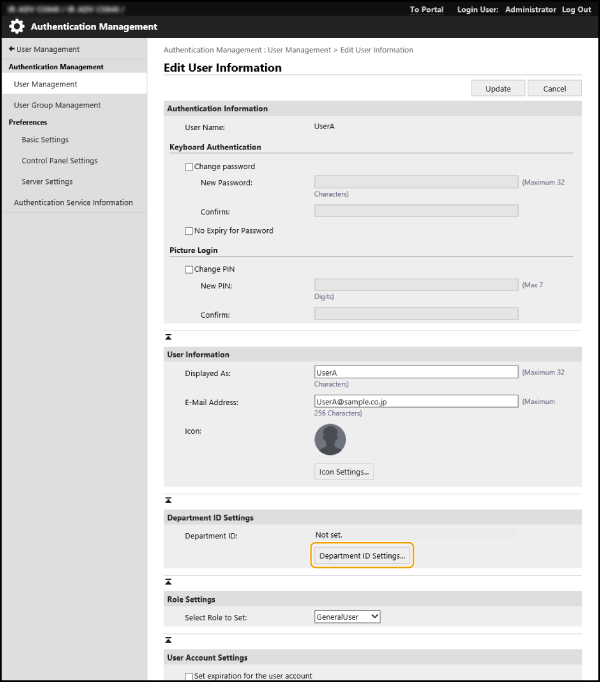
Выберите команду [Department ID Settings...].
6
Выберите в списке ИД отдела и нажмите кнопку [OK].