E4CJ-03R
Управление списками адресов на данном аппарате с компьютера (Remote UI (Удаленный ИП))
В этом разделе описано, как с помощью Remote UI (Удаленный ИП) просматривать адресную книгу или вносить в нее исправления, а также регистрировать адресатов в списках адресов.
1
Откройте Remote UI (Удаленный ИП) и войдите в систему. Открытие Remote UI (Удаленный ИП)
2
На странице портала щелкните [Address Book].
3
Щелкните расположение, в котором необходимо зарегистрировать адрес ([Personal Address List], список адресов пользовательских групп, [Address List 01]–[Address List 10] или [Address List for Administrators]).
[Personal Address List] — это конкретный список адресов пользователя, в настоящее время вошедшего в систему, который можно использовать только при управлении аутентификацией для личных пространств.
[Address List for Administrators] — список адресов, который могут использовать только администраторы с полномочиями администратора или администратора устройства.
Если откроется страница ввода PIN-кода, введите PIN-код и нажмите кнопку [OK].
Чтобы поделиться адресатом с зарегистрированной пользовательской группой, выберите зарегистрированный список адресов пользовательской группы.
4
Управление адресной книгой
Регистрация нового адресата
1
Выберите команду [Register New Destination].
2
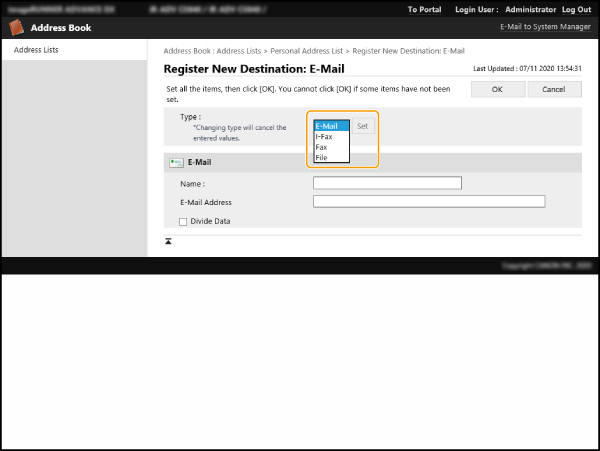
Выберите тип адресата в раскрывающемся списке [Type] и щелкните [Set].
3
Зарегистрируйте необходимые сведения и нажмите кнопку [OK].
Электронная почта
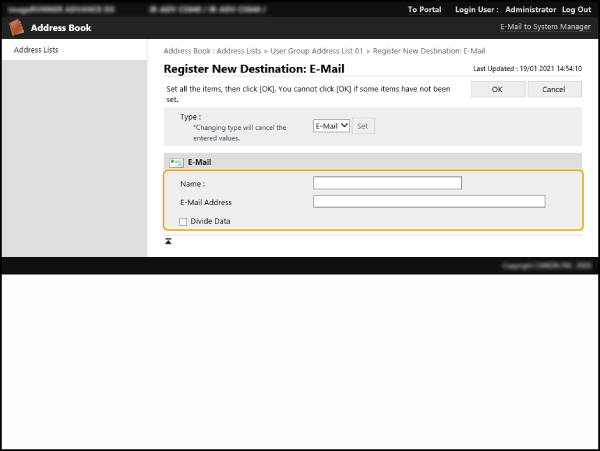
[Name]
Введите имя адресата, которое должно появиться в адресной книге.
[Comments]
Введите адрес эл. почты.
[Divide Data]
Если установить этот флажок, файл разделяется на части с соблюдением ограничения с их последующей отправкой по отдельности. Почтовый клиент получателя должен поддерживать функцию повторного объединения частей полученного файла.
И-факс
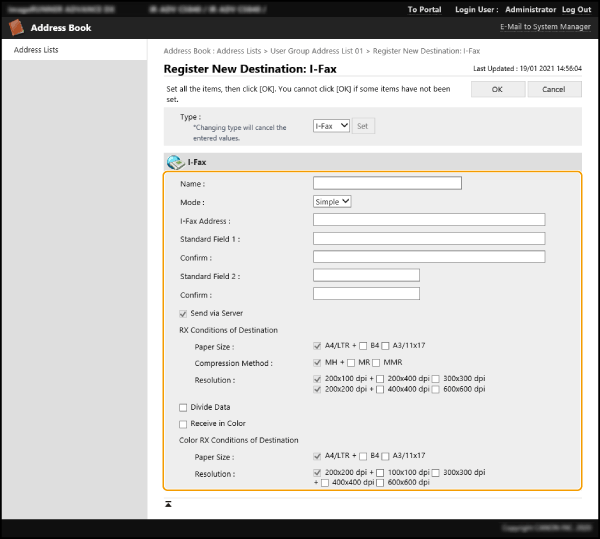
[Name]
Введите имя адресата, которое должно появиться в адресной книге.
[Mode]
Настройте параметры отчета о передаче, отображаемого при нажатии кнопки  (Монитор состояния). Выберите значение [Full], если требуется отобразить сведения о доставке И-факса на устройство получателя, или значение [Simple], если необходимо отобразить сведения о доставке И-факса на почтовый сервер. Обратите внимание: если аппарат получателя не поддерживает функцию [Mode], проверить отчет о передаче невозможно.
(Монитор состояния). Выберите значение [Full], если требуется отобразить сведения о доставке И-факса на устройство получателя, или значение [Simple], если необходимо отобразить сведения о доставке И-факса на почтовый сервер. Обратите внимание: если аппарат получателя не поддерживает функцию [Mode], проверить отчет о передаче невозможно.[Mode]
Введите адрес И-факса. Введите адресата в формате adv01@example.com.
При отправке данных на устройство в той же сети используйте следующий формат: adv01@[192.168.11.100] (имя устройства получателя@[IP-адрес]).
[Standard Field 1]/[Standard Field 2]/[Confirm]
Зарегистрируйте стандартные поля при использовании службы И-факса. Если такие службы не используются, этот параметр можно пропустить. Для получения дополнительных сведений обратитесь к поставщику услуг Интернета.
[Send via Server]
Укажите, следует ли отправлять И-факсы адресатам через почтовый сервер. Установите этот флажок, чтобы отправлять И-факсы через почтовый сервер, или снимите его для отправки данных напрямую на устройство, расположенное в той же локальной сети. При отправке данных напрямую на устройство можно отправлять большие объемы данных без чрезмерной загрузки почтового сервера этим трафиком.
ПРИМЕЧАНИЕ
Чтобы отправить И-факс с использованием IP-адреса в формате, отличном от «имя пользователя@[IP-адрес адресата]», минуя почтовый сервер, на сервере DNS необходимо настроить запись MX (Mail eXchange). Узнайте у администратора сети, доступен ли данный параметр.
Даже если флажок [Send via Server] снят, отчеты о передаче И-факсов, отправляемые с использованием режима «Полный», все равно необходимо подтверждать через сервер.
[Paper Size]
Укажите формат бумаги, которую можно принимать на стороне адресата. Убедитесь, что формат бумаги для отправляемого файла соответствует техническим характеристикам устройства адресата, прежде чем указывать этот параметр.
[Compression Method]
Выберите способ сжатия файлов. Самый высокий коэффициент сжатия — MMR, за ним следует MR, а затем MH. Чем выше коэффициент сжатия, тем меньше времени занимает передача.
[Resolution]
Чтобы увеличить разрешение изображения и его качества, выберите более высокое значение для этого параметра. Обратите внимание: чем выше разрешение, тем больше времени занимает передача.
[Divide Data]
Если размер файла превышает ограничение, заданное для передачи И-факсов, файл можно разделить на части определенного размера или страницы.
Если установить этот флажок, файл будет разделен на части с соблюдением ограничения с их последующей отправкой по отдельности. Устройство получателя должно поддерживать функцию повторного объединения полученного файла.
Если снять флажок [Send via Server], данные будут отправляться без разделения даже при превышении максимального размера.
[Receive in Color]
Установите этот флажок, чтобы отправлять данные в цвете, если устройство адресата поддерживает прием таких данных. Укажите значения параметров [Paper Size] и [Resolution] в разделе [Color RX Conditions of Destination].
ПРИМЕЧАНИЕ
Этот параметр может быть недоступным в зависимости от модели аппарата.
Факсы
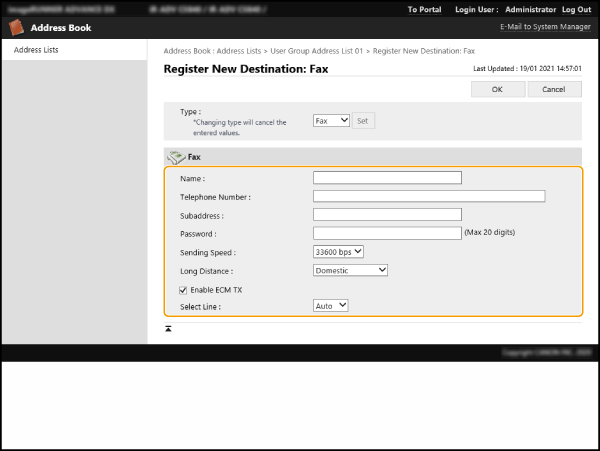
[Name]
Введите имя адресата, которое должно появиться в адресной книге.
[Telephone Number]
Введите номер факса, используя цифровые клавиши.
[Subaddress]/[Password]
Укажите этот параметр для конфиденциальной передачи данных с использованием дополнительных адресов.
[Sending Speed]
Состояние линии и аппарата-адресата может повлиять на скорость передачи и привести к ошибкам передачи. Если такие ошибки происходят часто, попробуйте уменьшить скорость в этом параметре.
[Long Distance]
Если ошибки связи часто происходят при отправке данных в другую страну, выберите [Long Distance (1)]. Если ошибки не исчезают, задайте параметр [Long Distance (2)], а затем — [Long Distance (3)].
[Enable ECM TX]
Установите этот флажок для исправления поврежденных изображений. Если факсимильный аппарат адресата не поддерживает передачу в режиме ECM, снимите данный флажок.
ПРИМЕЧАНИЕ
Чтобы использовать передачу в режиме ECM, для параметра  (Параметры/регистрация)
  <Параметры функции> <Отправить> <Параметры факса> <Передача в реж. ECM> необходимо задать значение <Вкл.>.
(Параметры/регистрация) <Параметры функции> <Отправить> <Параметры факса> <Передача в реж. ECM> необходимо задать значение <Вкл.>.[Select Line]
Если имеется несколько линий, выберите линию для передачи.
Файлы
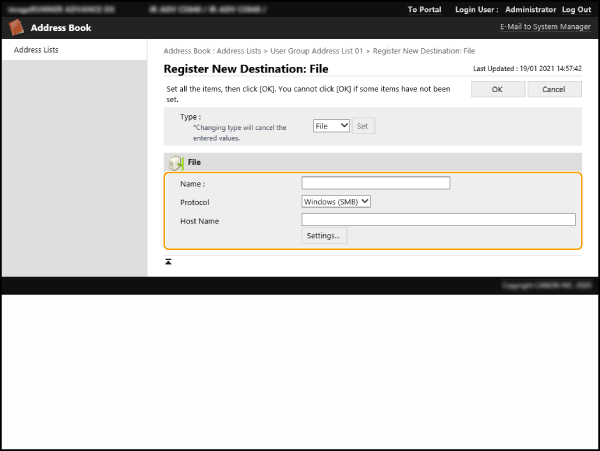
[Name]
Введите имя адресата, которое должно появиться в адресной книге.
[Protocol]
Выберите [Windows (SMB)], [FTP] или [WebDAV] в качестве протокола файлового сервера. При отправке данных в Супер-ячейка выберите [Windows (SMB)] или [WebDAV].
[Host Name]
Введите имя узла для файлового сервера или Супер-ячейка.
Если выбран протокол [FTP], введите [Host Name], как показано ниже.
При отключенном протоколе TLS
Пример:
При сохранении данных в общем пространстве: ftp://host name/share
При сохранении данных в личном пространстве: ftp://host name/users
Пример:
При сохранении данных в общем пространстве: ftp://host name/share
При сохранении данных в личном пространстве: ftp://host name/users
При включенном протоколе TLS
Пример:
При сохранении данных в общем пространстве: ftps://host name/share
При сохранении данных в личном пространстве: ftps://host name/users
Пример:
При сохранении данных в общем пространстве: ftps://host name/share
При сохранении данных в личном пространстве: ftps://host name/users
При отправке данных в Супер-ячейка введите [Host Name], как показано ниже.
Если выбран протокол [Windows (SMB)]
Пример:
При сохранении данных в общем пространстве: \\192.168.100.50\share
При сохранении данных в личном пространстве: \\192.168.100.50\users
Пример:
При сохранении данных в общем пространстве: \\192.168.100.50\share
При сохранении данных в личном пространстве: \\192.168.100.50\users
Если выбран протокол [WebDAV]
При отключенном протоколе TLS
Пример:
При сохранении данных в общем пространстве: http://IP-адрес или имя хоста
При сохранении данных в личном пространстве: http://IP-адрес или имя хоста
При включенном протоколе TLS
Пример:
При сохранении данных в общем пространстве: https://IP-адрес или имя хоста
При сохранении данных в личном пространстве: https://IP-адрес или имя хоста
При отключенном протоколе TLS
Пример:
При сохранении данных в общем пространстве: http://IP-адрес или имя хоста
При сохранении данных в личном пространстве: http://IP-адрес или имя хоста
При включенном протоколе TLS
Пример:
При сохранении данных в общем пространстве: https://IP-адрес или имя хоста
При сохранении данных в личном пространстве: https://IP-адрес или имя хоста
[Settings]
Щелкните [Settings], чтобы настроить приведенные ниже параметры.
[Folder Path]
Чтобы создать папку для сортировки данных на файловом сервере, введите имя папки. Файл также можно отправить, не указывая имя папки.
[User Name]
Введите имя пользователя, используемое для входа на файловый сервер.
[Password]
Введите пароль для имени пользователя.
[Confirm]
Введите тот же пароль.
ПРИМЕЧАНИЕ
Даже если установлен флажок [Confirm Before Sending], при переадресации файла экран ввода пароля не появляется. Файл переадресовывается с использованием зарегистрированного пароля.
Если установлен флажок [Сортировка файлов при помощи создания папки для сортировки], при отправке файла будет каждый раз создаваться новая папка в папке, указанной в параметре [Folder Path], и файл будет сохраняться в этой папке. При отправке файла можно создать новую папку и попутно сохранить в нее файл.
* Этот элемент отображается, только если выбрано значение [Windows (SMB)] или [FTP] в параметре [Protocol].
* Этот элемент отображается, только если выбрано значение [Windows (SMB)] или [FTP] в параметре [Protocol].
Регистрация группового адресата
1
Выберите команду [Register New Group...].
2
Введите [Group Name] и щелкните [Select Destination] в [Member List].

3
Установите флажок напротив адресата, которого необходимо зарегистрировать в группе, а затем нажмите кнопку [OK].
4
Выберите команду [OK].
Регистрация имени списка адресов
Щелкните [Register Address List Name...] или [Register/Change Address List Name], введите имя, а затем нажмите кнопку [OK].
ПРИМЕЧАНИЕ
Параметры можно настроить таким образом, чтобы при переименовании пользовательской группы также соответствующим образом переименовывался связанный список адресов пользовательских групп. Войдите в систему из Remote UI (Удаленный ИП) с полномочиями администратора, а затем установите флажок [Apply User Group Name Change to User Group Address List Name] в разделе [Settings/Registration] [Set Destination] [Personal Address List/User Group Address List Settings]. Параметр [Apply User Group Name Change to User Group Address List Name] включен только при использовании управления аутентификацией для личных пространств.
[Set Destination] [Personal Address List/User Group Address List Settings]. Параметр [Apply User Group Name Change to User Group Address List Name] включен только при использовании управления аутентификацией для личных пространств.Просмотр и редактирование сведений об адресате
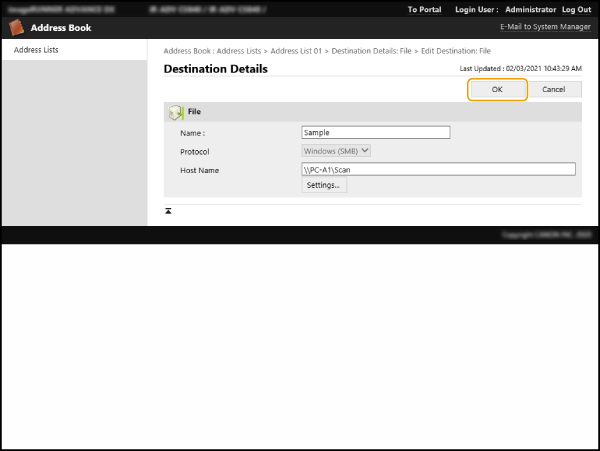
Вы можете просмотреть подробные сведения об адресате, щелкнув значок [Type] или имя адресата. Чтобы изменить адресата, щелкните [Edit], внесите изменения в зарегистрированные сведения, а затем нажмите кнопку [OK].