E4CJ-03C
Подключение мобильного устройства к данному аппарату без использования маршрутизатора беспроводной локальной сети
В этом разделе описано, как установить прямое беспроводное подключение между мобильным устройством и данным аппаратом (режим точки доступа/Wi-Fi Direct).
Выполните приведенную ниже процедуру для подключения в режиме точки доступа.
Выполните приведенную ниже процедуру для подключения в режиме Wi-Fi Direct.
Настройка режима подключения для режима точки доступа
Режим точки доступа поддерживает три режима подключения. Выберите режим, который лучше всего подходит для ваших целей.
Фиксированный режим
В этом режиме каждый раз используется заданный SSID и сетевой ключ. Так как SSID и сетевой ключ являются фиксированными, достаточно настроить начальное подключение для последующих соединений. Одновременно можно подключить до пяти мобильных устройств. Однако так как ранее подключаемые мобильные устройства могут повторно подключаться к аппарату в автоматическом режиме, это может привести к достижению ограничения относительно количества устройств, что не позволит подключать новые мобильные устройства.
Перевод аппарата в фиксированный режим
1
Войдите в систему в качестве администратора с помощью панели управления данным аппаратом. Вход в систему в качестве администратора
2
На экране <Главный> нажмите  (Параметры/регистрация).
(Параметры/регистрация).3
Нажмите <Предпочтения>  <Сеть> <Параметры прямого подключения> <Использовать прямое подключение>.
<Сеть> <Параметры прямого подключения> <Использовать прямое подключение>.4
Нажмите кнопки <Вкл.> <OK>.
<OK>.5
Нажмите кнопку <Параметры режима точки доступа>.
6
Укажите каждый из параметров и нажмите кнопку <OK>.
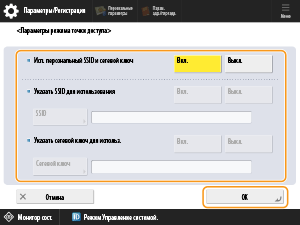
В разделе <Исп. персональный SSID и сетевой ключ> выберите <Выкл.>.
В разделе <Указать SSID для использования> выберите <Вкл.> и введите SSID.
В разделе <Указать сетевой ключ для использ.>, выберите <Вкл.> и введите сетевой ключ.
ПРИМЕЧАНИЕ
Указываемый SSID может содержать до 32 символов.
Укажите сетевой ключ из 10 символов.
7
Нажмите кнопку <Закрыть>.
Режим однократного подключения
В этом режиме каждый раз необходимо создавать другой SSID и сетевой ключ. Поэтому необходимо выбирать SSID и вводить сетевой ключ при каждом подключении. В этом режиме предотвращается повторное подсоединение ранее подключаемых мобильных устройств, поэтому вы всегда сможете подключить следующее мобильное устройство.
Перевод аппарата в режим однократного подключения
1
Войдите в систему в качестве администратора с помощью панели управления данным аппаратом. Вход в систему в качестве администратора
2
На экране <Главный> нажмите (Параметры/регистрация).
(Параметры/регистрация).3
Нажмите <Предпочтения> <Сеть> <Параметры прямого подключения> <Использовать прямое подключение>.
<Сеть> <Параметры прямого подключения> <Использовать прямое подключение>.4
Нажмите кнопки <Вкл.> <OK>.
<OK>.5
Нажмите кнопку <Параметры режима точки доступа>.
6
Укажите каждый из параметров и нажмите кнопку <OK>.
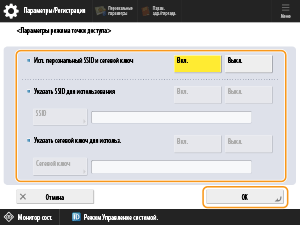
В разделе <Исп. персональный SSID и сетевой ключ> выберите <Выкл.>.
В разделе <Указать SSID для использования> выберите <Выкл.>.
В разделе <Указать сетевой ключ для использ.> выберите <Выкл.>.
7
Нажмите кнопку <Закрыть>.
Режим персонализированного подключения
В этом режиме у каждого подключенного пользователя есть собственные SSID и сетевой ключ. Так как SSID и сетевой ключ являются фиксированными для каждого пользователя, достаточно настроить начальное подключение для последующих соединений. В этом режиме предотвращается повторное подсоединение мобильных устройств, отличных от персонализированного устройства, поэтому вы всегда сможете подключить следующее мобильное устройство.
Перевод аппарата в режим персонализированного подключения
ВАЖНО
Режим персонализированного подключения включается, только если запущено управление аутентификацией для личных пространств. Заранее откройте его на устройстве.
Так как SSID и сетевой ключ указываются для каждого пользователя, для его полномочий (параметра роли) необходимо задать значение <Администратор> или <NetworkAdmin> во время регистрации прошедшего аутентификацию пользователя.
К данному аппарату можно подключить только одно мобильное устройство. Невозможно одновременно подключить два мобильных устройства.
1
Войдите в систему в качестве администратора с помощью панели управления данным аппаратом. Вход в систему в качестве администратора
ПРИМЕЧАНИЕ
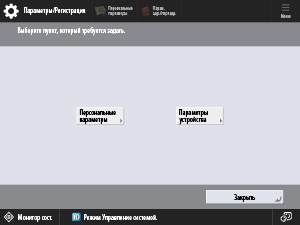
Когда отобразится экран «Параметры/Регистр.», выберите <Персональные параметры>. Если выбрать <Параметры устройства>, вы не сможете ввести персонализированный SSID или сетевой ключ.
2
На экране <Главный> нажмите (Параметры/регистрация).
(Параметры/регистрация).3
Нажмите <Предпочтения> <Сеть> <Параметры прямого подключения> <Использовать прямое подключение>.
<Сеть> <Параметры прямого подключения> <Использовать прямое подключение>.4
Нажмите <Вкл.> <OK>.
<OK>.5
Нажмите кнопку <Параметры режима точки доступа>.
6
В разделе <Исп. персональный SSID и сетевой ключ> нажмите <Вкл.> <OK>.
<OK>.7
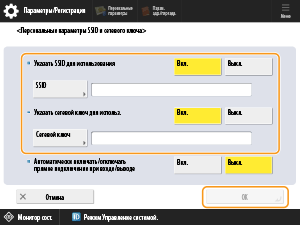
Нажмите кнопку <Персональные параметры SSID и сетевого ключа>.
8
Введите SSID и сетевой ключ, а затем нажмите <OK>.
ПРИМЕЧАНИЕ
Указываемый SSID может содержать до 32 символов.
Укажите сетевой ключ из 10 символов.
9
Нажмите кнопку <Закрыть>.
Подготовка к подключению этого аппарата к мобильному устройству
1
Проверьте параметры сети для данного аппарата.
Задайте для параметра (Параметры/регистрация) <Предпочтения> <Сеть> <Параметры TCP/IP> <Параметры IPv4> <Использовать IPv4> значение <Вкл.>.
(Параметры/регистрация) <Предпочтения> <Сеть> <Параметры TCP/IP> <Параметры IPv4> <Использовать IPv4> значение <Вкл.>.2
Подготовьте мобильное устройство.
Настройте мобильное устройство на подключение по сети Wi-Fi.
3
Подготовьтесь к подключению этого аппарата.
Задайте для параметра (Параметры/регистрация) <Предпочтения> <Сеть> <Параметры прямого подключения> <Использовать прямое подключение> значение <Вкл.>.
(Параметры/регистрация) <Предпочтения> <Сеть> <Параметры прямого подключения> <Использовать прямое подключение> значение <Вкл.>.В разделе (Параметры/регистрация) <Предпочтения> <Сеть> <Параметры прямого подключения> <Тип прямого подключения> выберите <Режим точки доступа> или <Wi-Fi Direct>.
(Параметры/регистрация) <Предпочтения> <Сеть> <Параметры прямого подключения> <Тип прямого подключения> выберите <Режим точки доступа> или <Wi-Fi Direct>.На экране <Главный> <Мобильный портал> <Прямое подключение> нажмите <Подключить>.
<Мобильный портал> <Прямое подключение> нажмите <Подключить>.ПРИМЕЧАНИЕ
Если выбран параметр (Параметры/регистрация) <Предпочтения> <Сеть> <Выбор интерфейса> <Беспроводная ЛВС> или <Проводная ЛВС + Беспроводная ЛВС>, <Wi-Fi Direct> нельзя использовать в <Тип прямого подключения>.
(Параметры/регистрация) <Предпочтения> <Сеть> <Выбор интерфейса> <Беспроводная ЛВС> или <Проводная ЛВС + Беспроводная ЛВС>, <Wi-Fi Direct> нельзя использовать в <Тип прямого подключения>.Если для параметра (Параметры/регистрация) <Предпочтения> <Сеть> <Параметры прямого подключения> <Персональные параметры SSID и сетевого ключа> <Автоматически включать/отключать прямое подключение при входе/выходе> задано значение <Вкл.>, прямое подключение при входе в систему включается даже без нажатия кнопки <Подключить> в разделе <Прямое подключение> в меню <Мобильный портал>.
(Параметры/регистрация) <Предпочтения> <Сеть> <Параметры прямого подключения> <Персональные параметры SSID и сетевого ключа> <Автоматически включать/отключать прямое подключение при входе/выходе> задано значение <Вкл.>, прямое подключение при входе в систему включается даже без нажатия кнопки <Подключить> в разделе <Прямое подключение> в меню <Мобильный портал>.Подключение напрямую (в режиме точки доступа)
ПРИМЕЧАНИЕ
Подключение этого аппарата к мобильному устройству может занять некоторое время.
Подключение вручную
1
Используйте сведения о SSID и сетевом ключе, отображаемые на панель управления данным аппаратом, чтобы настроить адресата с мобильного устройства в параметрах подключения к беспроводной локальной сети.
2
Выполнив необходимую процедуру, нажмите <Отключить>.
Подключение с помощью приложения Canon PRINT
Canon PRINT — это бесплатное приложение, с помощью которого терминалы iOS или Android могут использовать лазерный многофункциональный аппарат или лазерный принтер Canon для печати фотографий или документов, импорта отсканированных файлов либо загрузки файлов в облачную службу хранения данных. Чтобы использовать это приложение, загрузите его на мобильное устройство из магазина приложений. Доступные функции зависят от мобильного устройства и параметров этого аппарата.
ПРИМЕЧАНИЕ
Подробнее об использовании приложения Canon PRINT см. в специальном руководстве (https://global.canon/gomp/).
Подключение с помощью QR-кода
ПРИМЕЧАНИЕ
Включите функцию отображения QR-кода на данном аппарате.
На экране <Главный> нажмите <Мобильный портал> и отобразите QR-код.
<Мобильный портал> и отобразите QR-код.На экране <Главный> нажмите <Мобильный портал> и откройте <Прямое подключение>.
<Мобильный портал> и откройте <Прямое подключение>.Убедитесь, что на мобильном устройстве включена задняя камера.
1
Откройте приложение Canon PRINT на мобильном устройстве.
ПРИМЕЧАНИЕ
Чтобы подключиться к устройству под управлением iOS (iOS11 или более поздней версии), откройте стандартное приложение для камеры на мобильном устройстве.
2
Отсканируйте QR-код с помощью панели управления данным аппаратом.
3
Выполнив необходимую процедуру, нажмите <Отключить>.
ПРИМЕЧАНИЕ
При появлении экрана «Параметры Wi-Fi» (только iOS)
Следуйте инструкциям на экране, чтобы подключиться к указанной сети в параметрах Wi-Fi в операционной системе iOS.
Подключение по Bluetooth
ПРИМЕЧАНИЕ
В зависимости от того, когда вы приобрели аппарат, вы не сможете использовать функцию Bluetooth.
Убедитесь, что на данном аппарате установлен дополнительный модуль «Комплект подключения Bluetooth LE».
На экране <Главный> нажмите <Мобильный портал> и откройте <Прямое подключение>.
<Мобильный портал> и откройте <Прямое подключение>.Включите Bluetooth на мобильном устройстве.
Укажите значение параметра [User Information] в приложении Canon PRINT. Обратите внимание, что следует отключить параметр [Log In (Guest)].
1
На экране <Главный> нажмите (Параметры/регистрация).
(Параметры/регистрация).2
Задайте для параметра <Предпочтения> <Сеть> <Параметры Bluetooth> <Использовать Bluetooth> значение <Вкл.>.
<Сеть> <Параметры Bluetooth> <Использовать Bluetooth> значение <Вкл.>.3
Откройте приложение Canon PRINT на мобильном устройстве.
4
Включите Bluetooth на мобильном устройстве.
5
Расположите мобильное устройство возле этого аппарата.
Когда на панели управления этим аппаратом отобразятся имя устройства и PIN-код, настройте на мобильном устройстве режим объединения в пару, используя данную информацию.
6
Выполнив необходимую процедуру, нажмите <Отключить>.
Подключение через NFC
ПРИМЕЧАНИЕ
В зависимости от даты покупки аппарата функция NFC может быть недоступна.
Поддерживается только в версии для Android.
На экране <Главный> нажмите <Мобильный портал> и откройте <Прямое подключение>.
<Мобильный портал> и откройте <Прямое подключение>.Включите NFC на мобильном устройстве.
1
На экране <Главный> нажмите (Параметры/регистрация).
(Параметры/регистрация).2
Задайте для параметра <Параметры управления> <Управление устройством> <Использовать эмуляцию NFC-карты> значение <Вкл.>.
<Управление устройством> <Использовать эмуляцию NFC-карты> значение <Вкл.>.3
Откройте приложение Canon PRINT на мобильном устройстве.
4
Включите NFC на мобильном устройстве.
5
Расположите мобильное устройство возле значка NFC на данном аппарате.
6
Выполнив необходимую процедуру, нажмите <Отключить>.
Печать с мобильных устройств
В этом разделе описана процедура печати файлов, сохраненных на мобильном устройстве.
1
На главном экране приложения Canon PRINT нажмите [Document].
2
Нажмите [Local].
3
Коснитесь имени файла и откройте экран предварительного просмотра документа.
ПРИМЕЧАНИЕ
Если при выборе PDF-файла отображается сообщение [This file is password protected], введите пароль, указанный для PDF-файла.
4
На экране предварительного просмотра документа появится окно [Preview].
5
Нажмите [Print].
ВАЖНО
В зависимости от мобильного устройства вам может не удаться подключиться к Интернету в режиме прямого подключения к этому аппарату.
Если мобильное устройство не устанавливает беспроводное подключение в течение пяти минут, пока отображаются SSID и сетевой ключ, аппарат выходит из режима ожидания подключения.
Если в течение длительного периода времени при соединении в режиме прямого подключения этот аппарат не обменивается данными с мобильным устройством, соединение может разорваться.
Если данный аппарат используется с беспроводной локальной сетью, необходимо, чтобы он оставался подсоединенным по беспроводной локальной сети во время прямого подключения. Невозможно инициализировать прямое подключение, пока данный аппарат не подсоединен к беспроводной локальной сети или не завершил подключение к локальной сети. Если подключение между этим аппаратом и беспроводной локальной сетью разрывается во время прямого подключения, обмен данными может быть завершен.
После выполнения необходимой процедуры обязательно завершайте соединение между данным аппаратом и мобильным устройством. Если оставить их подключенными, это приведет к снижению эффективности экономии энергии в спящем режиме.
Во время прямого подключения снижается эффективность экономии энергии в спящем режиме. После выполнения необходимой процедуры обязательно разрывайте соединение между данным аппаратом и мобильным устройством.
Подключение напрямую (Wi-Fi Direct)
Подключение с мобильного устройства к этому аппарату
1
Откройте прямое подключение на мобильном устройстве.
На экране параметров Wi-Fi на мобильном устройстве откройте экран Wi-Fi Direct и коснитесь значка этого аппарата среди значков обнаруженных устройств Wi-Fi Direct.
На панели управления этим аппаратом отобразится сообщение о получении запроса на подключение с мобильного устройства.
2
Нажмите <Да> на панели управления данным аппаратом.
Между этим аппаратом и мобильным устройством будет установлено подключение.
3
Выполнив необходимую процедуру, нажмите <Отключить>.
Подключение с данного аппарата к мобильному устройству
1
Выберите имя устройства, к которому необходимо установить прямое подключение, среди имен устройств, которые отображаются на панели управления данным аппаратом, а затем нажмите <Подключить>.
Появится экран, на котором можно разрешить подключения с мобильного устройства.
2
Коснитесь [Yes] на экране мобильного устройства.
Между этим аппаратом и мобильным устройством будет установлено подключение.
3
Выполнив необходимую процедуру, нажмите <Отключить>.
ПРИМЕЧАНИЕ
Сведения о связи с мобильными устройствами см. в Руководстве администратора: Настройка подключения к мобильным устройствам.
Для проверки подключенных мобильных устройств нажмите <Св. о моб.устр.> на экране <Прямое подключение>.
ВАЖНО
В зависимости от мобильного устройства вам может не удаться подключиться к Интернету в режиме прямого подключения к этому аппарату.
Если мобильное устройство не устанавливает беспроводное подключение в течение пяти минут, пока отображается имя устройства, аппарат выходит из режима ожидания подключения.
Если в течение длительного периода времени при соединении в режиме прямого подключения данный аппарат не обменивается данными с мобильным устройством, соединение может разорваться.
После выполнения необходимой процедуры обязательно завершайте соединение между данным аппаратом и мобильным устройством. Если оставить их подключенными, это приведет к снижению эффективности экономии энергии в спящем режиме.
Во время прямого подключения снижается эффективность экономии энергии в спящем режиме. После выполнения необходимой процедуры обязательно разрывайте соединение между данным аппаратом и мобильным устройством.