E4CJ-03E
Подключение драйвера принтера и данного аппарата к сети
Укажите порт драйвера принтера для IP-адреса этого аппарата.
Выполните шаги 1–2 в указанном порядке.
Если подключение не удается установить при соблюдении процедуры, проверьте подключение к устройству. Если при подключении к аппарату возникают проблемы
ПРИМЕЧАНИЕ
Вид экранов зависит от модели и установленного дополнительного оборудования.
Вид экранов зависит от компьютерной системы и типа/версии драйвера.
Шаг 1. Проверка IP-адреса данного аппарата
При подключении этого аппарата к сети необходимо, чтобы ему был назначен собственный уникальный IP-адрес в этой сети. Поддерживаются две версии IP-адресов: IPv4 и IPv6. На аппарате можно использовать адрес IPv4 или IPv6 либо оба адреса одновременно.
Проверка адреса IPv4
1
Войдите в систему в качестве администратора с помощью панели управления данным аппаратом. Вход в систему в качестве администратора
2
На экране <Главный> нажмите  (Параметры/регистрация).
(Параметры/регистрация).3
Нажмите <Предпочтения>  <Сеть> <Параметры TCP/IP> <Параметры IPv4>.
<Сеть> <Параметры TCP/IP> <Параметры IPv4>.4
Нажмите <Параметры IP-адреса> и проверьте IP-адрес.
5
Нажмите кнопки <OK> <Закрыть>.
<Закрыть>.Проверка адреса IPv6
1
Войдите в систему в качестве администратора с помощью панели управления данным аппаратом. Вход в систему в качестве администратора
2
На экране <Главный> нажмите (Параметры/регистрация).
(Параметры/регистрация).3
Нажмите <Предпочтения> <Сеть> <Параметры TCP/IP> <Параметры IPv6>.
<Сеть> <Параметры TCP/IP> <Параметры IPv6>.4
Проверьте адрес IPv6 на соответствие требованиям своей среды или собственным целям.
Проверка адреса без учета состояния
1
Нажмите кнопку <Параметры адреса без учета состояния>.
2
Проверьте параметры и нажмите кнопку <OK>.
Проверка адреса, вводимого вручную
1
Нажмите кнопку <Параметры адреса, вводимого вручную>.
2
Проверьте параметры и нажмите кнопку <OK>.
Проверка адреса с учетом состояния
1
Нажмите кнопку <Использовать DHCPv6>.
2
Проверьте параметры и нажмите кнопку <OK>.
5
Нажмите кнопку <Закрыть>.
Шаг 2. Настройка порта драйвера
Настройка порта драйвера (Windows 10)
ВАЖНО
При запуске компьютера всегда входите в систему в качестве администратора.
ПРИМЕЧАНИЕ
LPR — это протокол, который обычно используется с TCP/IP. Чтобы задать использование протокола LPR на принтере в качестве условия, такого как принудительное запоминание, также укажите протокол LPR в драйвере на этом этапе.
Raw — это протокол, который можно использовать в ОС Windows. Он обеспечивает более быструю передачу данных по сравнению с протоколом LPR.
1
Выберите [ Пуск] [
 Параметры] на компьютере.
Пуск] [ Параметры] на компьютере.2
Нажмите [Устройства] [Принтеры и сканеры].
[Принтеры и сканеры].3
Щелкните значок устройства, а затем нажмите кнопку [Управлять].
4
Выберите команду [Свойства принтера].
5
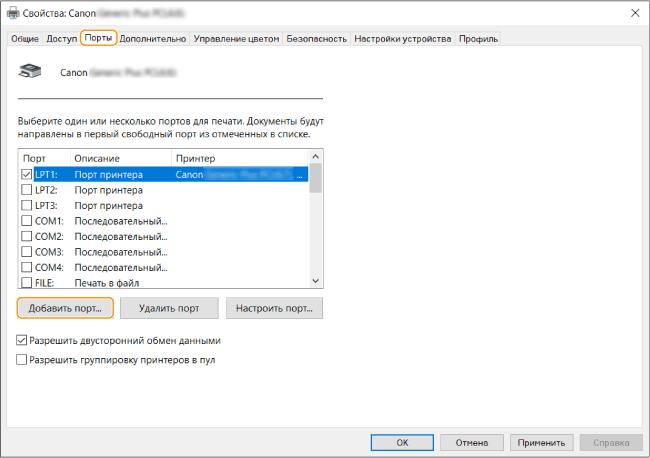
На вкладке [Порты] щелкните [Добавить порт].
6
В разделе [Доступных типов портов] выберите [Standard TCP/IP Port] и щелкните [Новый порт].
7
Выберите команду [Далее].
8
Введите [Printer Name or IP Address] и щелкните [Далее].
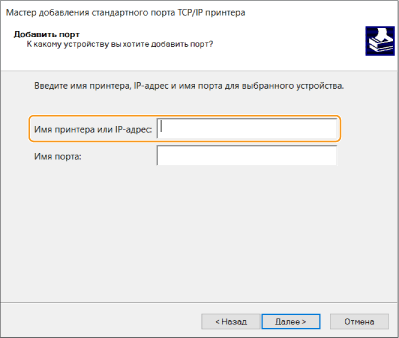
В поле [Printer Name or IP Address] введите IP-адрес для данного аппарата. Шаг 1. Проверка IP-адреса данного аппарата
[Имя порта] вводится автоматически. При необходимости измените имя порта.
ПРИМЕЧАНИЕ
Если отобразится экран [Требуются дополнительные сведения о порте] выполните одно из следующих действий:
Вернитесь на предыдущую страницу в мастере и повторно введите [Printer Name or IP Address]. Затем щелкните [Далее].
В разделе [Тип устройства] выберите [Обычный], а затем выберите [Canon Network Printing Device with P9100] в ниспадающем меню. Затем щелкните [Далее].
В зависимости от модели имя, выбранное в разделе [Тип устройства] [Обычный], может отличаться от [Canon Network Printing Device with P9100].
В зависимости от модели имя, выбранное в разделе [Тип устройства]
[Обычный], может отличаться от [Canon Network Printing Device with P9100].9
Выберите команду [Готово].
10
В диалоговом окне [Порты принтера] щелкните [Закрыть].
Чтобы использовать протокол LPR, перейдите к шагу 11.
Чтобы использовать протокол Raw, перейдите к шагу 13.
11
Выберите команду [Настроить порт].
12
В меню [Протокол] выберите [LPR], а затем введите значение параметра [Имя очереди] в разделе [Параметры LPR].
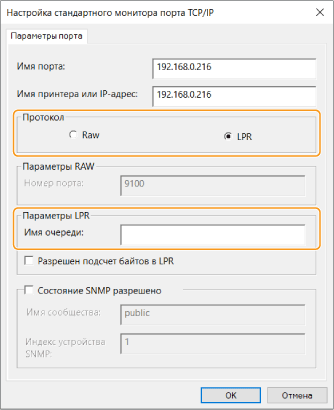
В разделе [Имя очереди] можно указать любые из следующих имен очередей на печать:
LP: вывод данных в соответствии с параметрами буферизации аппарата. Как правило, используйте данный параметр.
SPOOL: данные всегда выводятся после их буферизации на жестком диске вне зависимости от параметров устройства.
DIRECT: данные всегда выводятся без их буферизации на жестком диске вне зависимости от параметров аппарата.
13
Выберите команду [Закрыть].
Настройка порта драйвера (macOS)
Если IP-адреса аппарата и компьютера Mac не совпадают, ненадолго удалите аппарат, а затем снова введите правильный IP-адрес перед повторной регистрацией аппарата.
Проверка IP-адреса компьютера Mac
1
Нажмите [ ] [Об этом Mac].
] [Об этом Mac].2
На вкладке [Обзор] щелкните [Отчет о системе...].
3
В разделе [Аппаратура] щелкните [Принтеры].
4
Выберите аппарат в разделе [Имя в очереди].
5
Убедитесь, что IP-адрес, который отображается в разделе [URI], совпадает с IP-адресом этого аппарата. Шаг 1. Проверка IP-адреса данного аппарата
Удаление аппарата
1
Откройте [System Preferences], а затем щелкните [Printers & Scanners].
2
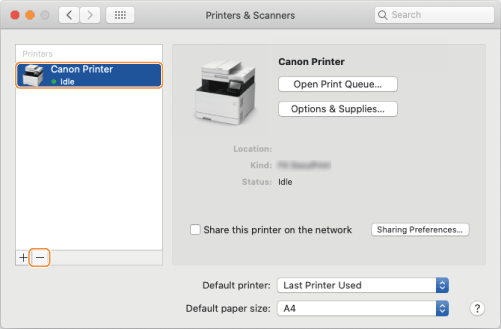
Выберите устройство и щелкните [-].
Регистрация аппарата
1
Откройте [System Preferences], а затем щелкните [Printers & Scanners].
2
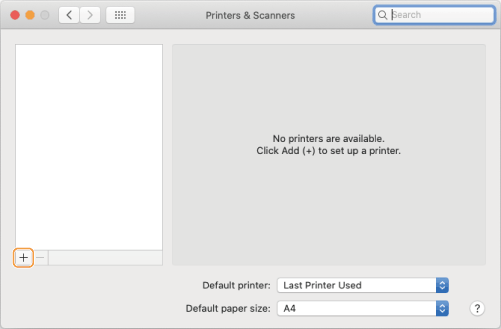
Щелкните [+] в нижней части появившегося диалогового окна.
Если при щелчке [+] появляется раскрывающаяся кнопка, выберите [Add Printer or Scanner].
3
Регистрация этого аппарата
Подключение через TCP/IP
1
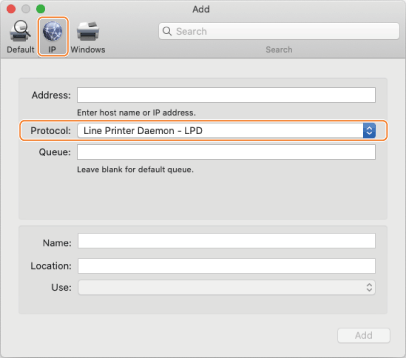
Щелкните [IP] на панели инструментов и выберите [Line Printer Daemon – LPD] в разделе [Protocol].
2
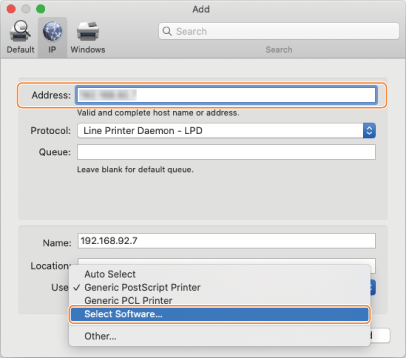
Введите IP-адрес этого аппарата в поле [Address] и выберите [Select Software] в поле [Use].
Если в поле [Use] отображается драйвер, который поддерживает принтер, перейдите к шагу 6.
ПРИМЕЧАНИЕ
Даже если вы введете правильный IP-адрес, может появиться сообщение «Incorrect address».
Подключение через службу Bonjour
1
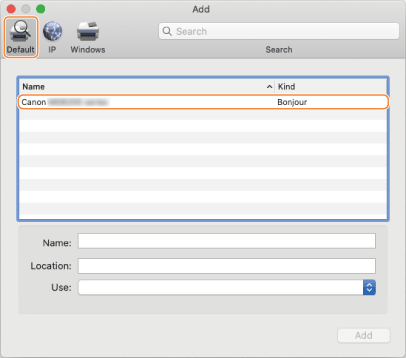
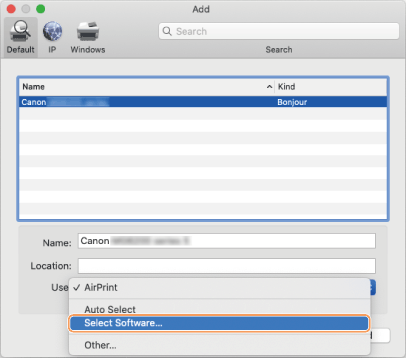
Щелкните [Default] на панели инструментов и выберите этот аппарат в списке.
Выберите принтер, для которого в столбце [Kind] отображается слово Bonjour.
2
Выберите [Select Software] в поле [Use].
Если в поле [Use] отображается драйвер, который поддерживает принтер, перейдите к шагу 7.
4
Найдите драйвер принтера, который поддерживает этот аппарат.
Если вы не знает имени драйвера для этого аппарата, см. файл Readme.
5
Выберите аппарат из списка в диалоговом окне [Printer Software] и нажмите кнопку [OK].
6
При необходимости измените значение параметра [Name] для этого аппарата и щелкните [Add].
7
Убедитесь, что этот аппарат и его тип отобразились в диалоговом окне.
Если на аппарате установлено любое дополнительное оборудование, проверьте дополнительные устройства в разделе [Options & Supplies] [Utility] [Open Printer Utility] [Printer Information] [OK].
[Utility] [Open Printer Utility] [Printer Information] [OK].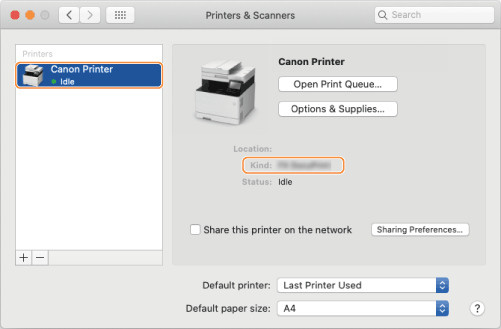
Если при подключении к аппарату возникают проблемы
Если при подключении к аппарату возникают проблемы, выполните следующие проверки:
Проверьте соединение между компьютером и аппаратом.
Отправьте команду PING с компьютера, чтобы проверить соединение с аппаратом.
Windows 10
Откройте [ Пуск] [Служебные — Windows] [Командная строка], введите «PING Printer IP address» и нажмите клавишу ENTER.
Пуск] [Служебные — Windows] [Командная строка], введите «PING Printer IP address» и нажмите клавишу ENTER.Если компьютер установил связь с устройством, появится четырехстрочное сообщение «Reply from printer IP address: Byte count = xx (time) < xms TTL=xx».
Mac OS X
Щелкните жесткий диск [Applications] [Utility] [Вокзал], введите «PING Printer IP address» и нажмите клавишу ENTER.
[Applications] [Utility] [Вокзал], введите «PING Printer IP address» и нажмите клавишу ENTER.Если компьютер установил связь с аппаратом, появится сообщение «xx bytes from printer IP address:icmp_seq=xx ttl=xx time=x ms».
Если не удается установить связь с аппаратом
Если компьютеру не удается установить связь с аппаратом, появится сообщение, отличное от «xx bytes from printer IP address», например «Request timed out», «Destination host unreachable» или «Data transfer failed». В этом случае попробуйте выполнить команду PING на другом сетевом устройстве.
Если удается установить связь с другими сетевыми устройствами, ознакомьтесь с разделом «Контрольный список вопросов относительно устройства» ниже.
Если не удается установить связь с другими сетевыми устройствами, проверьте физические подключения в сети и параметры сети для устройств.
Контрольный список вопросов относительно устройства
Если не удается установить связь только с этим аппаратом, проверьте следующее:
физические подключения к аппарату и сети;
убедитесь, что данный аппарат правильно подключен к сети с помощью сетевого кабеля.
Отключите аппарат от сети электропитания, а затем включите его снова.
Отключение аппарата от сети электропитания и его повторное подключение позволит подтвердить любые изменения, внесенные в параметры TCP/IP на аппарате.
Параметры фильтра MAC-адресов
В параметры TCP/IP аппарата входит параметр фильтра MAC-адресов. Чтобы заблокировать передачу данных между этим аппаратом и устройством с указанным MAC-адресом, укажите MAC-адрес (который необходимо заблокировать), установив политику по умолчанию «Permit» для фильтра отправки или приема. Это обеспечит блокировку передачи данных между этим аппаратом и устройством с указанным MAC-адресом. Чтобы включить передачу данных на устройство с указанным MAC-адресом, укажите MAC-адрес (который необходимо разрешить), установив политику по умолчанию «Block» для фильтра отправки или приема. Благодаря этому данный аппарат сможет обмениваться данными только с устройством с указанным MAC-адресом.
Если для параметра <Использовать фильтр> задано значение <Вкл.> в разделе (Параметры/регистрация) <Предпочтения> <Сеть> <Параметры брандмауэра> <Фильтр MAC-адресов> <Фильтр на выходе> или <Фильтр на входе>, проверьте следующее:
(Параметры/регистрация) <Предпочтения> <Сеть> <Параметры брандмауэра> <Фильтр MAC-адресов> <Фильтр на выходе> или <Фильтр на входе>, проверьте следующее:Если для параметра <Концепция по умолчанию> задано значение <Разрешить>, передача данных блокируется при наличии зарегистрированного MAC-адреса компьютера.
Если для параметра <Концепция по умолчанию> задано значение <Отказать>, передача данных разрешается при наличии зарегистрированного MAC-адреса компьютера.